Parcourir la maquette 3D avec la minicarte 2D

Gestionnaire de maquettes Procore - Accès à la version bêta et commentaires

L’outil est exclusivement disponible pour les participants inscrits à la Gestionnaire de maquettes (bêta) version bêta. Il n’est pas disponible via Procore Explore. Pour en savoir plus, consultez le Guide du participant à la version bêta.
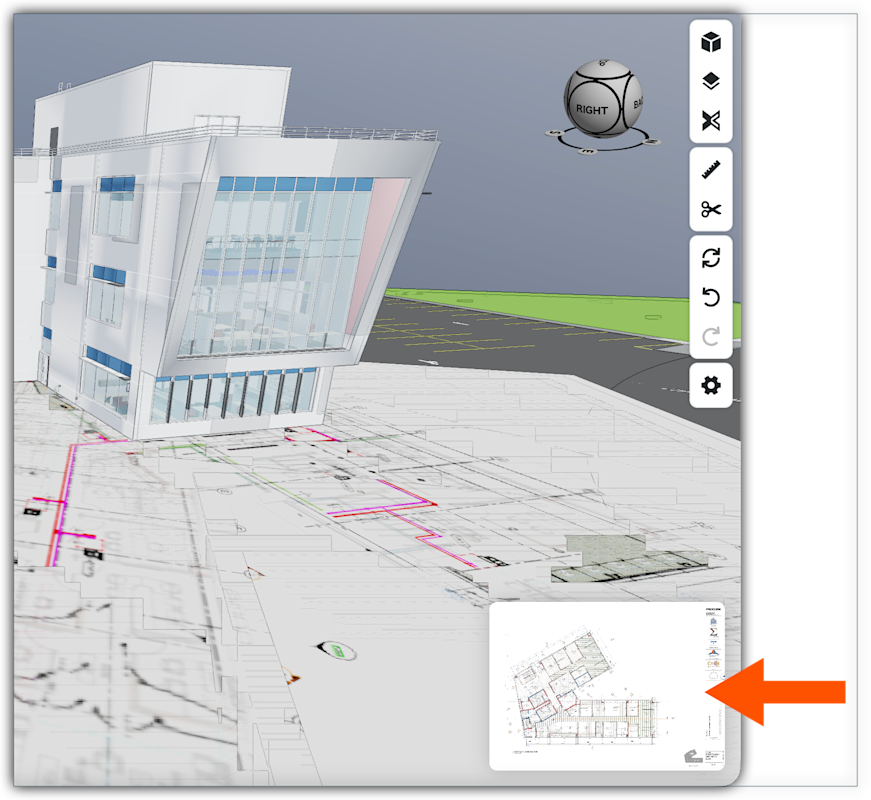
Naviguez sur la mini-carte 2D dans le Visionneuse nouvelle génération pour manœuvrer dans le maquette 3D à l’aide d’une mise en page 2D familière. Cela fournit un contexte utile pour les intervenants centrés sur les plans et apporte une intelligence 3D aux vues 2D. Utilisez la mini-carte 2D pour :

  • Effectuez un panoramique de la vue 3D : Déplacez-vous instantanément du lieu 2D que vous sélectionnez à cette position exacte dans le maquette 3D.

  • Ajustez l’appareil photo : Alignez automatiquement l’angle de la caméra sur votre nouveau lieu.

  • Suivez votre position : utilisez la flèche bleue sur la mini-carte 2D pour suivre l’lieu exacte de votre caméra actuelle et la direction dans laquelle vous vous trouvez dans la maquette 3D.

Éléments à prendre en compte

Conditions préalables

Escalier

  1. Accédez à l’outil Gestionnaire de maquettes (bêta) .

  2. Ouvrez un maquette.

  3. Cliquez sur la mini-carte 2D dans le coin inférieur droit de la maquette 3D pour ouvrir le panneau Niveaux de la maquette. This image shows a federated project model in the Next-Gen Viewer with a 2D sheet in the lower right corner.

    Pointe

    Vous ne voyez pas de mini-carte 2D ? Un Admin doit d’abord aligner les plans 2D sur le maquette 3D. Voir Ajouter une superposition 2D au maquette 3D.

  4. Dans le panneau Niveaux de la maquette, recherchez la flèche bleue, qui représente la position et la direction actuelles de la caméra.

  5. Sélectionnez la feuille 2D souhaitée dans le panneau de gauche :

    • Filtrer par mot-clé. Commencez à taper pour filtrer la liste de votre saisie. Cliquez sur la feuille 2D souhaitée dans la liste pour l’afficher dans la superficie de visualisation.

    • Naviguer. Développez le dossier Niveau souhaité et cliquez sur la feuille souhaitée pour l’afficher dans la feuille 2D. Une flèche bleue représente la position actuelle de votre caméra et la direction dans laquelle vous faites face dans le maquette 3D.

  6. Placez le marqueur de flèche bleue à l’lieu souhaité :

    1. Position/Repositionner: cliquez n’importe où sur le plan pour placer le marqueur bleu dans le lieu souhaité.

    2. Rotation: faites pivoter le marqueur pour orienter la caméra dans la direction souhaitée.

  7. Choisissez parmi ces options :

    • Zoom en 2D:

      • Cliquez sur l’icône plus (+) ou moins (-) en bas de la page.

      • Modifiez la valeur de l’indicateur de pourcentage.

      • Faites défiler vers le haut ou vers le bas à l’aide de la molette de la souris.

    • Si vous disposez d’un appareil tactile:

      • Pincez deux doigts l’un contre l’autre pour effectuer un zoom arrière.

      • Écartez deux doigts pour effectuer un zoom avant.

  8. Cliquez sur le marqueur bleu pour effectuer un panoramique jusqu’au lieu défini dans le maquette 3D.

Pointe

Comment désactiver les feuilles 2D ? Utilisez l’une des méthodes suivantes :

  • Pour désactiver une seule feuille, cliquez sur l’icône Plus (...) en regard d’une feuille de la liste et choisissez Ne pas utiliser pour la navigation 2D.

  • Pour désactiver plusieurs feuilles, cochez les cases à cocher à côté des feuilles souhaitées, cliquez sur le menu Actions et choisissez Ne pas utiliser pour la navigation 2D.


Windows est une marque déposée de Microsoft Corporation aux États-Unis et dans d’autres pays. Google Chrome, Android et Google Play sont des marques commerciales de Google LLC. iPhone, iPad et App Store sont des marques commerciales ou des marques de service d’Apple Inc., déposées aux États-Unis et dans d’autres pays et régions. iOS est une marque commerciale ou une marque déposée de Cisco aux États-Unis et dans d’autres pays et est utilisée sous licence par Apple Inc. Autodesk, AutoCAD, Civil 3D, Navisworks et Revit sont des marques déposées ou des marques commerciales d’Autodesk, Inc. et/ou de ses filiales et/ou sociétés affiliées aux États-Unis et dans d’autres pays. Toutes les autres marques de commerce sont la propriété de leurs propriétaires respectifs.