Isoler des objets

Gestionnaire de maquettes Procore - Accès à la version bêta et commentaires

L’outil est exclusivement disponible pour les participants inscrits à la Gestionnaire de maquettes (bêta) version bêta. Il n’est pas disponible via Procore Explore. Pour en savoir plus, consultez le Guide du participant à la version bêta.
Le Visionneuse nouvelle génération vous permet d’isoler des objets pour vous concentrer sur des composants spécifiques de votre projet. L’isolation des objets masque d’autres éléments de la maquette, ce qui vous aide à éliminer l’encombrement visuel et à vous concentrer sur les détails qui comptent le plus. Lors de l’isolement d’objets, vous disposez des options suivantes :

  • Isolez. Laisse l’objet sélectionné (ou le groupe d’objets) visible dans la visionneuse, masquant complètement tous les autres objets de la vue.

  • Isolez en mode rayons X. Garde l’objet sélectionné entièrement visible, mais plutôt que de masquer le reste de la maquette, il affiche tous les autres objets non sélectionnés dans une vue transparente aux rayons X.

Éléments à prendre en compte

Conditions préalables

Escalier

Vous pouvez isoler des objets comme suit :

Isoler un objet

  1. Ouvrez un maquette dans la visionneuse.

  2. Cliquez sur un objet dans la vue 3D pour le sélectionner.

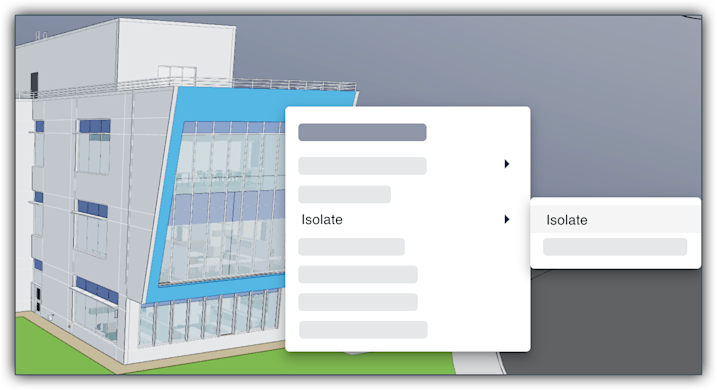
  3. Cliquez avec le bouton droit de la souris sur l’objet et choisissez Isoler > isoler. Ceci masque tous les autres objets dans la vue 3D.
    This image shows the Isolate options in the Actions menu for a selected object in the Model Manger viewer.

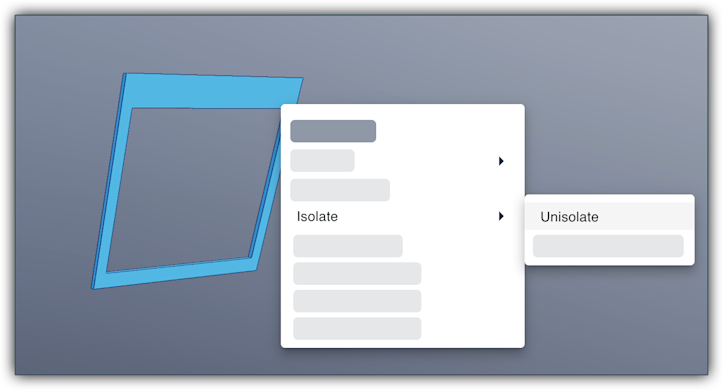
  4. Cliquez à nouveau avec le bouton droit de la souris sur l’objet et choisissez Isoler > Désisoler pour restaurer les objets masqués dans la vue 3D.
    This image shows the Isolate > Unisolate option in the Actions menu of an isolated object in the Model Manager viewer.

Isoler un objet en mode rayons X

  1. Ouvrez un maquette dans la visionneuse.

  2. Cliquez sur un objet dans la vue 3D pour le sélectionner.

  3. Cliquez avec le bouton droit de la souris sur l’objet et choisissez Isoler > Isoler en mode rayons X. Cela met en surbrillance l’objet sélectionné et applique de la transparence aux autres objets.

À partir de l’arborescence des objets

  1. Dans le Visionneuse nouvelle génération, cliquez sur l’icône Arborescence des objets.

  2. Cochez les cases à cocher à côté des objets, dossiers ou fichiers que vous souhaitez isoler.

  3. Cliquez sur le menu Actions et choisissez Isoler ou Isoler en mode rayons X.


Windows est une marque déposée de Microsoft Corporation aux États-Unis et dans d’autres pays. Google Chrome, Android et Google Play sont des marques commerciales de Google LLC. iPhone, iPad et App Store sont des marques commerciales ou des marques de service d’Apple Inc., déposées aux États-Unis et dans d’autres pays et régions. iOS est une marque commerciale ou une marque déposée de Cisco aux États-Unis et dans d’autres pays et est utilisée sous licence par Apple Inc. Autodesk, AutoCAD, Civil 3D, Navisworks et Revit sont des marques déposées ou des marques commerciales d’Autodesk, Inc. et/ou de ses filiales et/ou sociétés affiliées aux États-Unis et dans d’autres pays. Toutes les autres marques de commerce sont la propriété de leurs propriétaires respectifs.