Connect a SpaceMouse

Gestionnaire de maquettes Procore - Accès à la version bêta et commentaires

L’outil est exclusivement disponible pour les participants inscrits à la Gestionnaire de maquettes (bêta) version bêta. Il n’est pas disponible via Procore Explore. Pour en savoir plus, consultez le Guide du participant à la version bêta.
Documentation relative à la version préliminaire

Cet article documente une fonctionnalité prévue qui n’est pas encore disponible. Le calendrier de publication n’est pas garanti et les fonctionnalités décrites ici peuvent changer avant le lancement.

L’entrée Visionneuse nouvelle génération Gestionnaire de maquettes (bêta) assure le support des souris 3D 3Dconnexion, ce qui permet aux équipes d’effectuer une navigation fluide à 6 degrés de liberté (6DoF). L’utilisation d’une souris SpaceMouse aux côtés d’une souris standard permet à un flux de travail à deux mains d’orbiter, de déplacer et de zoomer simultanément sur des maquettes complexes tout en sélectionnant des éléments et en examinant les propriétés.

Éléments à prendre en compte

  • Autorisation utilisateur requise

    • Autorisations de niveau « Lecture seule » ou supérieures sur le Gestionnaire de maquettes (bêta)

  • Informations complémentaires

    • Vous devez disposer du pilote 3Dconnexion 3DxWare (v10.8+ recommandé) installé et en cours d’exécution sur votre ordinateur local.

    • Il Gestionnaire de maquettes (bêta) support toutes les souris 3D 3Dconnexion standard, y compris SpaceMouse Enterprise, SpaceMouse Pro, SpaceMouse Wireless et SpaceMouse Compact.

      À noter

      Procore ne fournit pas de support technique pour le matériel de souris 3D. Pour connaître les caractéristiques techniques ou le dépannage, veuillez consulter le site Web de 3Dconnexion de votre pays.

Steps

Enable SpaceMouse (Souris d’espace)® Support

  1. Choose one of these options:

    • Accédez à l’outil Gestionnaire de maquettes (bêta) .

    • Navigate to the project's Document Management tool.

  2. Ouvrez la maquette de projet fédéré, une vue de projet ou un fichier de maquette si vous en avez l’autorisation.

  3. In the viewer toolbar, click Settings.

  4. Locate the External Controllers section.

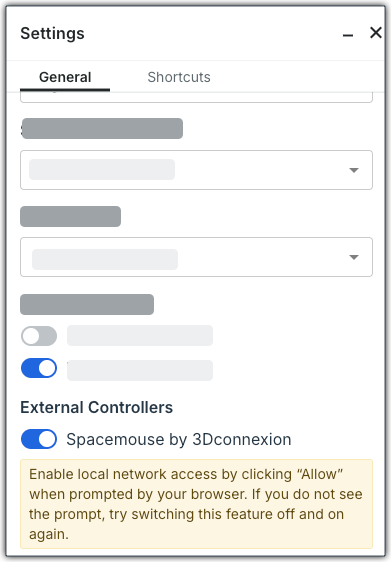
  5. Toggle this setting to the ON position: SpaceMouse par 3Dconnexion


    This image shows you the External Controllers area of the Next-Gen Viewer Settings with the Spacemouse by 3Dconnexion setting toggled on.

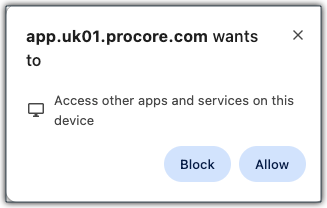
  6. Once toggled ON, you'll be prompted to enable local network access.
    This image shows the Access other apps and services on this device prompt for the user's corresponding File Storage Location.

    • When you see this prompt, click Allow.

    • If you don't see the prompt, toggle this setting ON/OFF: SpaceMouse par 3Dconnexion

Navigate the Next-Gen Viewer with a SpaceMouse (Souris d’espace)®

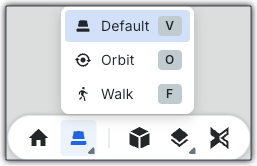
Once you've enabled the SpaceMouse (Souris d’espace)®, navigation is supported by clicking this icon and selecting Default mode.

This image shows the SpaceMouse icon and flyout menu of controls: Default, Orbit, and Walk

À noter

SpaceMouse (Souris d’espace)® Les modes de navigation incluent : Objet, Vol, Drone et Caméra cible. Ces modes de navigation sont contrôlés par le Pilote 3Dconnexion 3DxWare (v10.8+ recommandé)

et non par le Visionneuse nouvelle génération. Pour en savoir plus, consultez la page Manuels des produits sur le 3Dconnexion site Web.

Dépannage

  • Vérifiez la barre d’état système (Windows) ou la barre de menus (macOS) pour vérifier que le service 3DxWare est actif.

  • Cliquez n’importe où dans le canevas de la visionneuse 3D pour vous assurer que la fenêtre du navigateur a le focus actif.

  • Si votre appareil a été branché après l’ouverture du navigateur, débranchez et rebranchez le câble USB pour réinitialiser la connexion.

  • Pour obtenir un support technique supplémentaire, visitez le site Web 3Dconnexion de votre pays.


Windows est une marque déposée de Microsoft Corporation aux États-Unis et dans d’autres pays. Google Chrome, Android et Google Play sont des marques commerciales de Google LLC. iPhone, iPad et App Store sont des marques commerciales ou des marques de service d’Apple Inc., déposées aux États-Unis et dans d’autres pays et régions. iOS est une marque commerciale ou une marque déposée de Cisco aux États-Unis et dans d’autres pays et est utilisée sous licence par Apple Inc. Autodesk, AutoCAD, Civil 3D, Navisworks et Revit sont des marques déposées ou des marques commerciales d’Autodesk, Inc. et/ou de ses filiales et/ou sociétés affiliées aux États-Unis et dans d’autres pays. Toutes les autres marques de commerce sont la propriété de leurs propriétaires respectifs.