Activer le Gestionnaire de maquettes dans un projet Procore

Gestionnaire de maquettes Procore - Accès à la version bêta et commentaires

L’outil est exclusivement disponible pour les participants inscrits à la Gestionnaire de maquettes (bêta) version bêta. Il n’est pas disponible via Procore Explore. Pour en savoir plus, consultez le Guide du participant à la version bêta.

Éléments à prendre en compte

Seuls les admins de projet peuvent activer ou désactiver l’outil Gestionnaire de maquettes (bêta) sur un projet Procore. L’activation de l’outil le rend visible et accessible aux utilisateurs autorisés du projet dans le menu Outils du projet. Sa désactivation masque l’outil à tous les utilisateurs du projet.

Éléments à prendre en compte

  • Autorisations utilisateur requises

  • Informations complémentaires :

    • Activez l’outil Gestionnaire de maquettes (bêta) dans l’appli Web Procore. Il ne peut pas être activé à partir de l’application mobile.

    • La suppression d’un outil actif d’un projet le supprime du menu Outils du projet. Il ne supprime pas les données de l’outil.

    • Certains outils sont Icon Toggle On2 actifs par défaut et ne peuvent pas être supprimés.
Conditions préalables

  • Avant de pouvoir activer l’outil :

    • Votre entreprise doit être un participant enregistré au programme bêta.

    • Procore doit activer le Gestionnaire de maquettes (bêta) pour votre entreprise.

Escalier

  1. Accédez à l’outil Admin du projet.

    À noter

    Si le projet de votre équipe ne figure pas dans la liste des projets bêta approuvés par Procore, l’outil Gestionnaire de maquettes (bêta) ne sera pas accessible dans le menu. Contactez votre Point de contact Procore pour obtenir de l’aide.

  2. Cliquez sur Paramètres de l’outil.

  3. Commencez à taper Gestionnaire de maquettes dans la zone Passer à un outil.

  4. Déplacez la bascule du Gestionnaire de maquettes en position Active.

    This image shows the Tool Settings page in the Project Admin tool with the Model Manager tool setting in the Active state.
  5. Accédez à la barre de navigation Procore en haut et cliquez sur Menu.

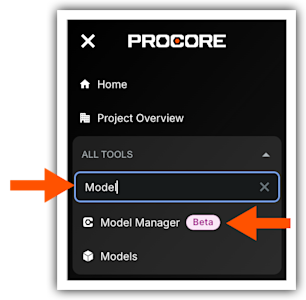
  6. Commencez à taper Gestionnaire de maquettes dans la zone Rechercher dans tous les outils.
    This images shows the Project Tools menu where a user starts typing Model Manager to find the Model Manager option to launch the tool in the Procore web application.

  7. Cliquez sur l’option de menu pour lancer l’outil dans votre navigateur Web.


Windows est une marque déposée de Microsoft Corporation aux États-Unis et dans d’autres pays. Google Chrome, Android et Google Play sont des marques commerciales de Google LLC. iPhone, iPad et App Store sont des marques commerciales ou des marques de service d’Apple Inc., déposées aux États-Unis et dans d’autres pays et régions. iOS est une marque commerciale ou une marque déposée de Cisco aux États-Unis et dans d’autres pays et est utilisée sous licence par Apple Inc. Autodesk, AutoCAD, Civil 3D, Navisworks et Revit sont des marques déposées ou des marques commerciales d’Autodesk, Inc. et/ou de ses filiales et/ou sociétés affiliées aux États-Unis et dans d’autres pays. Toutes les autres marques de commerce sont la propriété de leurs propriétaires respectifs.