vue d'ensemble

Gestionnaire de maquettes Procore - Accès à la version bêta et commentaires

L’outil est exclusivement disponible pour les participants inscrits à la Gestionnaire de maquettes (bêta) version bêta. Il n’est pas disponible via Procore Explore. Pour en savoir plus, consultez le Guide du participant à la version bêta.

Documentation relative à la version préliminaire

Cet article documente une fonctionnalité prévue qui n’est pas encore disponible. Le calendrier de publication n’est pas garanti et les fonctionnalités décrites ici peuvent changer avant le lancement.

L’organisation des ensembles de recherche enregistrés dans des dossiers aide votre équipe à localiser rapidement les informations exactes dans une maquette de projet. La bibliothèque permet une imbrication illimitée des dossiers, ce qui vous permet de créer une hiérarchie personnalisée adaptée à votre flux de travail spécifique. Les utilisateurs disposant d’autorisations Admin peuvent facilement gérer cette bibliothèque à l’aide de menus contextuels à action rapide et d’actions en masse pour rationaliser les mises à jour des maquettes.

Éléments à prendre en compte

  • Autorisations utilisateur requises :

    • Autorisations de niveau 'Admin' dans l’outil Gestionnaire de maquettes (bêta).

  • Informations complémentaires:

    • Le déplacement de dossiers et d’ensembles de recherche n’altère pas les données au niveau de l’élément et n’affecte pas la visibilité.

    • Le renommage d’un dossier met à jour l’étiquette affichée dans le panneau Jeux de recherche, mais n’affecte pas les définitions de règle sous-jacentes, la logique des prédicats ou les GUID.

    • La suppression d’un dossier supprime uniquement le nom du dossier et tous les jeux de recherche associés de la maquette de projet. Le fichier reste en sécurité dans le référentiel de documents du projet.

Conditions préalables

  • Ajoutez au moins un (1) fichier Navisworks® Conception (NWD) actif avec les données du jeu de recherche à la maquette de projet. Reportez-vous à la section .

  • Importer des ensembles de recherche

Escalier

  1. Accédez à l’outil Gestionnaire de maquettes (bêta) .

  2. Ouvrez la maquette de projet fédéré, une vue de projet ou un fichier de maquette si vous en avez l’autorisation.

  3. Cliquez sur This image shows the Search Groups icon in the Next-Gen Viewer of the Model Manager tool. Rechercher des lots.

  4. Dans le panneau Jeux de recherche, sélectionnez l’action applicable pour modifier votre dossier ou votre jeu de recherche :

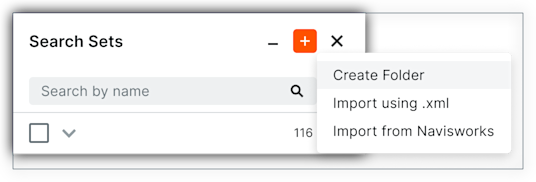
    • Pour créer un nouveau dossier à la racine: cliquez sur l’icône Plus (+) et choisissez Créer un dossier en haut du panneau, puis nommez votre dossier. Le nouveau dossier se trouve en bas de la liste. This image shows the Create Folder menu option which is accessed by clicking the Plus (+) button in the Search Sets panel of the Next-Gen Viewer in the Model Manager tool.

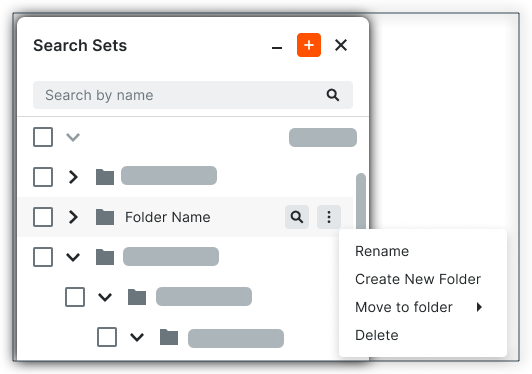
    • Créer un nouveau sous-dossier: passez la souris sur un dossier existant, puis cliquez sur l’icône Plus (⋮) et choisissez Créer un nouveau dossier dans le menu, puis nommez votre nouveau dossier. Cela crée un nouveau dossier enfant à l’intérieur du parent. This image shows the More menu that appears in when users click a Folder in the Search Sets panel in the Next-Gen Viewer of the Model Manager tool.

    • Pour déplacer un dossier ou un jeu de recherche existant vers un nouveau dossier: Survolez un dossier existant, puis cliquez sur l’icône Plus (⋮). Ensuite, choisissez Déplacer vers le dossier , puis Nouveau dossier dans le menu. Enfin, nommez votre nouveau dossier. Cela crée un nouveau dossier et imbrique le dossier que vous avez sélectionné à l’intérieur. Vous pouvez également effectuer cette action sur des ensembles de recherche individuels.

    • Pour déplacer un dossier existant ou un jeu de recherche vers un dossier existant: Survolez un dossier existant, puis cliquez sur l’icône Plus (⋮). Ensuite, choisissez Déplacer vers le dossier , puis Dossier existant dans le menu. Lorsque la fenêtre Déplacer vers un dossier existant s’affiche, sélectionnez le dossier et cliquez sur le bouton Déplacer .

    • Pour renommer un dossier: Survolez un dossier existant, puis cliquez sur l’icône Plus (⋮). Ensuite, choisissez Renommer et modifiez le nom du dossier.

    • Pour supprimer un dossier: Survolez un dossier existant, puis cliquez sur l’icône Plus (⋮ ). Ensuite, choisissez Supprimer. N’oubliez pas que cette action supprime l’élément sélectionné de la maquette de projet. Un message de confirmation apparaît et vous devez cliquer sur Supprimer pour confirmer l’action.


Windows est une marque déposée de Microsoft Corporation aux États-Unis et dans d’autres pays. Google Chrome, Android et Google Play sont des marques commerciales de Google LLC. iPhone, iPad et App Store sont des marques commerciales ou des marques de service d’Apple Inc., déposées aux États-Unis et dans d’autres pays et régions. iOS est une marque commerciale ou une marque déposée de Cisco aux États-Unis et dans d’autres pays et est utilisée sous licence par Apple Inc. Autodesk, AutoCAD, Civil 3D, Navisworks et Revit sont des marques déposées ou des marques commerciales d’Autodesk, Inc. et/ou de ses filiales et/ou sociétés affiliées aux États-Unis et dans d’autres pays. Toutes les autres marques de commerce sont la propriété de leurs propriétaires respectifs.