Ce site Web n'est pas encore complètement disponible dans votre langue
La seule page du site de support V2 disponible dans vos paramètres régionaux est celle de la bibliothèque vidéo. Le lancement complet du site Web arrivera prochainement.
Vous recherchez d'autres contenus ? Retournez sur le site de support V1.
Manuels de produits populaires
Les manuels de produits les plus utilisés sur le chantier
Guide Matériaux Utilisateur avec données financières (bêta fermée)
Créer un ordre de service (OSE)
Arrière-plan
Dans Procore,
Dans Procore, un bon de commande (BC) est un engagement financier formel documentant les types, les quantités et les prix spécifiques convenus pour les produits ou services. Ces commandes sont une partie essentielle du processus d’études, achats et travaux. Un acheteur (par exemple, une entreprise générale) crée et émet un bon de commande à un vendeur (par exemple, un sous-traitant) pour couvrir le coût d’un contrat. Une fois que le vendeur accepte le bon de commande, il s’agit d’un accord entre les deux parties.
et
Un Contrat de sous-traitance est un accord juridique par lequel l’une des parties d’un contrat général engage un tiers (le sous-traitant) pour réaliser tout ou partie des travaux définis dans le contrat général.
sont appelés engagements. Un engagement est un accord contractuel entre un acheteur (par exemple, un maître d’ouvrage, un entrepreneur général ou un entrepreneur spécialisé) et un vendeur (par exemple, un entrepreneur, un sous-traitant ou un fournisseur). Le vendeur est responsable de l’achèvement des travaux du projet ou de l’exécution d’une commande pour l’acheteur. Lorsque vous devez modifier les termes de l’accord d’origine, vous pouvez créer un ordre de service de l’engagement.
Important
Lorsque l’outil Événements de changement est activé sur un projet
Le processus que vous utiliserez pour créer un ordre de service de l’engagement dans Procore dépend de plusieurs facteurs. Tout d’abord, si l’outil Événements de changement est désactivé pour le projet, vous utiliserez l’un des processus ci-dessous. Gardez également à l’esprit que le nombre d’étapes requises pour créer un ordre de service d’engagement dépend du paramètre de niveau d’ordre de service configuré dans l’outil Engagements du projet. Voir Configurer le nombre de niveaux d’ordre de service de l’engagement:
Configuration à 1 niveau :
Créez un ordre de service de l’engagement comme décrit ci-dessous.
Configuration à 2 niveaux
Créer un ordre de service potentiel de l’engagement
Créer un ordre de service de l’engagement
Éléments à prendre en compte
Autorisations utilisateur requises :
Autorisations de niveau « Admin » dans l’outil Engagements du projet
Informations complémentaires :
Si l’outil Événements de changement est désactivé pour le projet :
Pour les entreprises utilisant l’outil Intégrations ERP : Afficher/Masquer
Les exigences, considérations et limitations supplémentaires varient en fonction du système ERP auquel le compte de votre entreprise est intégré. La plupart des systèmes ERP limitent le nombre de caractères pouvant être utilisés pour le titre d’un engagement. Voir Choses à savoir sur votre intégration ERP pour plus de détails.
Si vous avez créé un bon de commande ou un contrat de sous-traitance et que vous devez modifier les termes de cet élément, suivez les étapes ci-dessous pour créer un ordre de service de l’engagement.
Accédez à l’outil Engagements du projet.
Sous Contrats, recherchez l’engagement. Cliquez ensuite sur Modifier.
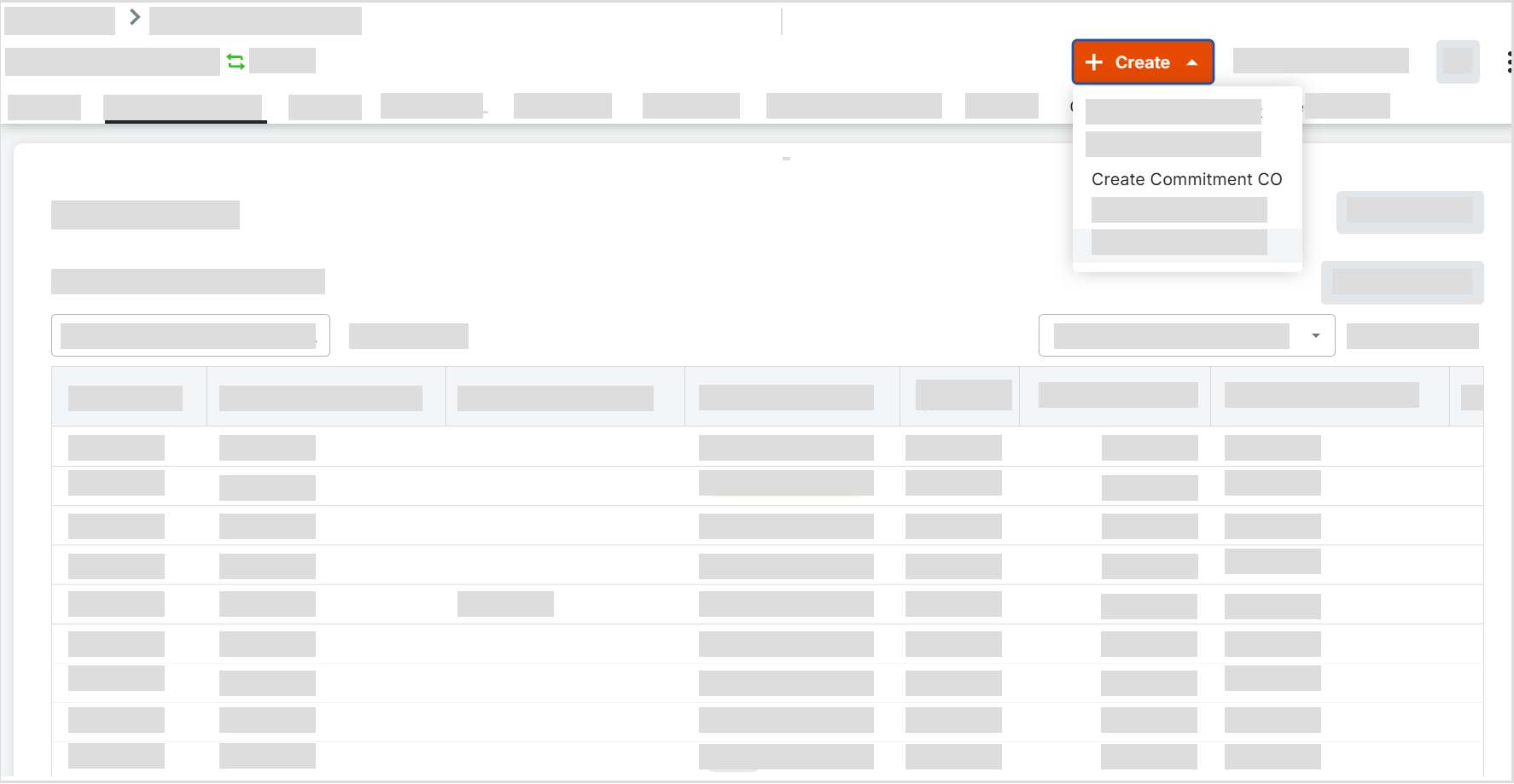
Cliquez sur Créer un OC d’engagement.
Notes
Si l’outil Événements de changement est activé sur votre projet, le bouton Créer un OC de l’engagement n’est pas disponible. Procédez plutôt comme suit :
Tout d’abord, cliquez sur Créer un événement de changement.
Signer avec DocuSign® Si vous avez activé l’intégration Procore + DocuSign® (voir Activer ou désactiver l’intégration DocuSign® sur un projet Procore), une coche apparaît dans cette case par défaut. Si vous ne souhaitez PAS collecter de signatures avec DocuSign®, supprimez la marque.
Pointe
Comment collecter des signatures avec DocuSign ? Une fois la saisie des données de l’élément terminée, Procore recommande de changer le statut de l’élément en « Envoyé pour signature » avant de cliquer sur le bouton Compléter avec DocuSign pour lancer l’application DocuSign®. Si vous ne vous êtes pas déjà connecté, vous serez invité à vous connecter à DocuSign®. Une fois que vous êtes connecté, vous pouvez préparer l’enveloppe DocuSign_ ®_ pour les signatures. Une fois le processus de signature terminé, Procore change automatiquement le statut de l’élément en « Approuvé » et marque l’élément comme « Exécuté ». Pour en savoir plus, consultez DocuSign®.
Nombre Ce champ se remplit automatiquement en fonction du nombre d’ordres de service déjà créés. Par défaut, le nombre sera automatiquement incrémenté de un.
Affiche le numéro de révision de l’ordre de service. Lorsqu’un ordre de service est créé pour la première fois, son numéro de révision est zéro. Un ordre de service peut avoir plusieurs révisions en raison des commentaires d’un réviseur/approbateur.
Date de création Remplit automatiquement la date à laquelle vous créez l’ordre de service d’engagement. La date ne peut pas être modifiée.
Créé par Se remplit automatiquement avec le nom de l’utilisateur qui crée l’ordre de service.
Entreprise sous-traitante Se remplit automatiquement avec le nom du sous-traitant ou du fournisseur figurant sur le contrat de sous-traitance. Ce champ n’est disponible que pour les contrats de sous-traitance.
Contrat Se remplit automatiquement avec le nom du contrat pour lequel l’ordre de service est créé. Ce champ n’est disponible que pour les contrats de sous-traitance.
Titre Saisissez un nom pour l’ordre de service. La limite maximale de caractères est de 255 caractères.
Privé Cochez cette case pour rendre l’ordre de service visible uniquement aux utilisateurs disposant des autorisations de niveau « Admin » dans l’outil Engagements.
Motif du changement Sélectionnez l’un de ces motifs pour l’ordre de service potentiel : demande du client, développement de la conception, allocation, condition existante ou forfait. Pour savoir comment configurer les motifs des changements, voir Définir les configurations de gestion des changements par défaut.
Méthode comptable Ce champ hérite de la méthode comptable spécifiée dans le contrat.
Échéance Sélectionnez une date d’échéance pour l’approbation de l’ordre de service.
Date de facturation Sélectionnez la date à laquelle l’ordre de service a été facturé.
Réviseur désigné Sélectionnez l’utilisateur du projet Procore de votre organisation qui sera responsable de l’approbation ou du rejet de cet ordre de service ultérieurement. Voir Approuver ou rejeter les ordres de service de l’engagement.
Important
Le réviseur désigné peut soumettre une réponse d’approbation ou de rejet uniquement lorsqu’un ordre de service est dans le statut En attente - En révision .
Pour envoyer une notification par e-mail au réviseur désigné afin de l’informer qu’un ordre de service est en attente de réponse, choisissez parmi ces options :
L’ordre de service en attente sera également répertorié dans la zone « Mes éléments ouverts » de la page d’accueil du projet. L’utilisateur peut consulter cette page à tout moment.
Une fois que le réviseur désigné a soumis une réponse d’approbation ou de rejet, le champ Réviseur (directement sous le champ Réviseur désigné) indique la date et l’heure de la réponse de cet utilisateur. Le champ « Réviseur » n’est visible que par le « Réviseur désigné ».
Demande reçue de Sélectionnez dans l’annuaire du projet un utilisateur au nom duquel vous soumettez l’ordre de service.
Description Saisissez une description détaillée de l’ordre de service.
Notes
Si vous exportez l’ordre de service vers Sage 300 CRE® et Intégration par Procore, les entrées de plus de mille (1000) caractères seront tronquées lors de l’exportation.
Si vous exportez l’ordre de service vers un autre système ERP intégré, vous pouvez saisir un nombre illimité de caractères dans Procore.
Impact sur le planning Si vous le connaissez, vous pouvez fournir une estimation du nombre de jours supplémentaires qui pourraient être ajoutés au planning actuel du projet si l’ordre de service était approuvé.
En version bêta
Note aux utilisateurs participant au programme bêta de version limitée « Achèvement estimé par le sous-traitant ». Lorsqu’un utilisateur place un ordre de service avec le statut « Approuvé » et qu’il inclut une valeur dans le champ « Impact sur le planning » de l’ordre de service, Procore met automatiquement à jour le champ « Date d’achèvement estimée » du contrat d’engagement du nombre de jours saisis.
Emplacement Utilisez le menu déroulant Lieu pour sélectionner un lieu concerné par [élément]. Sélectionnez l’un des lieux prédéfinis ou ajoutez un lieu à plusieurs niveaux. Voir Ajouter un lieu à plusieurs niveaux à un élément. Cet emplacement peut être aussi général que l’emplacement du site au premier niveau ou aussi spécifique que l’endroit sur le site où l’entrepreneur travaillera au deuxième niveau.
Référence Faites référence à tout autre outil, matériel ou document lié à l’ordre de service.
Exécuté Cochez cette case si l’ordre de service a déjà été exécuté.
Changement sur le terrain Cochez cette case si l’ordre de service nécessite un changement sur le chantier.
Payé en totalité Cochez cette case si le coût est déjà couvert dans le budget.
Pièces jointes Sélectionnez et ajoutez tous les documents pertinents.
Cliquez sur Créer ou Créer et envoyer par e-mail pour envoyer l’ordre de service à tous les utilisateurs répertoriés comme « Réviseurs ».
Ajouter une ventilation des coûts (VDC) à l’ordre de service
Si des coûts sont associés à l’ordre de service, ajoutez des postes à la ventilation des coûts de l’ordre de service.
Cliquez sur l’onglet Ventilation des coûts .
Cliquez sur Modifier.
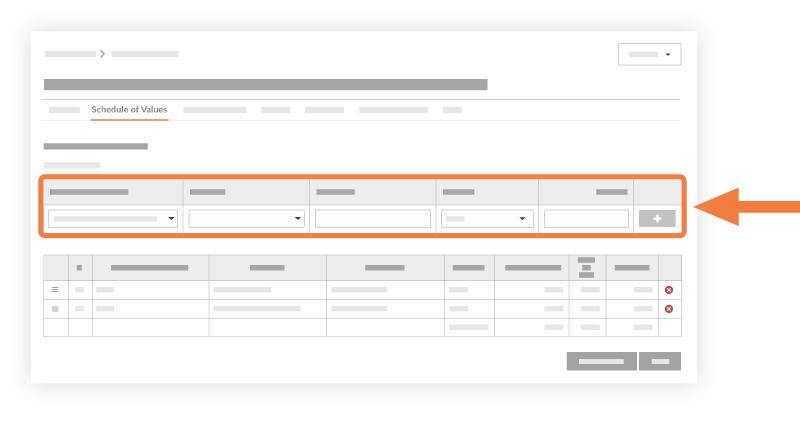
Cliquez sur Ajouter une ligne.
Poste du contrat général Sélectionnez un poste dans la liste déroulante. Si aucun poste ne correspond, sélectionnez Non budgété.
Poste d’événement de changement Sélectionnez un poste d’événement de changement dans la liste déroulante.
Pour les entreprises qui ont activé l’outil Intégrations ERP
Une fois que l’ordre de service de l’engagement est placé dans le statut « Approuvé » dans l’outil Engagements, les chefs de projet envoient généralement l’ordre de service à l’outil Intégrations ERP où il doit être accepté par un approbateur de comptabilité pour être exporté vers le système ERP intégré. Pour obtenir des directives, voir Envoyer un OSE à Intégrations ERP pour approbation comptable.
 Intégrations ERP : Afficher/Masquer