Ce site Web n'est pas encore complètement disponible dans votre langue
La seule page du site de support V2 disponible dans vos paramètres régionaux est celle de la bibliothèque vidéo. Le lancement complet du site Web arrivera prochainement.
Vous recherchez d'autres contenus ? Retournez sur le site de support V1.
Manuels de produits populaires
Les manuels de produits les plus utilisés sur le chantier
Sur un projet de construction, un événement de changement est tout changement qui affecte la portée initiale d’un projet de construction. Il peut s’agir de tout événement qui affecte la portée des travaux à effectuer, entraîne une modification du planning du projet ou entraîne des coûts imprévus. Il permet aux membres de l’équipe et aux parties prenantes de votre projet de se préparer à un changement de coût avant qu’il ne devienne un coût réel.
Exemple 1 : créer un événement de changement pour établir un ordre de service
Un événement de changement peut provenir de plusieurs sources et consiste en un événement qui établit le processus d’ordre de service. En voici quelques exemples :
Réponse à une demande de propriétaire
Prise en compte d’un défaut de conception
Résoudre un problème imprévu dû à un document ou un cahier des charges imprécis
Un événement de changement peut également être utilisé pour documenter une condition de projet qui a entraîné un forfait. L’objectif d’un forfait est de recouvrer les dépenses imprévues engagées lors de l’exécution des mesures correctives qu’une partie était contractuellement tenue d’exécuter.
Pour être certain(e) d’avoir entièrement documenté les conditions ayant entraîné la somme à déduire, vous pouvez créer un événement de changement. Les scénarios courants pour documenter les déductions de cette manière incluent :
Réparation d’un élément que le sous-traitant a endommagé
Nettoyage d’une zone que le sous-traitant était tenu de nettoyer.
Remplacement des matériaux défectueux fournis par le sous-traitant
Réinstallation d’une installation incorrecte effectuée par un sous-traitant
Mise en conformité d’un problème négligé avec les règles de sécurité.
Fourniture de frais de location et d’utilisation d’équipements imprévus
Avec l’outil Événements de changement de Procore, vous pouvez créer un événement de changement pour enregistrer le motif d’un changement dans un projet de construction. Ils préparent également les membres de l’équipe de projet et les parties prenantes aux coûts potentiels associés à l’événement de changement. Une fois qu’un événement de changement est créé, vous pouvez envoyer une demande de devis (DDD) à vos sous-traitants. Les sous-traitants peuvent alors répondre aux DDD (ou un entrepreneur général peut saisir une réponse à une DDD au nom du sous-traitant). La réponse à la DDD comprend toute la documentation requise relative au coût potentiel de l’événement de changement et à son impact sur le planning. Après avoir examiné les réponses de votre sous-traitant aux DDD, votre équipe de projet dispose des informations dont elle a besoin pour procéder à la création d’un ordre de service potentiel (OSP).
Éléments à prendre en compte
Autorisations utilisateur requises :
Autorisations de niveau « Standard » ou supérieures dans l’outil Événements de changement du projet.
Autres façons de créer des événements de changement:
Événement de changement # : Procore attribue automatiquement des numéros aux événements de changement dans l’ordre croissant.
Note
Le schéma de numérotation par défaut est 001, 002, 003, etc.
Vous pouvez à tout moment personnaliser le schéma de numérotation des événements de changement de votre projet en saisissant un schéma de numérotation alphanumérique à la place de la valeur par défaut. Par exemple, CE001, CE1000, CE-1000, etc.
Après avoir personnalisé le schéma de numérotation, Procore utilise votre nouveau schéma pour assigner des numéros aux nouveaux événements de changement.
Titre: Entrez un titre descriptif pour l’événement de changement.
Description: Décrivez l’événement pouvant entraîner un changement de coûts.
Pièces jointes: Joignez tous les fichiers pertinents.
Contrat général (pour les estimations de marge) : Sélectionnez un contrat général pour indiquer quels paramètres d’annotation du contrat général doivent être utilisés pour calculer l’annotation sur les ODG approximatifs. Ce champ sera par défaut le contrat général avec le plus petit numéro.
Optionnel: Si vous souhaitez ajouter des postes à votre demande de changement dès à présent, suivez la procédure décrite à la section Ajouter des postes d’événement de changement.
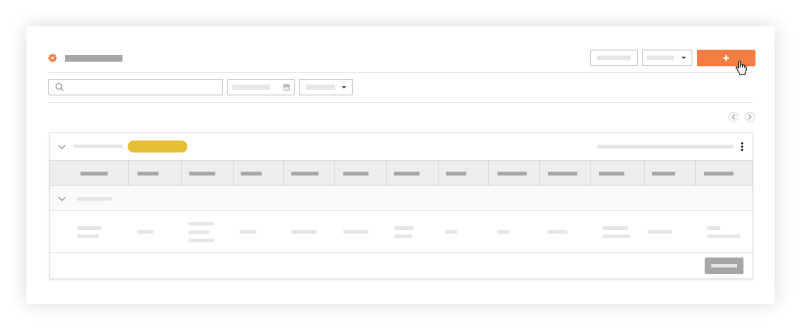
Cliquez sur Créer.
Ajouter des postes d’événement de changement
Pointe
Saviez-vous qu’un utilisateur disposant des paramètres 'Admin' de l’outil Événements de changement peut activer et désactiver les paramètres « Affichage des colonnes » de l’outil Événements de changement ? Pour de meilleurs résultats, les paramètres d’affichage des colonnes de votre projet doivent être déterminés au début d’un projet. En savoir plus, voir Comment fonctionnent les paramètres d’affichage des colonnes de l’outil Événements de changement ?
Accédez à l’outil Événements de changement du projet.
Choisissez parmi ces options :
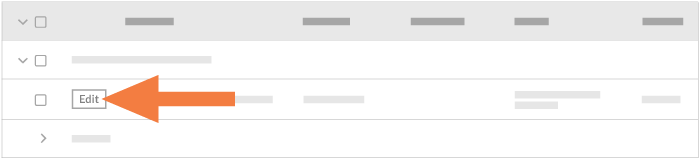
Cliquez sur l’onglet Détails . Recherchez ensuite l’événement de changement à mettre à jour et cliquez sur Modifier.
OU
Suivez les étapes décrites dans Créer un événement de changement.
Choisissez parmi ces options :
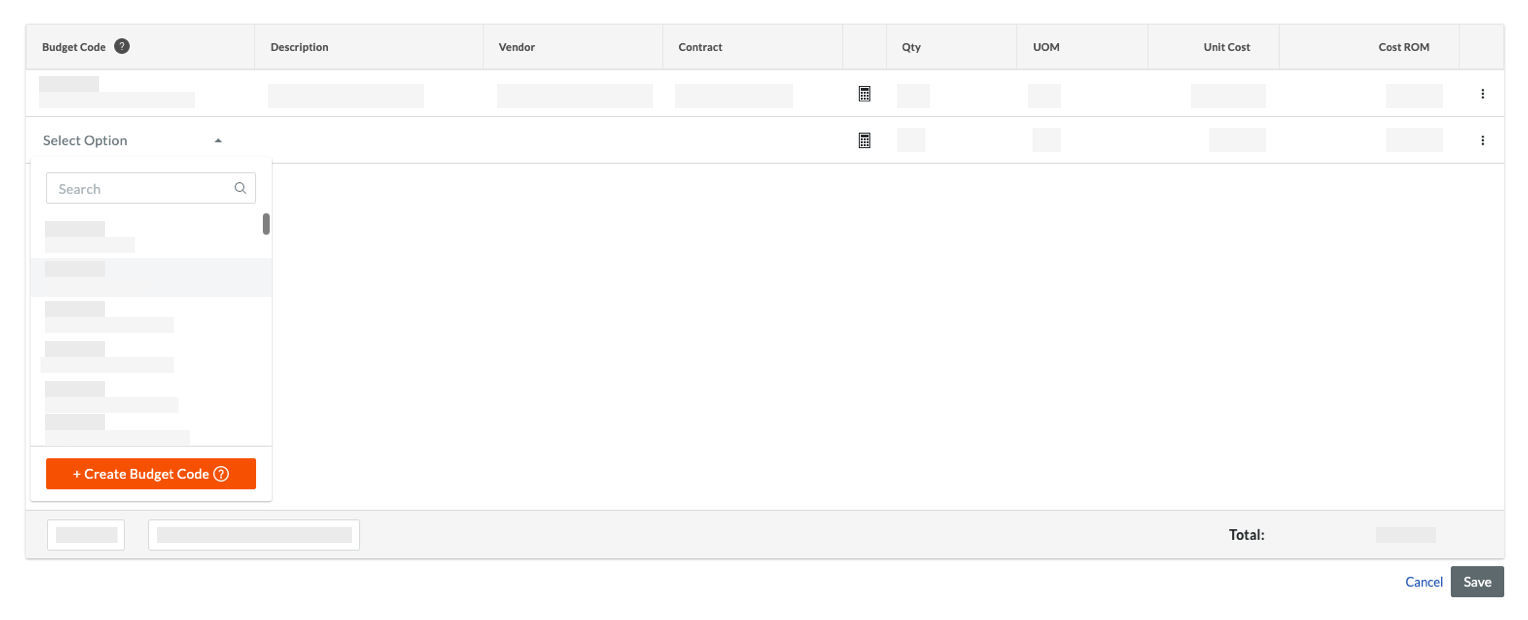
Pour ajouter un poste, cliquez sur Ajouter une ligne. OU
Pour ajouter des postes en masse à partir des postes de tous les engagements du projet à l’état « Approuvé », cliquez sur Ajouter des lignes pour tous les engagements.
Saisissez les données du poste comme suit :
Pointe
Vous pouvez regrouper des postes d’événement de changement tout en modifiant un événement de changement en cliquant sur Ajouter un groupe en haut de l’additionneur de poste. Vous pouvez regrouper les postes selon les critères suivants :
Si vous utilisez les améliorations pour les finances basées sur les unités, cette colonne capturera les modifications unitaires apportées à l’unité de mesure à la fois sur l’ODG approximatif et sur l’ODG approximatif des coûts.
Si vous suivez cette procédure pour afficher la valeur de l’ODG approximatif dans le budget et que le poste d’événement de changement ne comporte aucun coût, vous devez remettre à zéro (0) l’ODG approximatif pour le supprimer du budget.
Cliquez sur Mettre à jour.
Remarque: si la combinaison du sous-projet, du code de coût et du type de coût n’est pas budgétée, une fenêtre contextuelle s’affiche pour vous demander de confirmer l’ajout de ces postes au budget. Si vous cliquez sur OK, ces postes sont ajoutés directement au budget avec un « ? » à côté de chaque poste. Voir Ajouter un poste budgétaire partiel.