Créer des bons de commande

Contexte

Dans Procore, un bon de commande (BC) est un engagement financier formel documentant les types, les quantités et les prix spécifiques convenus pour les produits ou services. Ces commandes sont une partie essentielle du processus d’études, achats et travaux. Un acheteur (par exemple, une entreprise générale) crée et émet un bon de commande à un vendeur (par exemple, un sous-traitant) pour couvrir le coût d’un contrat. Une fois que le vendeur accepte le bon de commande, il s’agit d’un accord entre les deux parties.

Éléments à prendre en compte

  • Autorisations utilisateur requises :

    • Pour créer un bon de commande et afficher ou saisir des données dansl’onglet Ventilation des coûts (VDC), vous devez remplir l’une des conditions suivantes :

      • Autorisations de niveau Admin dans l’outil Engagements du projet.
        OU

      • Autorisations de niveau standard dans l’outil Engagements du projet ET le paramètre Autoriser les utilisateurs à afficher les éléments de VDC doit être activé avec votre nom sélectionné dans la liste déroulante Sélectionner une personne.

  • Pour les entreprises qui utilisent l’option Icon Erp Synced2 Outil Intégrations ERP : des conditions préalables, des exigences, des limitations et des considérations spécifiques peuvent s’appliquer, en fonction du système ERP intégré à votre compte Procore.

Conditions préalables

Escalier

  1. Accédez à l’outil Engagements du projet.

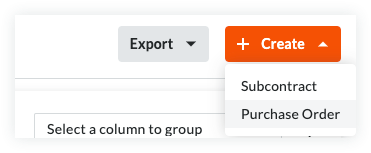
  2. Dans l’onglet Contrats, cliquez sur le bouton Créer et choisissez Bon de commande dans la liste déroulante.

     Remarque
    • Le bouton Créer est disponible lorsque vous affichez les onglets Contrats et Corbeille. Les nouveaux bons de commande sont toujours ajoutés à l’onglet Contrats.

    • Le bouton Exporter n’est disponible que dans l’onglet Contrats. Pour en savoir plus, voir Exporter une liste d’engagements.
    Create New Po 122721

  3. Saisissez les informations suivantes et enregistrez le contrat.

    1. Mettez à jour les informations de base.
      Afficher/Masquer les champs
      Po Basic Info 122721

       Remarques
      • Il n’y a pas de champs obligatoires lors de l’ajout des informations de base.

      • Si vous cliquez sur le bouton Créer sans avoir terminé la saisie de données, Procore enregistre le contrat, vous répertorie comme créateur et le place automatiquement au statut Ébauche .

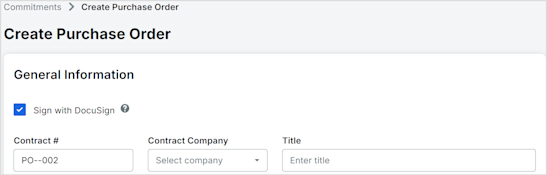
      • Facultatif : Signer avec DocuSign®
        Cochez cette case si vous souhaitez demander des signatures électroniques sur cet élément à l’aide de l’intégration Procore + DocuSign®. Pour savoir comment activer l’intégration sur votre projet, voir Activer ou désactiver l’intégration DocuSign® sur un projet Procore.

         Pointe

        Comment collecter des signatures avec DocuSign ? Une fois la saisie des données de l’élément terminée, Procore recommande de changer le statut de l’élément en « Envoyé pour signature » avant de cliquer sur le bouton Compléter avec DocuSign pour lancer l’application DocuSign®. Si vous ne vous êtes pas déjà connecté, vous serez invité à vous connecter à DocuSign®. Une fois que vous êtes connecté, vous pouvez préparer l’enveloppe DocuSign_ ®_ pour les signatures. Une fois le processus de signature terminé, Procore change automatiquement le statut de l’élément en « Approuvé » et marque l’élément comme « Exécuté ». Pour en savoir plus, consultez DocuSign®.

      • Numéro de contrat Pour numéroter vos contrats, choisissez parmi ces options :

        • Si vous numérotez vos contrats à l’aide d’un système de numérotation séquentielle, vous pouvez saisir n’importe quelle combinaison de caractères alphanumériques dans cette case. Pour les contrats suivants, Procore applique automatiquement la numérotation consécutive dans l’ordre croissant.

          Exemple

          Les exemples ci-dessous vous montrent comment fonctionne la numérotation consécutive ascendante de Procore :

          • Si le contrat précédent était 1, les contrats suivants sont 2, 3, et ainsi de suite.

          • Si le contrat précédent était CP-0001, les contrats suivants sont CP-0002, CP-0003, etc.

          • Si le contrat précédent était DCA00010-12-G-0001, les contrats suivants sont DCA00010-12-G-0002, DCA00010-12-G-0003, etc.
        • Si vous ne numérotez PAS vos contrats en utilisant la numérotation séquentielle, vous pouvez saisir manuellement un numéro unique pour chaque bon de commande. Pour ce faire, écrasez l’saisie existante dans la zone Numéro. Les numéros de contrat dupliqués ne sont PAS autorisés.

           Remarques

      • Entreprise sous-traitante Sélectionnez l’entreprise responsable de l’exécution du bon de commande (par exemple, American Construction Oc.).Remarques:

      • Titre Saisissez un nom descriptif pour le contrat.

         Remarques

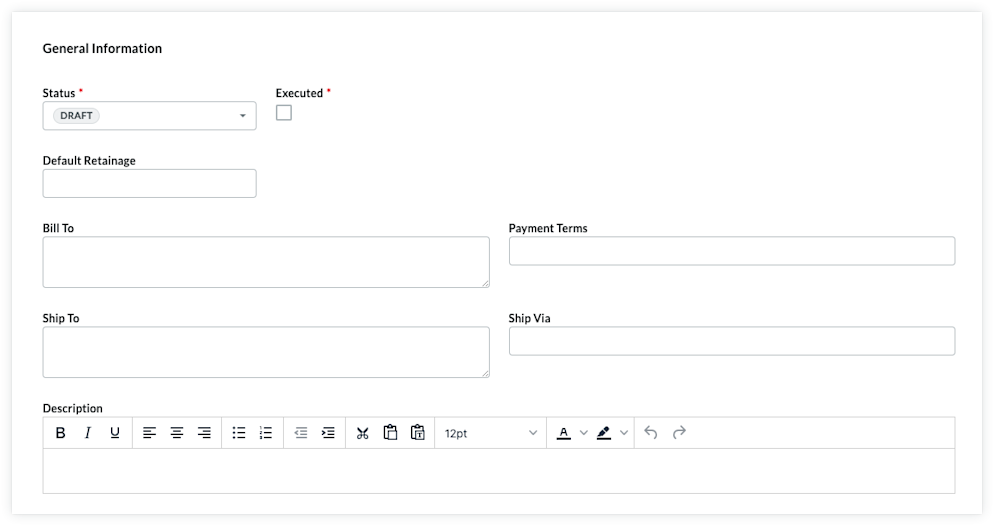
    2. Mettez à jour les informations générales.
      Afficher/Masquer les champs

      Po General Info 122721

      • Statut
        Procore attribue automatiquement aux contrats le statut « Par défaut ». Pour sélectionner un autre statut, choisissez l’une des étiquettes de statut dans la liste déroulante. Les options comprennent

         Remarque

        Pour créer des ordres de changement et des factures, le statut de votre contrat doit être défini sur Approuvé ou Terminé.

      • Exécuté
        Cochez cette case si le contrat a été entièrement exécuté. Un contrat entièrement exécuté est un accord juridiquement effectif qui a été signé par les représentants autorisés de chaque partie.

         Remarques
        • De nombreux utilisateurs de Procore choisissent de cocher la case « Exécuté » lorsqu’ils placent le bon de commande dans le statut « Approuvé » ou « Terminé ».

        • L’heure à laquelle votre équipe de projet coche la case « Exécuté » doit toujours être alignée sur le processus métier unique de votre projet

      • par défaut Retenue de garantie
        Saisissez un nombre qui représentera le pourcentage qui sera retenu sous forme de retenue de garantie sur les postes de la Planning des coûts du contrat. Par exemple, si vous prévoyez de retenir dix (10) pour cent de la valeur du poste, saisissez 10 %.

         Remarques

      • Facturer à Entrez les coordonnées professionnelles de la personne qui paie la commande. Procore utilise ces informations pour remplir automatiquement l’adresse de facturation sur toutes les factures créées pour cette commande.

      • Assigné à Saisissez le nom de la personne affectée au bon de commande.

      • Conditions de paiement Saisissez les conditions de paiement. Par exemple, Net 30, Net 45, etc.

      • Expédier à Saisissez les coordonnées de l’entreprise pour la destination de l’envoi. Procore utilise ces informations pour remplir automatiquement l’adresse de livraison sur toutes les factures créées pour cette commande. N’oubliez pas que cette adresse peut être différente de l’adresse de facturation. Par exemple, vous pouvez choisir de faire livrer la commande directement sur le chantier ou dans un lieu de mise en scène hors site.

      • Expédier via Entrez le mode d’expédition de la commande. Par exemple, Air, International, Océan, Camion, Train, etc.

         Remarque

        Le champ « Expédier via » est un champ de texte de forme libre, vous pouvez donc saisir le mode d’expédition, le transporteur et/ou le numéro de suivi appropriés pour la commande.

      • Description
        Saisissez une description plus détaillée du contrat principal. Vous pouvez appliquer les options de la barre d’outils de mise en forme à votre texte.

    3. Ajoutez des pièces jointes au contrat.
      Afficher /Masquer les étapes

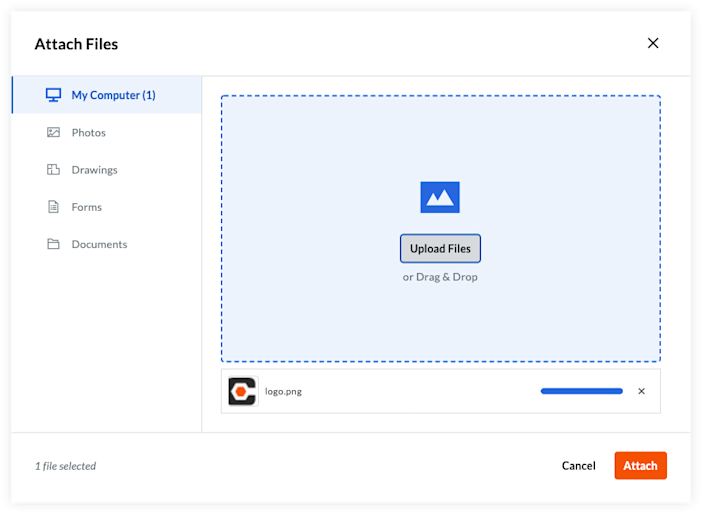
      1. Sur la fiche Pièces jointes , cliquez sur Modifier.

      2. Cliquez sur Joindre des fichiers.

      3. Dans la boîte de dialogue Joindre des fichiers , mettez en surbrillance l’emplacement de stockage des fichiers à charger. Les options sont les suivantes :

        • Mon ordinateur. Cliquez sur Charger des fichiers pour ouvrir le finder de votre ordinateur. Sélectionnez les fichiers à charger et cliquez sur Ouvrir.

        • Des photos. Si l’outil Photos est actif sur le projet, choisissez le lieu dans la liste Sélectionner un album, puis recherchez le(s) fichier(s) à charger.

        • Dessins. Si l’outil Plans est actif sur le projet, choisissez la zone dans la liste Sélectionner une zone, puis recherchez le(s) fichier(s) à charger.

        • Formulaires. Si l’outil Formulaires est actif sur le projet, choisissez le modèle dans la liste Sélectionner un modèle, puis recherchez le(s) fichier(s) à charger.

        • Des documents. Si l’outil Documents est actif sur le projet, accédez au dossier stockant le(s) fichier(s) à charger, puis mettez-les en surbrillance.

      4. Cliquez sur Joindre.
        Po Attach Files 122721
        Un indicateur de progression vous indique le statut du chargement.

      5. Cliquez sur l’icône Fermer (X) dans la boîte de dialogue Joindre des fichiers.

    4. Définissez la méthode comptable.
      Afficher /Masquer les étapes

      La première étape lors de la mise à jour d’une ventilation des coûts consiste à définir la méthode comptable du contrat. La méthode que vous choisissez s’applique également à tous les ordres de changement et/ou factures pour ce contrat. La méthode comptable ne peut être modifiée qu’AVANT d’ajouter des postes à une ventilation des coûts. Procore ne vous permet PAS de modifier la méthode comptable d’un contrat après l’ajout de postes.

       Conseils
      • Quelle est la différence entre le contrat basé sur le montant et le contrat basé sur les unités/quantités ? Pour plus de détails, voir Comment définir la méthode comptable d’un contrat ou d’un financement ?

      • La méthode comptable du contrat s’applique-t-elle automatiquement aux événements de changement d’un contrat ? Non. Si vous souhaitez que votre équipe saisisse des montants d’unité/quantité sur les événements de changement, vous devez cocher la case « Afficher les colonnes Unité de mesure, Qté de revenu, Coût unitaire de revenu, Qté unitaire de ODG et Coût unitaire de ODG » dans la page Configurer les paramètres de l’outil Événements de changement. Voir Configurer les paramètres : Modifier les événements.

      • La méthode comptable du contrat est-elle automatiquement appliquée aux ordres de changement et aux factures d’un contrat ? Oui. Si vous choisissez un contrat basé sur le montant, Procore génère des ordres de changement et des factures basés sur le montant. De même, un contrat basé sur l’unité/la quantité produit des ordres de changement et des factures basés sur l’unité/la quantité.

      • Le fichier d’exportation PDF d’un contrat reflète-t-il la méthode comptable du contrat ? Oui. Si vous choisissez un contrat basé sur le montant, le fichier d’exportation PDF est basé sur le montant. De même, un fichier basé sur une unité/quantité génère un fichier d’exportation PDF basé sur une unité/quantité. Si vous avez un contrat basé sur le montant et que vous souhaitez inclure des informations sur l’unité/la quantité dans le fichier d’exportation PDF, l’administrateur Procore de votre entreprise doit demander les services de l’équipe des solutions personnalisées.

      • Pour définir la méthode comptable sur Unité/Quantité, cliquez sur le bouton Passer à l’unité/quantité .

      • Pour redéfinir la méthode comptable sur Basé sur le montant, cliquez sur le bouton Passer à Basé sur le montant.

    5. Mettre à jour la ventilation des coûts (VDC).
      Pour mettre à jour la VDC des coûts d’un bon de commande, vous pouvez ajouter des postes manuellement ou les importer à partir d’un fichier CSV.

      1. Ajoutez des postes à la ventilation des coûts.
        Afficher /Masquer les étapes

        Par défaut, vous pouvez saisir des postes dans la VDC des coûts du bon de commande à tout moment, tant que ce dernier n’a pas le statut Approuvé .

         Remarque

        Si votre équipe de projet a activé le paramètre de configuration « Activer la ventilation des coûts toujours modifiable » dans cet outil, les utilisateurs disposant des utilisateur autorisation requises pour modifier les bons de commande peuvent ajouter des postes à la ventilation des coûts lorsqu’un bon de commande est dans n’importe quel statut. Pour en savoir plus sur ce paramètre, voir Qu’est-ce que le paramètre « Activer la ventilation des coûts toujours modifiable » ?

        1. Choisissez parmi ces options :

          • Si la VDC est vide, cliquez sur Ajouter une ligne sous « Vous n’avez pas encore de postes ».
            OU

          • Si vous avez des postes existants, cliquez sur Ajouter une ligne.
            Procore crée de nouveaux postes commençant par le chiffre « 1 ». Les lignes suivantes sont créées dans l’ordre numérique.

        2. Attribuez un code budgétaire pour le nouveau poste. Vous avez les options suivantes :

          • Pour assigner un code budgétaire existant au poste, commencez à saisir un code dans la zone de recherche et sélectionnez le code correspondant dans la liste.
            OU

          • Pour créer un nouveau code budgétaire pour le poste, cliquez sur le bouton Créer un code budgétaire . Ensuite, sélectionnez les éléments de segment appropriés dans la ou les listes déroulantes pour répondre aux exigences de modèle de code budgétaire de votre projet. Cliquez ensuite sur Créer.

        3. En fonction de la méthode comptable que vous utilisez, choisissez les étapes appropriées pour ajouter un poste :

          • Pour un contrat basé sur le montant :
            Une ventilation des coûts basée sur le montant nécessite la saisie des données suivantes :

            • #
              Procore saisit automatiquement un numéro de poste dans l’ordre séquentiel

            • Élément d’événement de changement
              Si les événements de changement sont activés, vous pouvez sélectionner un poste d’événement de changement si l’engagement doit être lié à un événement de changement.

            • Code budgétaire
              Sélectionnez un code budgétaire dans la liste ou cliquez sur Créer un code budgétaire pour en créer un nouveau. Voir Qu’est-ce qu’un code budgétaire dans la SDP de Procore ?

            • Description
              Saisissez une description pour le poste. Par exemple, saisissez : Frais de service mensuels

            • Montant
              Saisissez le montant du coût.

            • Facturé à ce jour
              Le système calcule automatiquement le montant facturé sur l’engagement jusqu’à la date du jour.

            • Montant restant
              Saisissez le montant qui n’a PAS été facturé à la date du jour.

            • Code fiscal
              Saisissez un code fiscal à utiliser pour ce poste. Ce champ n’apparaît que si vous avez activé la fonction de codes fiscaux. Voir Comment puis-je utiliser les codes fiscaux sur un projet ?

          • Pour un contrat basé sur une unité/quantité :
            Une ventilation des coûts basée sur l’unité/la quantité nécessite la saisie de données suivante :

            • #
              Procore saisit automatiquement un numéro de poste dans l’ordre séquentiel.

            • Élément d’événement de changement
              Si les événements de changement sont activés, vous pouvez sélectionner un poste d’événement de changement si l’engagement doit être lié à un événement de changement.

            • code budgétaire
              Sélectionnez un code budgétaire dans la liste ou cliquez sur Créer un code budgétaire pour en créer un nouveau. Voir Qu’est-ce qu’un code budgétaire dans la SDP de Procore ?

            • Description
              Saisissez une description pour le poste. Par exemple, saisissez : Frais de service mensuels

            • Qté
              Entrez le nombre d’unités.

            • Unité de mesure
              Saisissez l’unité de mesure (UOM).

               Remarque

            • Coût unitaire
              Inscrivez le coût unitaire dans la case prévue à cet effet.

            • Montant
              Le système calcule automatiquement le sous-total pour vous, en fonction des entrées Qté, UdM et Coût unitaire .

            • Facturé à ce jour
              Le système calcule automatiquement le montant facturé sur l’engagement jusqu’à la date du jour.

            • Montant restant
              Saisissez le montant qui n’a PAS été facturé à la date du jour.

            • Code fiscal
              Saisissez un code fiscal à utiliser pour ce poste. Ce champ n’apparaît que si vous avez activé la fonction de codes fiscaux. Voir Comment puis-je utiliser les codes fiscaux sur un projet ?

        4. Optionnel: Répétez les étapes ci-dessus pour ajouter autant de postes que nécessaire.

        5. Cliquez sur Enregistrer.
          Procore enregistre les postes sur la VDC du contrat.

      2. Importer des postes dans la ventilation des coûts à partir d’un fichier CSV.
        Afficher /Masquer les étapes

        1. Dans la carte « Ventilation des coûts », cliquez sur le bouton Importer la VDC à partir d’un fichier CSV .
          Po Import Sov 122721

        2. Cliquez sur le bouton Télécharger le modèle CSV et choisissez l’une de ces options :

          • Modèle vierge. Cliquez sur cette option pour télécharger un modèle vierge.
            OU

          • Modèle avec des postes existants. Cliquez sur cette option pour télécharger un modèle qui inclut toutes les données de poste existantes du budget de votre projet.

             Remarque
            • Procore télécharge un fichier modèle CSV dans le lieu de téléchargement des fichiers de votre navigateur Web.

            • Le nom du fichier est : à déterminer

        3. Ouvrez le modèle que vous avez téléchargé sur votre ordinateur.

        4. Saisissez les données que vous souhaitez charger directement dans le modèle.

           Important

          Ne PAS modifier ou réorganiser les en-têtes de colonne dans le fichier modèle.

        5. Après avoir saisi les données de votre poste, assurez-vous d’enregistrer vos mises à jour de fichiers au format de fichier « Valeurs séparées par des virgules ».

        6. Revenez à Procore. Ensuite, dans la section « Fichier CSV », choisissez l’une de ces options :

          • Cliquez sur Charger un fichier.
            OU

          • Utilisez une opération de glisser-déposer pour déplacer le modèle que vous venez de mettre à jour dans la section « Fichier CSV ».

        7. Choisissez l’une de ces options :

          • Ajoutez des postes supplémentaires. Choisissez cette option si vous souhaitez créer de nouveaux postes en utilisant les données de votre modèle.
            OU

          • Remplacer les postes existants. Choisissez cette option si vous souhaitez effacer tous les postes existants du contrat principal et les remplacer par les données de votre modèle.

             Remarque

            Si le paramètre de configuration « Activer la ventilation des coûts toujours modifiable » est activé dans l’outil Engagements du projet, l’option « Remplacer les postes existants » est grisée et indisponible une fois qu’une facture est créée et que les postes sont facturés. En savoir plus, voir Qu’est-ce que le paramètre « Activer le Planning toujours modifiable des valeurs » ?

        8. Cliquez sur Importer.

    6. Mettez à jour les dates du contrat.
      Afficher/Masquer les champs

      Po Dates 122721

       Remarques
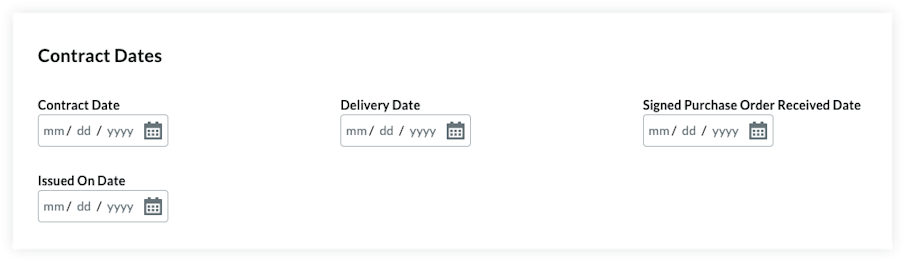
      • Bon de commande signé reçu Sélectionnez la date de réception du bon de commande exécuté.

      • Contrat Sélectionnez la date du contrat pour la commande.

      • Livraison Sélectionnez la date de livraison prévue ou réelle de la commande.

      • Publié le Sélectionnez la date à laquelle la commande a été émise par votre entreprise.

    7. Mettez à jour les autorisations d’accès au contrat sous Confidentialité du contrat.
      Afficher /Masquer les étapes

      Remarque : L’utilisation du paramètre de confidentialité n’autorise l’accès qu’aux administrateurs de projet et à certains utilisateurs non-admin.

      1. Cochez ou décochez la case Privé (e). Procore active ce paramètre par défaut.

      2. Sélectionnez un employé de l’entreprise sous-traitante dans la liste déroulante Contact de facturation.

  4. Enregistrez le contrat.

    1. Cliquez sur Créer pour enregistrer le nouveau contrat.

    2. Cliquez sur Créer et envoyer avec DocuSign® pour lancer l’intégration Procore + DocuSign® et préparer l’enveloppe pour la signature. Pour en savoir plus, consultez DocuSign®.

    3. Cliquez sur Annuler pour supprimer ce contrat.

Cliquez sur Étape suivante.

Voir aussi

Chargement des articles connexes...