Configurer les paramètres : Événements de changement

Arrière-plan

Si vous disposez des autorisations appropriées, vous pouvez configurer divers paramètres avancés pour l’outil Événements de changement du projet.

Éléments à prendre en compte

Conditions préalables

Escalier

Suivez ces étapes dans ces tâches pour configurer les paramètres de l’outil Événements de changement :

  • Activer et désactiver l’affichage des colonnes

  • Maintenir les codes budgétaires synchronisés sur tous les postes

  • Autoriser le remplissage automatique des postes budgétaires, du fournisseur et des contrats

  • Ajouter une marge estimée à tous les événements de changement d’un projet

  • Définir les paramètres des pièces jointes

  • Configurer les paramètres de l’ODG approximatif du budget

  • Empêcher les modifications budgétaires et les ordres de changement potentiels sur le même poste d’événement de changement

  • Définir les autorisations utilisateur

Configurer la création d’un ordre de changement de coût ou de prix dernier

Pour configurer ce paramètre, activez l’outil Ordres de changement. Voir Activer l’outil Ordres de changement.

  1. Accédez à l’outil Événements de changement du projet.

  2. Cliquez sur Configurer les paramètres Icons Settings Gear.

  3. Sous Ordres de changement, choisissez une option pour définir comment Procore crée les ordres de changement de l’engagement :

    • Pour assurer un suivi cohérent du coût du poste, cochez la case Toujours créer des ordres de changement de l’engagement à l’aide des dernières cotisations. Ceci garantit que les nouveaux ordres de changement de l’engagement suivent les derniers coûts du poste, même s’il existe des ordres de changement potentiels.
      OU

    • Pour suivre de manière cohérente les revenus des postes, laissez cette case vide. Ceci garantit que le dernier prix du poste et de l’ordre de changement potentiel est transmis à l’ordre de changement d’engagement.

Activer et désactiver l’affichage des colonnes

  1. Accédez à l’outil Événements de changement du projet.

  2. Cliquez sur Configurer les paramètres Icons Settings Gear.

  3. Choisissez parmi ces options pour afficher ou masquer les colonnes dans l’outil Événements de changement.
    Remarque: Par défaut, le système active tous les affichages de colonnes. Vous pouvez désactiver ces colonnes en décochant cette case. Pour obtenir la liste complète des colonnes concernées par ces paramètres, voir Comment fonctionnent les paramètres d’affichage des colonnes de l’outil Événements de changement ?

    • Afficher les colonnes ODG approximatif des revenus, Dernier prix, Dernier coût et Au-dessus/En dessous
      Cette case à cocher active et désactive les colonnes ODG approximatif des revenus. Le paramètre par défaut pour les nouveaux projets Procore est activé.* Pour activer les colonnes, cochez cette case.* Pour désactiver les colonnes, décochez cette case.

       Important
      • If you choose to disable these columns from the Change Events tool, the 'Revenue ROM' column continues to be available in prime contract change orders. To learn more about the Revenue ROM columns, see Add Financial Markup Lines with Revenue ROM to Change Events.

      • If you create a change event (see Create a Change Event) and select 'TBD' or 'In Scope' from the change event's Scope drop-down list, the 'Revenue ROM' field in the prime contract change order shows $0. If you choose 'Out of Scope,' the field shows the latest cost.

    • Afficher les colonnes Unité de mesure, Qté de revenu, Coût unitaire de revenu, Qté unitaire d’ODG approximatif et Coût unitaired’ODG approximatif
      Cette case à cocher active et désactive les colonnes basées sur les unités dans la page d’affichage d’un événement de changement. Le paramètre par défaut de cette case à cocher est OFF.* Pour activer les colonnes, cochez cette case.* Pour désactiver les colonnes, décochez cette case.

       Remarques
      • La suppression de ce paramètre ne désactive PAS les colonnes lors de la création d’un événement de changement. Ils ne sont masqués que lors de l’affichage d’un événement de changement.

      • Si votre entreprise doit créer des événements de changement à partir de l’outil Billets T-M, il est recommandé d’activer ce paramètre. Si vous ne le faites pas, les informations résumées sur les postes d’un billet T-M ne seront pas visibles dans un événement de changement. Voir Créer un événement de changement à partir d’un billet T-M.
  4. Cliquez sur Enregistrer.

Maintenir les codes budgétaires synchronisés sur tous les postes

Les postes d’événement de changement associés aux ordres de changement seront désormais modifiables tant que l’ordre de changement est également dans un état modifiable. Comment les postes et les codes budgétaires sont-ils mis à jour d’un objet de changement à l’autre ?

Lorsque les utilisateurs mettent à jour des codes budgétaires, ils effectuent une synchronisation entre les objets de changement liés si ces objets sont également dans un état modifiable.

  1. Accédez à l’outil Événements de changement du projet.

  2. Cliquez sur Configurer les paramètres Icons Settings Gear.

  3. Cochez la case à côté de Maintenir les codes budgétaires synchronisés sur tous les postes.

  4. Cliquez sur Enregistrer.

Note: Ce paramètre n’est PAS rétroactif. Les codes budgétaires qui ne correspondaient pas entre les objets avant l’activation de ce paramètre ne seront pas automatiquement synchronisés lors de l’activation. Seuls les codes budgétaires modifiés après l’activation de ce paramètre seront synchronisés entre les objets.

Autoriser le remplissage automatique des postes budgétaires, du fournisseur et des contrats

Ce paramètre donne aux utilisateurs la possibilité de désactiver la logique d’automatisation de pré-remplissage du poste d’événement de changement (CELI). Cela donne aux administrateurs plus de contrôle sur la saisie des données en empêchant le remplissage automatique de champs tels que Code budgétaire, Fournisseur et Contrats.

  1. Accédez à l’outil Événements de changement du projet.

  2. Cliquez sur Configurer les paramètres Icons Settings Gear.

  3. Faites défiler jusqu’à la section Postes .

  4. Cochez la case à côté de Autoriser le remplissage automatique des postes du code budgétaire, du fournisseur et des contrats pour activer ou désactiver le paramètre.

  5. Cliquez sur Enregistrer.

Définir les paramètres des pièces jointes

 Pointe

Ces paramètres peuvent être activés ou désactivés sur votre projet par un utilisateur avec Admin autorisation sur l’outil Événements de changement. Lorsque les paramètres de configuration sont activés, le système joint automatiquement toute documentation de la dernière réponse à la DDD aux nouveaux ordres de changement potentiels au contrat principal et aux nouveaux ordres de changement de l’engagement lors de l’utilisation du menu Actions en masse pour créer des ordres de changement.

  1. Accédez à l’outil Événements de changement du projet.

  2. Cliquez sur Configurer les paramètres Icons Settings Gear.

  3. Choisissez parmi ces options pour inclure les pièces jointes de la DDD dans les nouveaux ordres de changement :

  4. Cliquez sur Enregistrer.

Configurer les paramètres de l’ODG approximatif du budget

Vous pouvez définir la logique métier que les utilisateurs de Procore utilisent pour compléter automatiquement la valeur « Ordre de grandeur approximatif » d’un changement budgétaire. Si la vue du budget assignée à un projet inclut la colonne « ODG approximatif du budget », la valeur est automatiquement renseignée dans le budget de ce projet lorsque les utilisateurs créent et modifient des modifications budgétaires. Voir Créer des changements budgétaires).

  1. Accédez à l’outil Événements de changement du projet.

  2. Cliquez sur Configurer les paramètres Icons Settings Gear.

  3. Faites défiler jusqu’à la section ODG approximatif du budget .

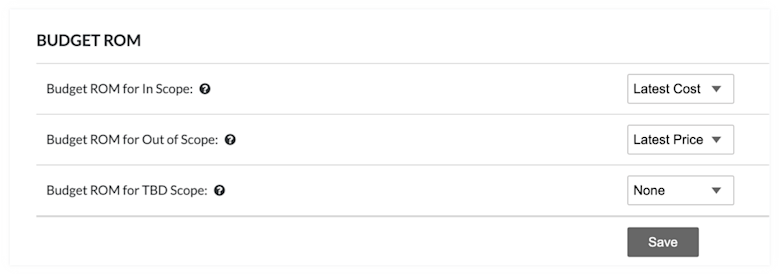
  4. Choisissez Dernier coût, Dernier prix ou Aucun dans les listes déroulantes suivantes pour définir comment la fonctionnalité de modification budgétaire gère le paramètre « Portée » d’un événement de changement dans le budget de votre projet
    Change Events Budget Rom Settings

    • ODG approximatif du budget pour Dans la portée. Cette liste déroulante applique le paramètre sélectionné aux changements marqués « Dans la portée ».

    • ODG approximatif du budget pour Hors portée. Cette liste déroulante applique le paramètre sélectionné aux changements marqués « Hors portée ».

    • ODG approximatif du budget pour la portée à déterminer. Cette liste déroulante applique le paramètre sélectionné aux changements marqués « À déterminer ».

  5. Cliquez sur Enregistrer.

Empêcher les modifications budgétaires et les ordres de changement au contrat principal sur le même poste d’événement de changement

Ce paramètre ne sera disponible que si l’option Modifications budgétaires est activée sur votre compte d’entreprise.

Activez ce paramètre pour éviter que les postes d’événement de changement n’aient à la fois un impact sur les revenus et un impact sur le budget. Lorsque ce paramètre est activé, un poste d’événement de changement ne peut pas être associé simultanément à une modification budgétaire et à un ordre de changement au contrat principal.

  1. Accédez à l’outil Événements de changement du projet.

  2. Cliquez sur Configurer les paramètres Icons Settings Gear.

  3. Faites défiler jusqu’à la section Modifications budgétaires .

  4. Cochez la case à côté de Empêcher les modifications budgétaires et les ordres de changement potentiels sur le même poste d’événement de changement.

  5. Cliquez sur Enregistrer.

Ajouter une marge estimée à tous les événements de changement d’un projet

  1. Accédez à l’outil Événements de changement du projet.

  2. Cliquez sur Configurer les paramètres Icons Settings Gear.

  3. Cliquez sur Copier vers les événements de changement existants pour copier les paramètres d’annotation du contrat principal par défaut (il s’agit du premier contrat principal de votre projet lorsqu’il est trié par numéro puis par titre).

  4. Cliquez sur Confirmer.

     Notes 

Modifier l’estimation de la marge financière (verticale) sur un événement de changement

Note: Un contrat principal pour les estimations de marge doit être sélectionné sur un événement de changement avant que la marge puisse être modifiée sur des postes individuels. Voir Ajouter une marge estimée à un seul événement de changement.

  1. Accédez à l’outil Événements de changement du projet.

  2. Recherchez l’événement de changement avec la marge (verticale) à modifier et cliquez sur son numéro pour afficher l’événement de changement.

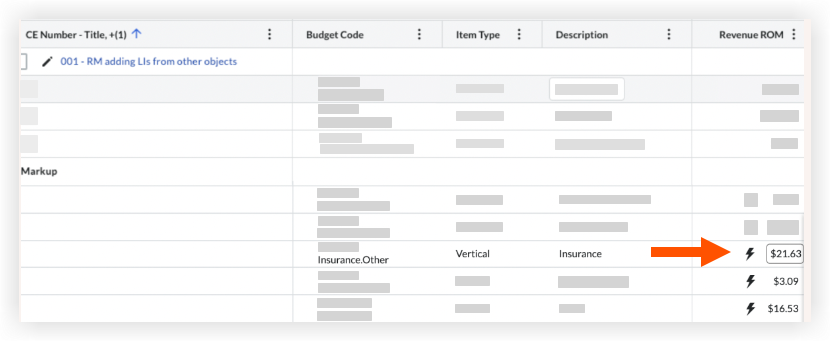
  3. Cliquez sur la valeur en cours de modification dans la section d’annotation de l’événement de changement.
    2023 06 01 14 46 17

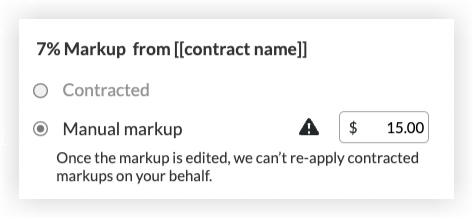
  4. Cliquez sur Marge manuelle et saisissez un nouveau montant de marge.
    2023 06 01 14 52 55

  5. Les modifications sont enregistrées automatiquement dès que vous cliquez en dehors de l’expérience.

 Remarques importantes !
  • Si vous saisissez manuellement une valeur de marge, elle ne restera plus mise à jour avec les paramètres de marge du contrat principal.

    • Pour réappliquer la marge contractuelle aux postes de l’événement de changement, l’utilisateur doit supprimer la marge actuelle de l’événement de changement, puis suivre la liste des étapes ici : Ajouter une marge estimée à un seul événement de changement.

  • Lorsque les utilisateurs créent un ordre de changement au contrat principal à partir d’un événement de changement avec la marge modifiée, l’ordre de changement au contrat principal hérite des pourcentages de marge financiers modifiés saisis dans l’événement de changement.

  • Seule la marge verticale peut être modifiée sur un événement de changement

  • Dans certains cas, la marge financière modifiée dans les événements de changement ne pourra pas être transmise à l’ordre de changement au contrat principal en raison de sa complexité et de la possibilité de conflits entre les règles et la logique de marge.

  • Dans les scénarios suivants, l’utilisateur devra modifier le balisage de l’ordre de changement dans le Planning des coûts de l’ordre de changement au contrat principal.
    Remarque: Les annotations modifiées resteront dans l’événement de changement, mais le nouvel ordre de changement au contrat principal utilisera les règles d’annotation de contrat principal sélectionnées

    • Lorsque plusieurs événements de changement sont utilisés pour créer un ordre de changement.

    • Lors de l’ajout de postes d’événement de changement à un ordre de changement au contrat principal existant avec une logique de marge déjà appliquée

    • Création d’un ordre de changement au contrat principal à partir d’un événement de changement dans lequel le contrat principal sélectionné entre en conflit avec le champ « Contrat principal pour estimations de marge » des événements de changement

Définir les autorisations utilisateur

  1. Accédez à l’outil Événements de changement du projet.

  2. Cliquez sur l’icône Configurer les paramètres Icons Settings Gear .

  3. Définissez le niveau d’autorisation d’accès pour les utilisateurs de l’outil en cliquant sur l’icône dans la colonne souhaitée pour qu’une coche VERTE apparaisse.

Les icônes à code couleur dans la zone Autorisations utilisateur indiquent le niveau d’autorisation d’accès de l’utilisateur à l’outil. Pour en savoir plus, consultez Quels sont les niveaux d’autorisation par défaut dans Procore ?

Icône

Couleur

Colonne d’en-tête 3

Icon Permissions Access Check

VERT

L’utilisateur dispose de ce niveau d’autorisation d’accès à l’outil.

Icon Permissions No Access X

ROUGE

L’utilisateur n’a PAS reçu ce niveau d’autorisation d’accès à l’outil.

Icon Permissions Admin X

GRIS

Soit l’utilisateur (1) est un Administrateur Procore, soit (2) il s’est vu accorder une autorisation d’accès aux outils Procore de ce projet à l’aide d’un modèle d’autorisation (voir Qu’est-ce qu’un modèle d’autorisation ?). Pour modifier le niveau d’autorisation d’accès de l’utilisateur, voir Modifier les autorisations d’un utilisateur dans l’Annuaire du projet.

Voir aussi

Chargement des articles connexes...