Activer les modèles sur les projets

Mettre à jour les informations générales

Dans la section Informations générales, entrez les détails du projet pertinents pour vous assurer qu’ils sont automatiquement renseignés sur les renonciations de privilège générées pour ce projet :

General Information form with fields for Property Owner, Lender, and Project Legal Property Description for lien waivers.
  • Maître d’ouvrage. Saisissez le nom du maître d’ouvrage à afficher sur les renonciations de privilège de premier et de sous-niveau pour ce projet. Remarque : Ce champ obligatoire devient actif lorsque les renonciations conditionnelles ou inconditionnelles au privilège sont activées.

  • Prêteur. (Facultatif) Entrez le nom de l’entreprise prêteuse à inclure dans les renonciations de privilège pour ce projet.

  • Description légale de la propriété du projet. (Facultatif) Saisissez la description légale de la propriété à inclure dans les renonciations de privilège pour ce projet.

Activer les renonciations de privilège

  1. Accédez à l’outil Facturation au niveau projet.

  2. Cliquez sur l’icône Paramètres Icons Settings Gear. La page Paramètres de l’outil Facture s’ouvre.

  3. Faites défiler jusqu’à la section renonciations de privilèges. Choisissez ensuite parmi ces options :

     Conseils
    • Vous ne voyez pas d’options ? Les paramètres de renonciation de privilèges doivent être activés pour Procore Pay. Voir Activer les renonciations de privilèges dans l’outil Paiements de l’entreprise. Voir Le projet doit avoir un « État » sélectionné dans l’outil Niveau projet Admin de l’onglet Général de la section Lieu projet.

    • Que signifient les différents types de renonciations de privilèges ? Pour en savoir plus sur les types, voir Quels types de modèles de renonciations de privilèges pouvez-vous créer ?

    • Activer les renonciations conditionnelles aux privilèges. Cochez cette case à cocher pour activer l’utilisation de tout modèle de renonciation de privilèges conditionnel créé pour être utilisé par votre entreprise. Décochez la case à cocher pour désactiver l’utilisation de ces modèles. Lorsque vous cochez la case à cocher, vous avez également la possibilité de définir le modèle par défaut du projet :
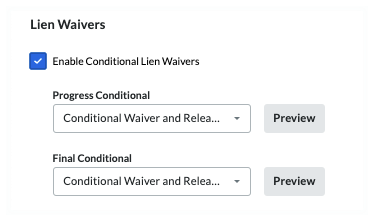
      Enable Conditional Lien Waivers

       Pointe
      • Pourquoi le message « Aucun modèle » s’affiche-t-il ? Si le message « Aucun modèle » s’affiche, créez un modèle de renonciation de privilèges pour le type de renonciation. Voir Créer des modèles de renonciations de privilèges. Pour apparaître dans cette liste, l'« État » défini pour le modèle doit correspondre aux informations sur le Lieu du projet Procore.

      • Comment savoir si une renonciation de privilèges est conforme aux exigences de l’État ? Pour les États qui imposent l’utilisation d’un formulaire de renonciation de privilèges spécifique, l’intégration Levelset de Procore Pay fournit des modèles de renonciations de privilèges conformes aux exigences de l’État. Des modèles de bonnes pratiques sont disponibles sur le site Web de Levelset. Voir renonciations de privilèges formulaires d’exonération - État par État . Votre entreprise doit s’assurer que vos modèles de renonciations de privilèges sont conformes à toutes les lois et réglementations applicables. Si vous avez des questions, consultez un conseiller juridique.

      • Pourquoi ne puis-je pas sélectionner un modèle dans la liste déroulante ? Si la liste déroulante est grisée, ce type de renonciation de privilèges n’est pas disponible dans l’état du projet, selon la base de données de renonciations de privilèges de Levelset.

      • Progrès conditionnel. Sélectionnez le modèle à utiliser comme modèle par défaut renonciations de privilèges de votre projet. Cliquez sur Aperçu pour télécharger une version PDF du modèle.

      • Conditionnel final. Sélectionnez le modèle à utiliser comme modèle par défaut renonciations de privilèges de votre projet. Cliquez sur Aperçu pour télécharger une version PDF du modèle.

         Pointe

        Pourquoi le modèle s’est-il ouvert dans un navigateur ou un tiers application ? Les paramètres de votre ordinateur ou de votre navigateur sont très probablement configurés pour ouvrir automatiquement les fichiers PDF. Pour modifier les paramètres de votre système, recherchez des instructions en ligne ou contactez le service informatique de votre entreprise pour obtenir de l’aide.

    • Activer les renonciations de privilèges inconditionnelles. Cochez cette case à cocher pour activer l’utilisation de tout modèle de renonciation de privilèges conditionnel créé pour votre entreprise. Décochez la case à cocher pour désactiver l’utilisation de ces modèles. Lorsque vous cochez la case à cocher, vous avez également la possibilité de définir le modèle par défaut du projet :

      Enable Unconditional Lien Waivers

      • Progrès inconditionnel. Sélectionnez le modèle à utiliser comme modèle par défaut renonciations de privilèges de votre projet. Cliquez sur Aperçu pour télécharger une version PDF du modèle.

      • Finale inconditionnelle. Sélectionnez le modèle à utiliser comme modèle par défaut renonciations de privilèges de votre projet. Cliquez sur Aperçu pour télécharger une version PDF du modèle.

  4. Saisissez le nom du maître d’ouvrage du projet dans le champ Maître d’ouvrage. Ce champ obligatoire devient actif lorsque les options renonciations de privilèges conditionnelles et/ou inconditionnelles sont activées.

    Invoicing Settings Add Property Owner

     Remarque

    Le nom du « Maître d’ouvrage » peut être ajouté en tant qu’espace réservé dans un modèle de renonciation de privilèges. Voir Quelles variables pouvons-nous inclure en tant qu’espaces réservés dans un modèle de renonciation de privilèges ?

  5. Cliquez sur Enregistrer.

 Pointe

Vous souhaitez obtenir des renonciations de privilèges de sous-niveau auprès des sous-traitants de sous-niveau qui effectuent des travaux pour votre sous-traitant de premier niveau ? Pour savoir comment activer le recouvrement des renonciations de privilèges de sous-traitant-niveau, voir Activer les renonciations de sous-traitant-niveau sur les factures de sous-traitant en tant que Facture Administrateur.

Activer les renonciations de premier et de sous-traitants avec des déclarations sous serment

Pour les payeurs qui souhaitent recueillir des déclarations sous serment, communiquez avec votre Point de contact Procore pour obtenir de l’aide afin d’ajouter le tableau des déclarations sous serment à votre modèle personnalisé la première fois.

  1. Accédez à l’outil Facturation au niveau projet.

  2. Cliquez sur l’icône Paramètres Icons Settings Gear. La page Paramètres de l’outil Facture s’ouvre.

  3. Sous Renonciations de premier niveau, choisissez l’une (1) ou les deux options suivantes :

    • Activer les renonciations conditionnelles aux privilèges. Cochez cette case à cocher pour activer l’utilisation de tout modèle de renonciation de privilèges conditionnel créé pour votre entreprise. Décochez la case à cocher pour désactiver l’utilisation de ces modèles.

    • Activer les renonciations de privilèges. Cochez cette case à cocher pour activer l’utilisation de tout modèle de renonciation de privilèges conditionnel créé pour votre entreprise. Décochez la case à cocher pour désactiver l’utilisation de ces modèles.

       Conseils
      • Envisagez-vous de recueillir des déclarations sous serment dans le cadre de vos renonciations de privilèges ? En règle générale, les utilisateurs qui activent la collecte de déclarations sous serment choisissent uniquement l’option Activer les renonciations de privilèges. Pour inclure un tableau de déclarations sous serment dans un modèle personnalisé, contactez votre Point de contact Procore.

      • Que signifient les différents types de renonciations de privilèges ? Pour en savoir plus sur les types, voir Quels types de modèles de renonciations de privilèges pouvez-vous créer ?

  4. Sous Quand faut-il demander des renonciations aux privilèges de premier niveau, choisissez toujours l’option Demande lors de l’approbation de la facture. Cette option garantit que Procore Pay ne génère la renonciation de privilèges du projet qu’après que votre équipe a collecté et/ou saisi les informations de sous-niveau requises pour la déclaration sous serment.

  5. Sous Sous-niveaux, cochez la case Activer les renonciations de sous-niveaux .

  6. Sous Comment les renonciations de sous-niveau doivent-elles être collectées sur ce projet ?, choisissez toujours l’option Exiger des renonciations inconditionnelles pour la facture actuelle.

  7. Cochez la case Afficher Personnalisé Directives à propos du sous-traitant Renonciation soumission.

  8. Saisissez les instructions dans la zone Entrer Personnalisé Directives.

  9. Cochez la case Exiger la collecte de renseignements de sous-niveau étendus à utiliser sur les déclarations sous serment ou les affidavits de l’sous-traitant.

  10. Saisissez le nom du maître d’ouvrage du projet dans le champ Maître d’ouvrage. Ce champ obligatoire devient actif lorsque les options renonciations de privilèges conditionnelles et/ou inconditionnelles sont activées.Invoicing Settings Add Property Owner

     Remarque

    Le nom du « Maître d’ouvrage » peut être ajouté en tant qu’espace réservé dans un modèle de renonciation de privilèges. Voir Quelles variables pouvons-nous inclure en tant qu’espaces réservés dans un modèle de renonciation de privilèges ?

  11. Sous Modèles, configurez le modèle de renonciation de privilèges souhaité pour chaque type de renonciations de privilèges activé. Sélectionnez toujours le modèle de renonciation de privilèges qui contient les champs Déclaration sous serment.

     Pointe
    • Pourquoi le message « Aucun modèle » s’affiche-t-il ? Si le message « Aucun modèle » s’affiche, créez un modèle de renonciation de privilèges pour le type de renonciation. Voir Créer des modèles de renonciations de privilèges. Pour apparaître dans cette liste, l'« État » défini pour le modèle doit correspondre aux informations sur le Lieu du projet Procore.

    • Comment savoir si une renonciation de privilèges est conforme aux exigences de l’État ? Pour les États qui imposent l’utilisation d’un formulaire de renonciation de privilèges spécifique, l’intégration Levelset de Procore Pay fournit des modèles de renonciations de privilèges conformes aux exigences de l’État. Des modèles de bonnes pratiques sont disponibles sur le site Web de Levelset. Voir renonciations de privilèges formulaires d’exonération - État par État . Votre entreprise doit s’assurer que vos modèles de renonciations de privilèges sont conformes à toutes les lois et réglementations applicables. Si vous avez des questions, consultez un conseiller juridique.

    • Pourquoi ne puis-je pas sélectionner un modèle dans la liste déroulante ? Si la liste déroulante est grisée, ce type de renonciation de privilèges n’est pas disponible dans l’état du projet, selon la base de données de renonciations de privilèges de Levelset.

  12. Cliquez sur Enregistrer.

Activer les renonciations du maître d’ouvrage

  1. Accédez à l’outil Facturation au niveau projet.

  2. Cliquez sur l’icône Paramètres Icons Settings Gear. La page Paramètres de l’outil Facture s’ouvre.

  3. Sous Renonciations du maître d’ouvrage, choisissez l’une (1) ou les deux options :

    • Activer les renonciations conditionnelles aux privilèges. Cochez cette case à cocher pour activer l’utilisation de tout modèle de renonciation de privilèges conditionnel créé pour votre entreprise. Décochez la case à cocher pour désactiver l’utilisation de ces modèles.

    • Activer les renonciations de privilèges. Cochez cette case à cocher pour activer l’utilisation de tout modèle de renonciation de privilèges conditionnel créé pour votre entreprise. Décochez la case à cocher pour désactiver l’utilisation de ces modèles.

      Note

      Les déclarations sous serment ne sont pas prises en charge dans les renonciations au maître d’ouvrage.
