Quelles variables pouvons-nous inclure en tant qu’espaces réservés dans un modèle de renonciation de privilèges ?

 Disponibilité générale sur certains marchés (États-Unis)

Flag Us Procore Pay est disponible aux États-Unis. Il est conçu pour les entreprises générales et les constructeurs-propriétaires qui agissent comme leurs propres entreprises générales sur un projet. Procore Pay étend la fonctionnalité de gestion des factures de l’application Web Procore pour gérer le processus de paiement entre les entrepreneurs généraux et spécialisés.
Contexte

Pour les entreprises qui ont acheté Procore Pay, les utilisateurs autorisés peuvent créer des modèles de renonciations de privilèges à l’aide d’espaces réservés de contenu. Un espace réservé est un point d’insertion de contenu pour le texte variable provenant d’un outil Procore. Pour en savoir plus sur les modèles, voir Quels types de modèles de renonciations de privilèges pouvez-vous créer dans Procore ?

Réponse

Lors de la création d’un modèle de renonciations de privilèges, un espace réservé est un point d’insertion de contenu qui ajoute une variable qui affiche des valeurs de données provenant de divers chantiers dans différents outils Procore. Certains espaces réservés sont automatiquement ajoutés aux modèles de par défaut renonciations de privilèges de Procore. Les créateurs de modèles peuvent ajouter et supprimer des espaces réservés sur les modèles par défaut et sur tous les modèles personnalisés.

Exemple

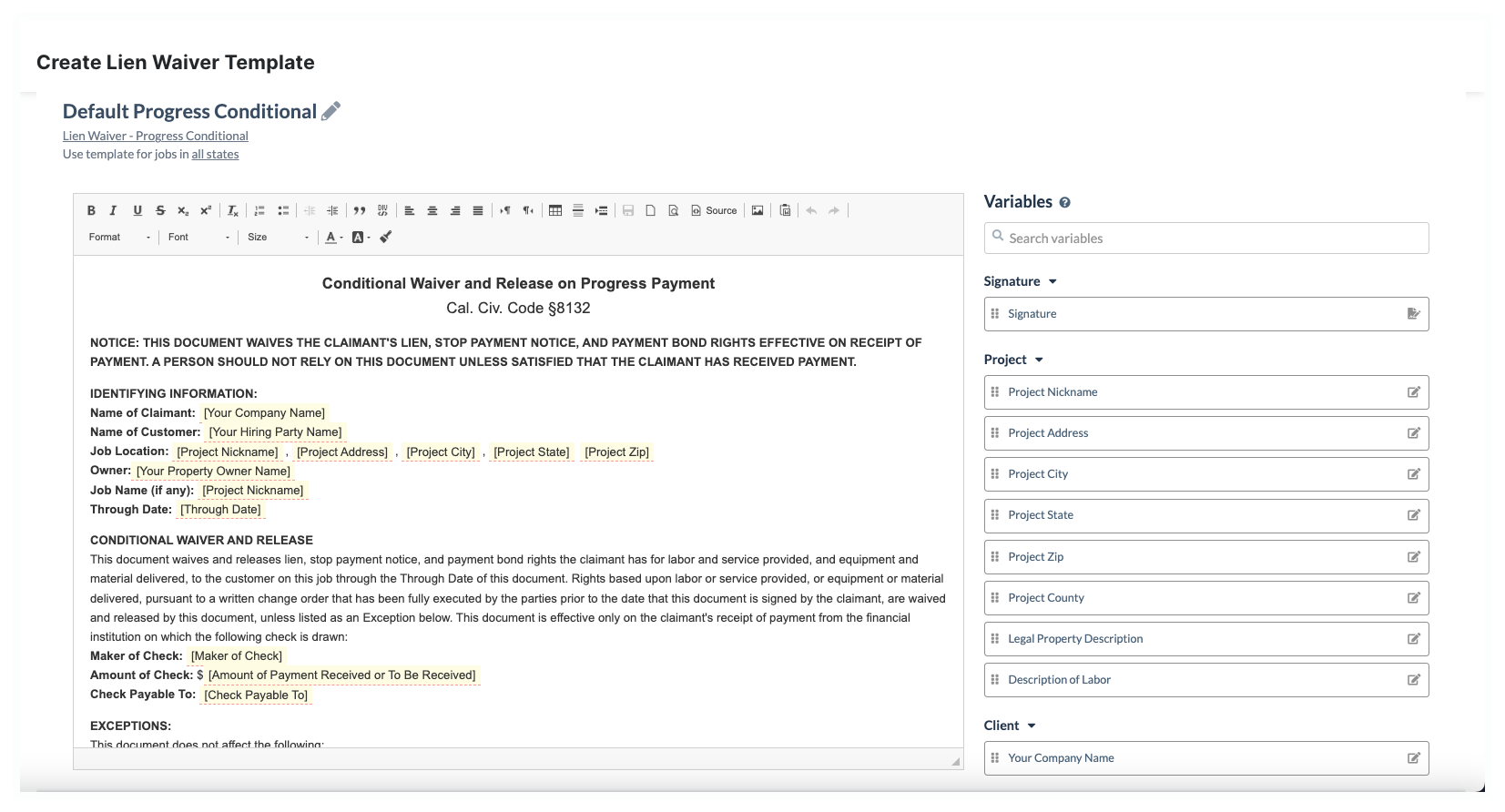
Cette image montre un exemple de création d’un modèle de renonciation de privilèges. Le créateur peut glisser-déposer des variables dans le corps de votre modèle de renonciation de privilèges. Les JAUNES sont les espaces réservés tels qu’ils apparaissent dans un modèle.

Create Lien Waiver Template Default Prog Cond

Les variables

Ces tableaux détaillent les variables disponibles qui peuvent être utilisées comme espaces réservés dans un modèle de renonciation de privilèges. Pour savoir comment en créer un, voir Créer des modèles de renonciations de privilèges.

 Conseils
  • Êtes-vous un sous-traitant qui souhaite inclure le nom de votre entreprise en tant que payeur sur un modèle de renonciation de privilèges ? Pour inclure le nom de votre entreprise dans un modèle de renonciation de privilèges, vous pouvez saisir le nom de votre entreprise directement dans le modèle ou ajouter l’une de ces variables : Fabricant du chèque, Nom de votre sous-traitant général ou Nom de votre partie qui embauche.

  • Voulez-vous ajouter un champ non mappé de Levelset à votre modèle de renonciation de privilèges ? Les champs supplémentaires de Levelset qui ne correspondent pas à Procore doivent être remplis manuellement par le sous-traitant lors de la signature d’une renonciation de privilèges.

Projet

Les variables

Cartographie des sous-traitants

Mappage de sous-niveaux

Cartographie des maîtres d’ouvrage

Surnom du projet

Maps vers le « Nom » du projet Procore.

Maps vers le « Nom » du projet Procore.

Maps vers le « Nom » du projet Procore.

Adresse du projet

Maps au chantier « Adresse » de l’superficie « Lieu du projet » de l’outil niveau Projet admin.

Maps au chantier « Adresse » de l’superficie « Lieu du projet » de l’outil niveau Projet admin.

Maps au chantier « Adresse » de l’superficie « Lieu du projet » de l’outil niveau Projet admin.

Projet Ville

Maps au chantier « Ville » de la superficie « lieu du projet » de l’outil niveau Projet admin.

Maps au chantier « Ville » de la superficie « lieu du projet » de l’outil niveau Projet admin.

Maps au chantier « Ville » de la superficie « lieu du projet » de l’outil niveau Projet admin.

État du projet

Maps au champ « État » de l’superficie « Lieu du projet » de l’outil Niveau projet Admin.

Maps au champ « État » de l’superficie « Lieu du projet » de l’outil Niveau projet Admin.

Maps au champ « État » de l’superficie « Lieu du projet » de l’outil Niveau projet Admin.

Projet ZIP

Maps au champ fichier zip dans le lieu « Projet » de l’outil niveau Projet Admin superficie.

Maps au champ fichier zip dans le lieu « Projet » de l’outil niveau Projet Admin superficie.

Maps au champ fichier zip dans le lieu « Projet » de l’outil niveau Projet Admin superficie.

Description légale de la propriété

Non disponible avec l’intégration Levelset pour Procore Pay.

Non disponible avec l’intégration Levelset pour Procore Pay.

Non disponible avec l’intégration Levelset pour Procore Pay.

Description de la main-d’œuvre

Invite l’utilisateur à mettre à jour le champ « Description de la main-d’œuvre » pendant le processus de signature. Voir Signer des renonciations de privilège sur les factures de projet.

Invite l’utilisateur à mettre à jour le champ « Description de la main-d’œuvre » pendant le processus de signature. Voir Signer des renonciations de privilège sur les factures de projet.

Invite l’utilisateur à mettre à jour le champ « Description de la main-d’œuvre » pendant le processus de signature. Voir Signer des renonciations de privilège sur les factures de projet.

Maître d’ouvrage

Les variables

Cartographie des sous-traitants

Mappage de sous-niveaux

Cartographie des maîtres d’ouvrage

Le nom de votre entreprise

Maps à « l’Entreprise sous-traitante » nommée dans l’engagement.

Maps à l’entreprise sous-traitante.

Maps à la configuration « Nom de l’entreprise division de bureau » dans l’administrateur Procore.

Contact

Les variables

Cartographie des sous-traitants

Mappage de sous-niveaux

Cartographie des maîtres d’ouvrage

Le nom du maître d’ouvrage de votre propriété

Maps au champ « Maître d’ouvrage » de la page Paramètres de facturation de l’outil Facturation au niveau projet.

Maps au champ « Maître d’ouvrage » de la page Paramètres de facturation de l’outil Facturation au niveau projet.

Maps au champ « Maître d’ouvrage » de la page Paramètres de facturation de l’outil Facturation au niveau projet.

L’adresse du maître d’ouvrage de votre propriété

Non disponible avec l’intégration Levelset pour Procore Pay.

Votre nom de sous-traitant général

Maps au nom de l’entreprise propriétaire du compte Procore pour le projet.

Maps au nom de l’entreprise propriétaire du compte Procore pour le projet.

Maps au nom de l’entreprise propriétaire du compte Procore pour le projet.

Nom et adresse de votre sous-traitant général

Maps vers l’adresse, la ville, le pays/l’État et le fichier zip de l’entreprise propriétaire du compte Procore pour le projet.

Maps vers l’adresse, la ville, le pays/l’État et le fichier zip de l’entreprise propriétaire du compte Procore pour le projet.

Maps vers l’adresse, la ville, le pays/l’État et le fichier zip de l’entreprise propriétaire du compte Procore pour le projet.

Le nom de votre responsable de l’embauche

Maps au nom de l’entreprise propriétaire du compte Procore pour ce projet.

Maps à « l’Entreprise sous-traitante » sur l’Engagement sur lequel se trouve le niveau sous-traitant.

Maps au nom du « Maître d’ouvrage » répertorié dans les paramètres de facturation.

L’adresse de votre embaucheur

Maps vers l’adresse, la ville, le pays/l’État et le fichier zip de l’entreprise propriétaire du compte Procore pour ce projet.

Maps vers l'« Adresse », la « Ville », le « Pays/État » et le fichier zip de « l’Entreprise sous-traitante » sur l’Engagement sur lequel se trouve le sous-traitant.

Maps vers l’adresse, la ville, le pays/l’État et le fichier zip du nom du maître d’ouvrage répertoriés dans les paramètres de facturation.

Autres

Les variables

Cartographie des sous-traitants

Mappage de sous-niveaux

Cartographie des maîtres d’ouvrage

Montant total du contrat

Maps au « Montant révisé du contrat » du contrat d’engagement de la facture.

Maps à l’Est. « Montant du contrat » pour le sous-niveau.

Maps au « Montant révisé du contrat » du contrat général de la facture.

Numéro de contrat

Correspond au « # de contrat » du contrat d’engagement de la facture.

Invite le signataire à saisir les informations.

Correspond au « # de contrat » du contrat général de la facture.

Date du contrat

Correspond à la « date de réception du contrat signé » du contrat d’engagement de la facture.

Invite le signataire à saisir les informations.

Correspond à la « date de réception du contrat signé » du contrat général de la facture.

Montant total réclamé

Correspond au montant de la « Paiement actuelle due » de la ligne 8 du Application de l’Sous-traitant facture pour Paiement.

Correspond au « Montant de cette facture » pour la réquisition de sous-niveau.

Correspond au montant du « Paiement dû actuellement » de la ligne 8 de la Application de paiement du contrat principal.

Exécution des modifications des prix/ordres de service du contrat

Correspond au montant de la « Variation nette par ordres de service » de la ligne 2 de la Application de paiement du sous-traitant.

Invite le signataire à saisir les informations.

Correspond au montant de la « Variation nette par ordres de service » de la ligne 2 de la Application de paiement du contrat principal.

Valeur des travaux réalisés à ce jour

Correspond à la valeur « Total terminé et entreposé à ce jour » de la ligne 4 de la Application de paiement du sous-traitant.

Invite le signataire à saisir les informations.

Correspond à la valeur « Total terminé et entreposé à ce jour » de la ligne 4 de la Application de paiement du contrat principal.

Total payable à ce jour

Correspond à « Moins les certificats de paiement antérieurs » à la ligne 7 de la Application de paiement du sous-traitant.

Invite le signataire à saisir les informations.

Correspond à « Moins les certificats de paiement antérieurs » à la ligne 7 de la Application de paiement du contrat principal.

Montant du paiement reçu ou à recevoir

Maps au « Total » dans le planning des coûts de la facture de sous-traitant.

Maps au « Montant de cette facture » pour la réquisition de sous-niveau.

Maps au « Total » dans le Planning des coûts de la facture principale.

Fabricant de chèques

Le nom de votre entreprise (tel qu’il est configuré sur le bureau sélectionné dans Admin du projet).

« L’Entreprise sous-traitante » sur l’Engagement.

Nom du fournisseur du maître d'ouvrage/client sur le contrat général.

Montant de la retenue de garantie

Affiche le montant de la ligne 5 « Total Retenue de garantie » (ligne 5a + ligne 5b) sur le Application du Sous-traitant pour Paiement.

Invite le signataire à saisir les informations.

Affiche le montant de la ligne 5 « Total Retenue de garantie » (ligne 5a + ligne 5b) sur le Application du Sous-traitant pour Paiement.

Jusqu’à la date

Maps jusqu’à la date de fin de période sur la carte « Informations générales » de l’onglet « Général » dans le contrat de facture de sous-traitant.
Remarque : lors de la création d’un facture, la « Fin de la période » correspond par par défaut à la « Date de fin » de la période de facturation ouverte dans l’outil Facturation Niveau projet. Cependant, la « fin de période » peut être modifiée sur la facture.

Maps à la date de fin de la période de la facture pour laquelle la réquisition de sous-niveau est suivie (c.-à-d. pas nécessairement la facture sur laquelle nous pouvons percevoir la renonciation )

Maps à la date de fin de période sur la carte « Informations générales » de l’onglet « Général » dans le contrat de facture principale.

Numéro de Facture/Numéro Paiement Application

Correspond au « # de facture » de la facture.

Invite le signataire à saisir les informations.

Correspond au « # de facture » de la facture.

Date de début de la période de facturation

Maps à la « Date de début de la période de facture ».

Maps à la « Date de début de la période de facture ».

Maps à la « Date de début de la période de facture ».

Date de fin de la période de facturation

Maps à la « Date de fin de la période de facture ».

Maps à la « Date de fin de la période de facture ».

Maps à la « Date de fin de la période de facture ».

Chèque à l’ordre de

Entreprise sous-traitante nommée dans l’Engagement.

Maps au « Nom de l’entreprise de sous-traitant-niveau » dans la facture de sous-traitant de premier niveau. Dans le cas d’une renonciation de privilèges de sous-niveau avec vérification conjointe, correspond au nom du sous-traitant de premier niveau (correspond à « l’entreprise sous-traitante » sur l’engagement) et au sous-niveau Sous-traitant (correspond au « Nom de l’entreprise de sous-niveau » sur la facture de sous-traitant de premier niveau).

Le nom de votre entreprise (tel qu’il est configuré sur le bureau sélectionné dans Admin du projet).

Numéro de projet

Maps au numéro de projet Procore.

Maps au numéro de projet Procore.

Maps au numéro de projet Procore.

Montant du contrat plus Ordres de service

Affiche la valeur du planning plus la valeur d’un ordre de service approuvé sur une facture de sous-traitant.

Invite le signataire à saisir les informations.

Affiche la « valeur du planning » plus la valeur d’un ordre de service « approuvé » sur une facture de contrat général.

Total terminé et entreposé

Maps au « Total terminé et entreposé à ce jour » ($) sur la facture de sous-traitant.

Invite le signataire à saisir les informations.

Maps au « Total terminé et entreposé à ce jour » ($) sur la facture du contrat général.

Pourcentage accompli

Maps au « Total terminé et entreposé à ce jour » ( %) sur la facture de sous-traitant.

Invite le signataire à saisir les informations.

Maps au « Total terminé et entreposé à ce jour » ( %) sur la facture du contrat général.

Pourcentage de retenue de garantie

Maps à la valeur « Retenue de garantie sur les travaux pour cette période ( %) » dans une facture de sous-traitant.

Invite le signataire à saisir les informations.

Maps à la valeur « Retenue de garantie sur les travaux pour cette période ( %) » dans une facture principale.


De l’équilibre à la finition

Maps au « Solde restant » dans une facture de sous-traitant.

Invite le signataire à saisir les informations.

Maps au « Solde restant » dans la facture principale, y compris la retenue de garantie.

Total payable à ce jour moins la retenue de garantie

Maps au « Total gagné moins la retenue de garantie » (ligne 6) sur la Application du sous-traitant de la facture pour Paiement.

Invite le signataire à saisir les informations.

Maps au « Total gagné moins la retenue de garantie » (ligne 6) de la Application de l’sous-traitant de la facture principale pour Paiement.

Montant du contrat d’origine

Maps au « Montant du contrat d'origine » de l’engagement sur la facture de la application du sous-traitant pour paiement. (Ligne 1)

Invite le signataire à saisir les informations.

Maps au « Montant du contrat d'origine » du contrat général sur l’Application de paiement du sous-traitant de la facture. (Ligne 1)

Date du jour

Le système renseigne automatiquement la renonciation avec la date du jour (Mois, Année, Jour ordinal).

Le système renseigne automatiquement la renonciation avec la date du jour (Mois, Année, Jour ordinal).

Le système renseigne automatiquement la renonciation avec la date du jour (Mois, Année, Jour ordinal).

Description de la main-d’œuvre et/ou des matériaux

Maps au titre de l’Engagement.

Invite l’utilisateur à mettre à jour la description de la main-d’œuvre et/ou des matériaux pendant le processus de signature. Voir Signer des renonciations de privilège sur les factures de projet.

De la place est laissée pour que ces informations puissent être ajoutées en dehors de Procore.

Personnel

Les variables

Cartographie des sous-traitants

Mappage de sous-niveaux

Cartographie des maîtres d’ouvrage

Nom du lieu du projet

Maps à « l’Entreprise sous-traitante » nommée dans l’engagement.

Maps à l’entreprise sous-traitante de niveau inférieur.

Maps à la configuration de la division/nom entreprise du bureau dans l’outil administrateur Procore.

Adresse du lieu du projet

Extrait de l’adresse de « l’Entreprise sous-traitante » nommée dans l’Engagement.

Extrait de l’adresse de l’entreprise de niveau inférieur.

Extrait de l’adresse de la configuration du nom de Division/Entreprise du bureau dans l’outil administrateur Procore.

Lieu du projet Ville

Extrait de l’adresse de « l’Entreprise sous-traitante » nommée dans l’Engagement.

Extrait de l’adresse de l’entreprise de niveau inférieur.

Extrait de l’adresse de la configuration du nom de Division/Entreprise du bureau dans l’outil administrateur Procore.

État du lieu du projet

Extrait de l’adresse de « l’Entreprise sous-traitante » nommée dans l’Engagement.

Extrait de l’adresse de l’entreprise de niveau inférieur.

Extrait de l’adresse de la configuration du nom de Division/Entreprise du bureau dans l’outil administrateur Procore.

Lieu fichier zip du projet

Extrait de l’adresse de « l’Entreprise sous-traitante » nommée dans l’Engagement.

Extrait de l’adresse de l’entreprise de niveau inférieur.

Extrait de l’adresse du bureau division/entreprise Nom configuration dans l’outil administrateur Procore.

Titre de l’utilisateur

Affiche le titre du signataire issu de l’intégration Levelset pour Procore Pay, s’il est disponible dans le compte du signataire

Affiche le titre du signataire issu de l’intégration Levelset pour Procore Pay, s’il est disponible dans le compte du signataire

De la place est laissée pour que ces informations puissent être ajoutées en dehors de Procore.

Nom d’utilisateur

Affiche le nom d’utilisateur du signataire à partir de l’intégration Levelset pour Procore Pay, s’il est disponible dans le compte du signataire

Affiche le nom d’utilisateur du signataire à partir de l’intégration Levelset pour Procore Pay, s’il est disponible dans le compte du signataire

De la place est laissée pour que ces informations puissent être ajoutées en dehors de Procore.

Prénom de l’utilisateur

Affiche le prénom du signataire issu de l’intégration Levelset pour Procore Pay, s’il est disponible dans le compte du signataire

Affiche le prénom du signataire issu de l’intégration Levelset pour Procore Pay, s’il est disponible dans le compte du signataire

De la place est laissée pour que ces informations puissent être ajoutées en dehors de Procore.

Nom de famille de l’utilisateur

Affiche le prénom du signataire issu de l’intégration Levelset pour Procore Pay, s’il est disponible dans le compte du signataire

Affiche le prénom du signataire issu de l’intégration Levelset pour Procore Pay, s’il est disponible dans le compte du signataire

De la place est laissée pour que ces informations puissent être ajoutées en dehors de Procore.

Voir aussi

Chargement des articles connexes...