Créer des décaissements

  • Réviser les factures

  • Sélectionnez Entité commerciale et compte de financement

Réviser les factures

  1. Accédez à l’outil Paiements au niveau entreprise.

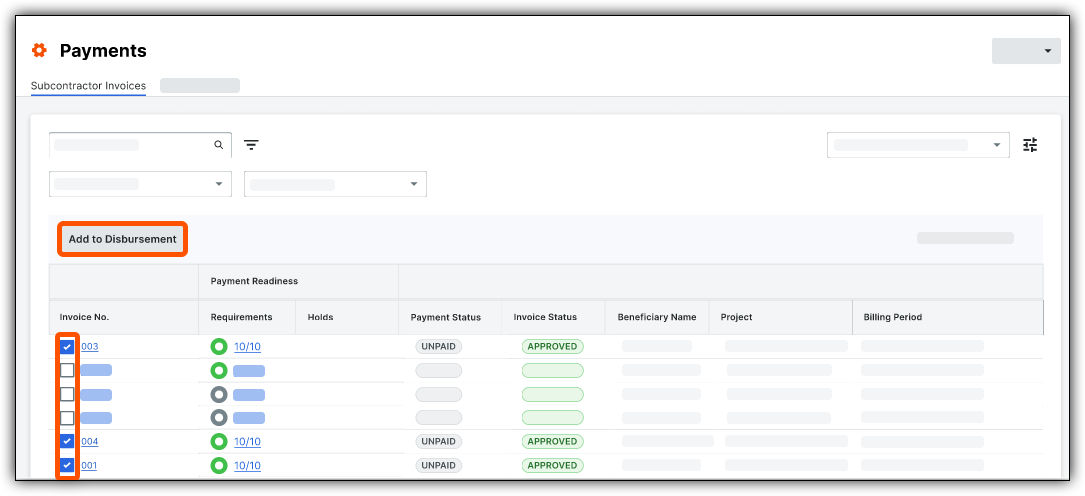
  2. Cliquez sur l’onglet Factures de sous-traitant.

     Pointe

    Les factures sont-elles prêtes à être payées ? Suivez ces conseils :

    • Les factures doivent répondre à toutes les exigences de paiement telles que configurées par un administrateur des paiements dans les paramètres des exigences de paiement. Seuls les utilisateurs autorisés peuvent gérer et afficher les exigences et les retenues de paiement. Voir Gérer les exigences de paiement en tant que payeur et Gérer les retenues de paiement en tant que payeur.

      • Sous Exigences de paiement, une fraction unitaire dans la colonne Exigences indique si une facture répond aux exigences de paiement et une icône apparaît dans la colonne Suspensions manuelles si une retenue a été appliquée.

  3. Sélectionnez une (1) ou plusieurs factures « impayées » en cochant la ou les cases à cocher et en cliquant sur Ajouter au décaissement.

     Note
    Select Invoices Add To Disbursement Le panneau Nouveau décaissement s’ouvre sur le côté droit de la page.
     Notes
    • Lorsque vous utilisez un flux de travail de paiements personnalisé, la page Nouveau décaissement contient deux sous-pages : #1 Réviser les factures et #2 Sélectionner le compte de financement.

    • Lorsque vous n’utilisez pas de flux de travail personnalisé, la page Nouveau décaissement contient également une sous-page #3 Autoriser .

  4. Dans la page #1 Examiner les factures , procédez comme suit :

  • S’il y a des factures dans le débours qui ne sont pas admissibles au paiement : Afficher/Masquer

    • Lorsque la page Réviser les factures affiche un message d’erreur indiquant qu’il existe des factures non éligibles pour le paiement, cliquez sur « Afficher les détails » pour développer le message d’erreur et examiner les détails. Cliquez sur Masquer les détails pour masquer le message d’erreur. Vous pouvez régler le problème d’admissibilité ou cliquer sur l’icône Icon Delete Trash6 pour supprimer le déboursement et le régler plus tard. Voir Supprimer les factures de sous-traitant des débours en tant que payeur. Review Invoices Page With Workflow
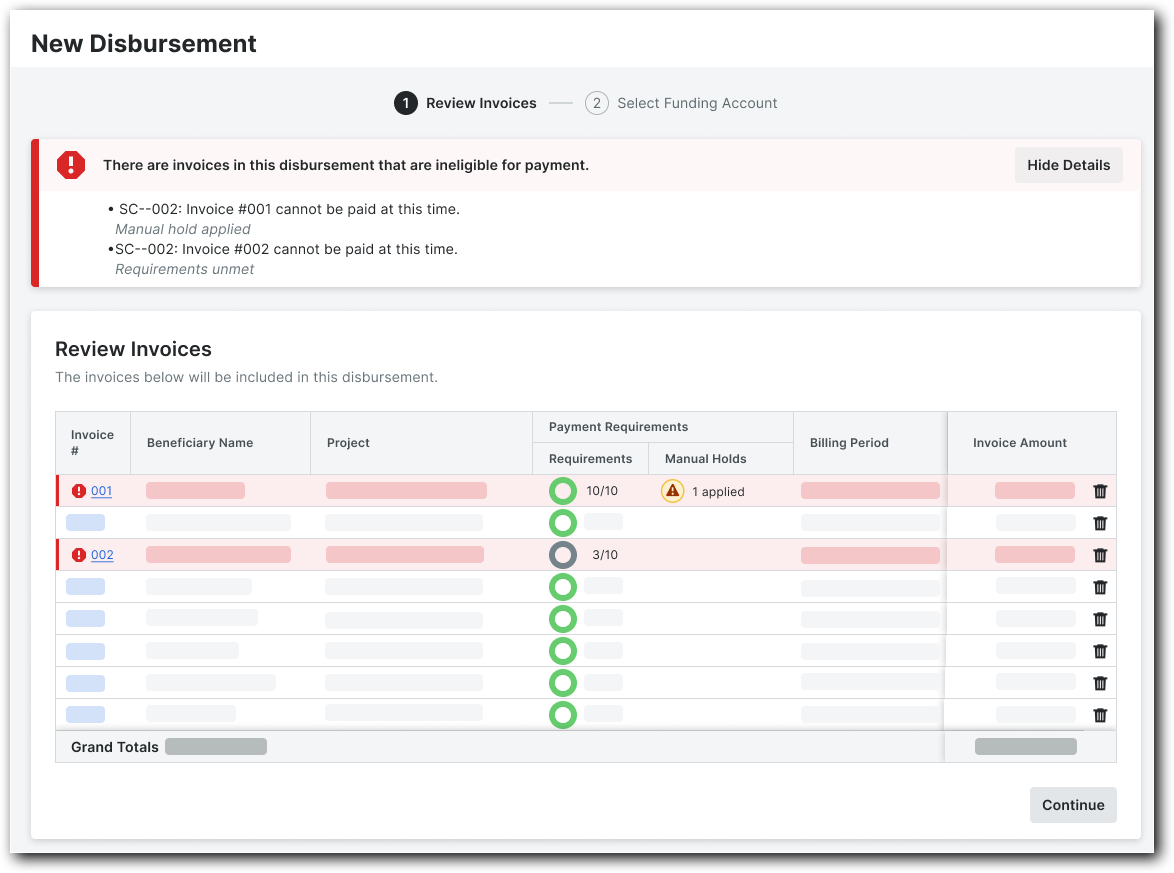
  • Si vous souhaitez effectuer un paiement partiel pour une facture : Afficher/Masquer

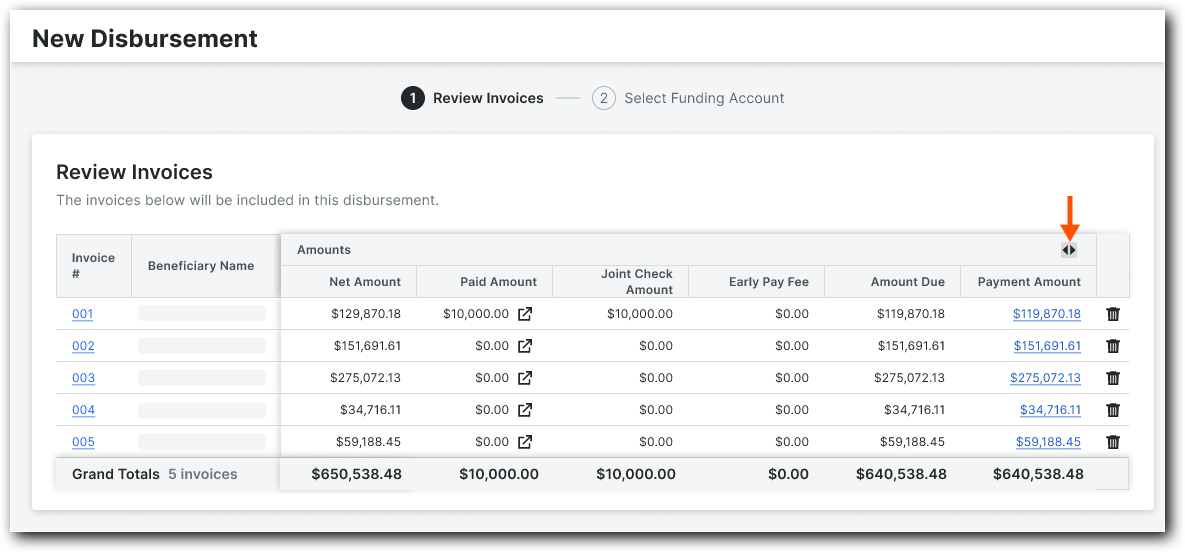
    • Dans la fiche Réviser les factures, confirmez la liste des factures à ajouter au débours.

    1. Développez le groupe de colonnes Montants pour examiner le montant net, le montant payé, le montant du chèque conjoint, les frais de paiement anticipé, le montant dû et le montant du paiement pour chaque facture. Ad 4nxeanybzrnaucdratsfi1vvm3hmvtg Ip06hpkvlcpqw1zcaztub 9vkemcre8zog0 8vbyn Mx98jatsn6kpf35xz0j5 Dzl5izkc5xtyqujl8goe9hgnc1kftnn3kgbhidg5wpxqkeywwdoww5lkq5szauemlon4y T

    2. (Facultatif) Pour effectuer un paiement partiel, cliquez sur le lien Montant du paiement. La fenêtre Mettre à jour le montant du paiement s’ouvre.

    3. Procédez comme suit :

      • Saisissez un montant mis à jour dans la zone Montant du paiement. Les inscriptions doivent être inférieures ou égales au montant dû de la facture.

      • Saisissez les informations pertinentes sur le paiement mis à jour dans la zone Notes.

      • Cliquez sur Mettre à jour.

    • Procore met à jour le montant du paiement de la facture.

  • Cliquez sur Continuer pour passer à l’étape suivante.

Sélectionnez Entité commerciale et compte de financement

L’étape suivante dépend de la configuration par votre entreprise d’un flux de travail de paiements personnalisé. Consultez Bonnes pratiques pour la création d’un flux de travail de paiement. Pour les entreprises opérant avec plusieurs entités commerciales, une liste déroulante Entité commerciale s’affiche.

Si vous ne voyez que la page #2 Sélectionner un compte de financement, cela signifie que votre entreprise a mis en place un flux de travail de paiement personnalisé pour rationaliser le processus d’approbation. Cliquez ici pour les prochaines étapes.

  1. Sur la page #2 Sélectionner un compte de financement :

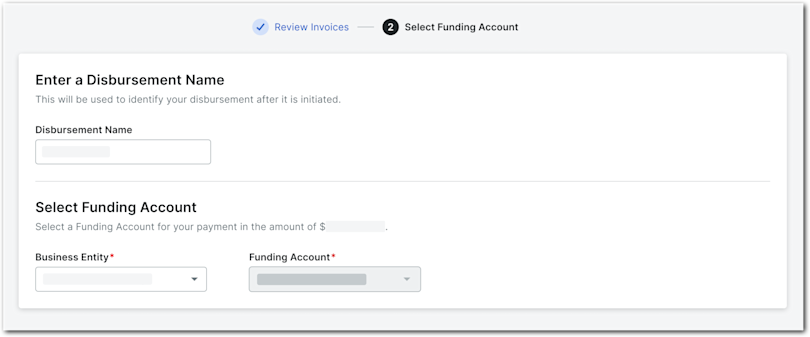
    • Entité commerciale. Le cas échéant, sélectionnez l’entité commerciale appropriée dans la liste déroulante. Cette liste n’apparaît que pour les entreprises opérant avec plus d’une (1) entité commerciale. Voir Ajouter des entités commerciales en tant que payeur.

    • Compte de financement. Sélectionnez le compte de financement de votre entreprise dans la liste déroulante. Si un seul compte de financement est configuré pour l’entité sélectionnée, il sera présélectionné.

    • Nom du décaissement. Saisissez un nom unique pour aider les autres personnes à identifier le déboursement. La limite maximale de caractères est de 50. Business Entity Select At Funding No Workflows

  2. Choisissez une (1) option :

    • Pour revenir à l’étape précédente, cliquez sur Retour.

    • Pour enregistrer le déboursement en tant qu'« ébauche », cliquez sur Enregistrer en tant que traite. Procore ajoute un statut « Ébauche » au décaissement pour en faciliter l’identification. Pour ajouter d’autres factures au décaissement, voir Ajouter des factures de sous-traitant à une ébauche de décaissement.

    • Si vous êtes prêt à payer les factures du décaissement, cliquez sur Démarrer le flux de travail.

       Note

      Après avoir cliqué sur Démarrer le flux de travail, le système vérifie si les factures sélectionnées sont éligibles au paiement. Si les factures ne sont pas éligibles au paiement, un message d’erreur s’affiche. Cliquez sur Afficher les détails pour développer le message et examiner les détails. Cliquez sur Masquer les détails pour masquer le message d’erreur.

  3. Continuez avec les étapes des flux de travail activés : Démarrer le flux de travail de paiements et autoriser le décaissement.

Si vous voyez une page d’autorisation #3, votre entreprise n’a pas mis en place de flux de travail de paiements personnalisés pour rationaliser l’approbation. Cliquez ici pour les prochaines étapes.

  1. Sur la page #2 Sélectionner un compte de financement :

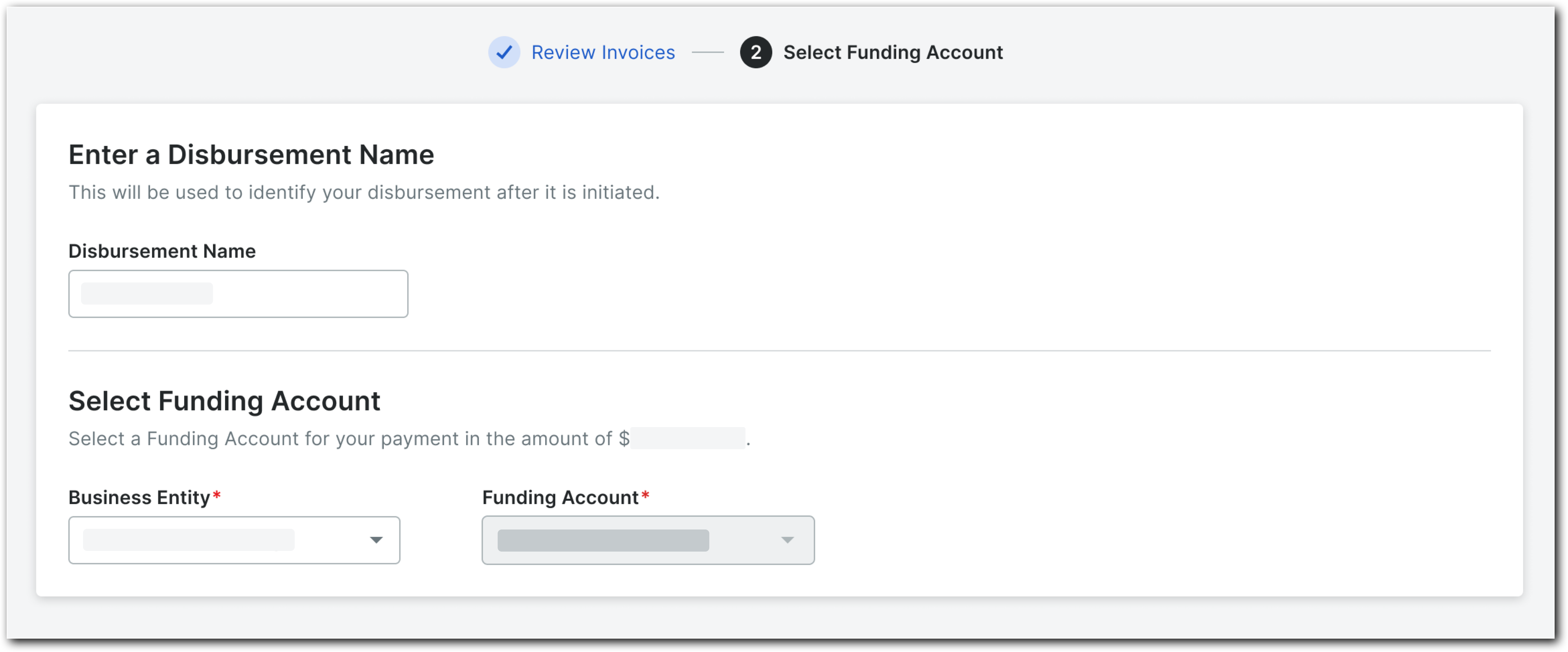
    • Entité commerciale. Le cas échéant, sélectionnez l’entité commerciale appropriée dans la liste déroulante. Cette liste n’apparaît que pour les entreprises opérant avec plus d’une (1) entité commerciale. Voir Ajouter des entités commerciales en tant que payeur.

    • Compte de financement. Sélectionnez le compte de financement de votre entreprise dans la liste déroulante. Si un seul compte de financement est configuré pour l’entité sélectionnée, il sera présélectionné.

    • Nom du décaissement. Saisissez un nom unique pour aider les autres personnes à identifier le déboursement. La limite maximale de caractères est de 50. Business Entity Select At Funding No Workflows

  2. Choisissez l’une (1) de ces options :

    • Pour enregistrer le déboursement en tant qu'« ébauche », cliquez sur Enregistrer en tant que traite. Procore ajoute un statut « Ébauche » au décaissement pour en faciliter l’identification. Pour ajouter d’autres factures au décaissement, voir Ajouter des factures de sous-traitant à une ébauche de décaissement.

    • Pour payer les factures du débours, cliquez sur Continuer et passez à Autoriser les débours.

       Note

      Après avoir cliqué sur Continuer, le système charge le déboursement, puis vérifie si les factures sélectionnées sont éligibles au paiement. Un message d’erreur s’affiche pour chaque facture non admissible. Cliquez sur Afficher les détails pour développer le message d’erreur et examiner les détails. Cliquez sur Masquer les détails pour masquer le message d’erreur.