Autoriser les débours

 Disponibilité générale sur certains marchés (États-Unis)

Flag Us Procore Pay est disponible aux États-Unis. Il est conçu pour les entreprises générales et les constructeurs-propriétaires qui agissent comme leurs propres entreprises générales sur un projet. Procore Pay étend la fonctionnalité de gestion des factures de l’application Web Procore pour gérer le processus de paiement entre les entrepreneurs généraux et spécialisés.

 Nécessite une authentification multifacteur

Pour protéger vos opérations financières, l’utilisateur effectuant cette transaction sensible doit authentifier son identité à l’aide de l’authentification multifacteur (MFA). Voir Pourquoi l’authentification multifacteur est-elle obligatoire pour Procore Pay et comment fonctionne-t-elle ?
Fond

Procore Pay fournit un processus d’autorisation de décaissement flexible et efficace qui garantit que deux (2) utilisateurs distincts traitent chaque ordre de paiement. Cela réduit le risque d’inconduite des employés en empêchant un seul utilisateur d’approuver une facture et son paiement.

Lorsqu’un utilisateur clique sur « Autoriser » sur un décaissement, le système vérifie si cet utilisateur a été le dernier approbateur sur l’une des factures du décaissement. Si c’est le cas, Procore avertit l’utilisateur qu’il ne peut pas autoriser le décaissement ou qu’il doit l’autoriser.

Les étapes d’autorisation d’un déboursement varient selon que l’outil Flux de travail est activé ou désactivé dans l’environnement du payeur.

Éléments à prendre en compte

  • Autorisations utilisateur requises

    • Un seul décaissement peut traiter jusqu’à 100 paiements de factures de sous-traitants.

    • Les paiements de factures doivent être d’un montant positif. Procore Pay ne prend pas en charge les paiements de factures négatives.

    • Les administrateurs de paiements et les débours ne peuvent pas autoriser un déboursement s’ils sont le dernier approbateur d’une facture dans le débours.

    • Une fois qu’un déboursement est autorisé, ses instructions de prélèvement et ses ordres de paiement ne peuvent pas être annulés.

Conditions préalables

Escalier

Les étapes à suivre dépendent de l’activation ou de la désactivation de l’outil Flux de travail dans votre environnement. Pour les instructions, voir :

  • Flux de travail activé : Démarrer le flux de travail de paiement et autoriser le décaissement

  • Flux de travail désactivés : autoriser le décaissement

 Important

Une fois autorisés, les instructions de prélèvement et les ordres de paiement d’un débours ne peuvent pas être annulés. Pour annuler un débours avant de l’autoriser, lisez Annuler des débours avant l’autorisation à titre de payeur.


Flux de travail activés : Démarrer le flux de travail de paiement et autoriser le décaissement

Si l’outil Flux de travail est activé, un flux de travail de paiements personnalisé guide votre équipe tout au long du processus d’approbation de votre entreprise. Le système envoie une notification par e-mail à la personne assignée pour la première étape, qui examine ensuite le décaissement et les paiements des factures. Votre équipe peut avoir une (1) ou plusieurs étapes de flux de travail.

Cliquez ici pour voir les étapes.

Démarrer le flux de travail de paiement

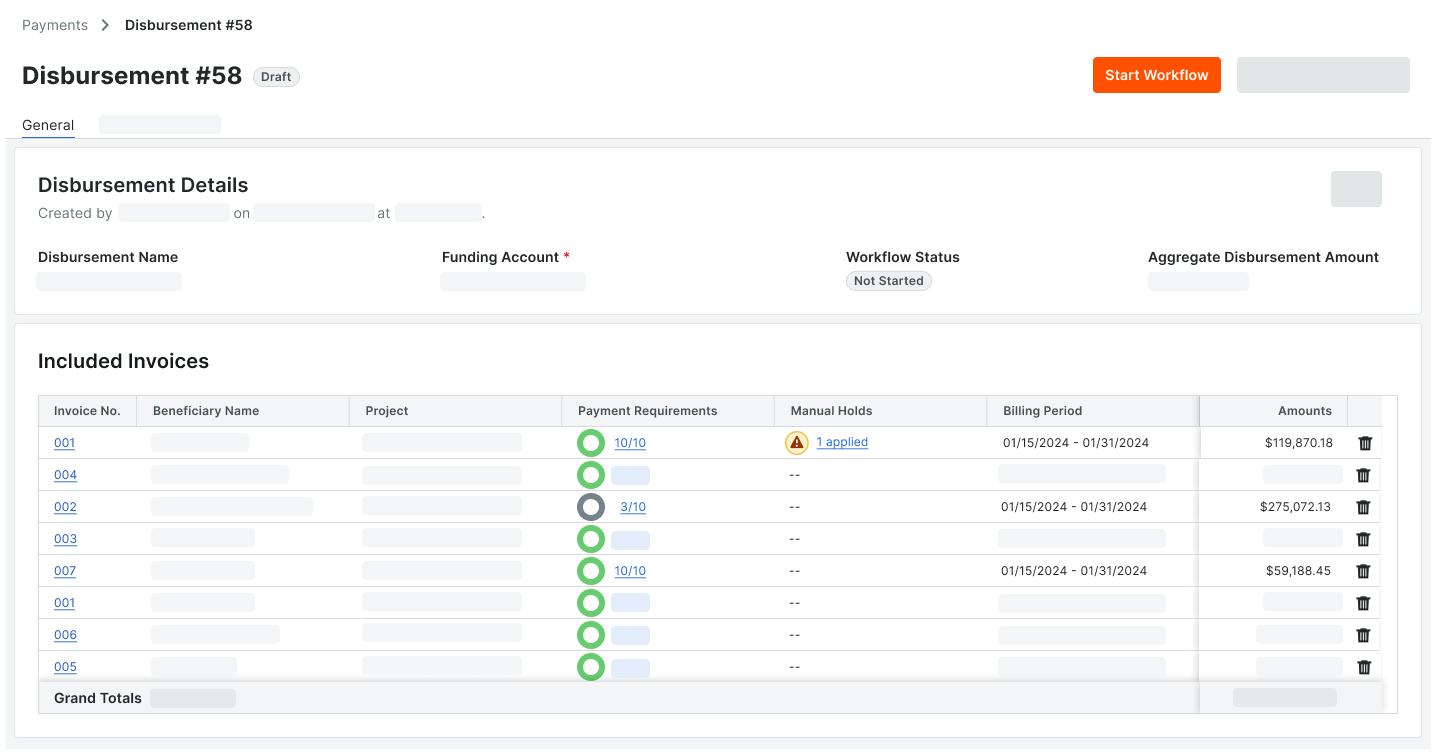
  1. Dans la page # de décaissement, cliquez sur Démarrer le flux de travail. Disbursement Start Workflow


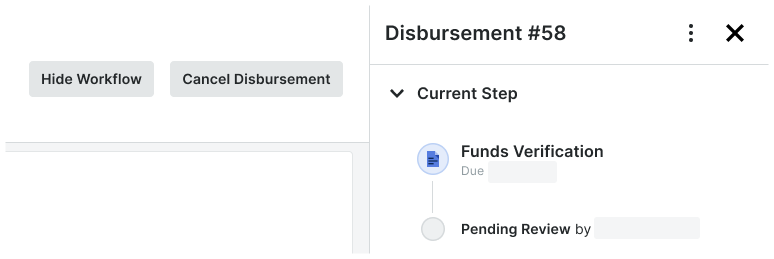
    Le système démarre les paiements personnalisé flux de travail configurés pour l’outil Paiements. Le Flux de travail Statut passe de Non démarré à En cours de révision. Un panneau Flux de travail s’ouvre également sur le côté droit de la page.

  2. Chaque personne assignée du flux de travail de paiements personnalisés doit terminer l’étape qui lui a été assignée. Pour obtenir des directives, voir Approuver ou rejeter un décaissement avec un flux de travail de paiements personnalisé.
    Dans le panneau Flux de travail, le système affiche le nom de l’étape du flux de travail en cours, la date d’échéance, le statut de l’étape et le nom de l’étape personne assignée. Disbursement Workflow In Progress

     Conseils
    • Vous souhaitez masquer le panneau Flux de travail du décaissement ? Cliquez sur Masquer le flux de travail.

    • Vous voulez annuler le déboursement ? Cliquez sur Annuler le décaissement. Cette action supprime définitivement le débours. Il ne peut pas être récupéré, mais vous pouvez en créer un nouveau pour le remplacer.


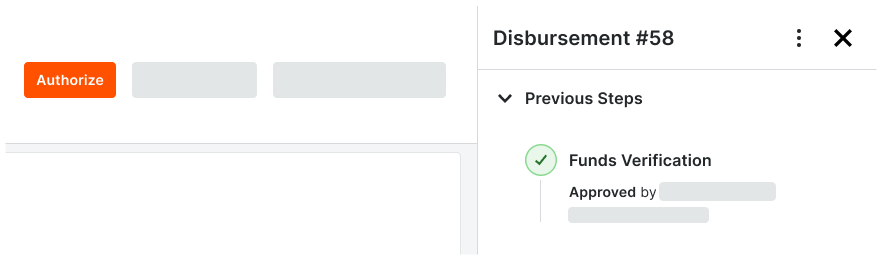
    Une fois que toutes les étapes de flux de travail sont terminées et que le décaissement est approuvé, le panneau de Flux de travail affiche un enregistrement de chaque étape qui comprend le nom de chaque approbateur, ainsi qu’une date et un horodatage pour l’étape terminée.

    Approval In Workflow Panel

  3. Passez à l’étape suivante.

Autoriser le déboursement

Une fois le décaissement approuvé, un Admin des paiements ou un Débourseur des paiements termine l’étape d’autorisation. Pour protéger votre entreprise contre les risques d’inconduite, Procore exige que deux (2) utilisateurs différents s’occupent de l’approbation des factures et de l’autorisation des paiements. Cela permet d’éviter qu’un seul utilisateur de Procore approuve unilatéralement une facture et autorise le paiement correspondant.

 Important

Les administrateurs de paiements et les débours ne peuvent pas autoriser un décaissement s’ils sont également le dernier utilisateur à approuver une facture de sous-traitant dans ce décaissement.

  1. Dans l’onglet Général du déboursement, cliquez sur Autoriser.

     Pointe

    Vous ne voyez pas le bouton Autoriser ? Si votre entreprise a activé l’outil Flux de travail, mais n’a pas configuré de flux de travail de paiements personnalisés pour Procore Pay, une bannière d’alerte apparaît. Consultez les bonnes pratiques pour la création d’un flux de travail de À propos de l’onglet Traitement des paiements de l’outil Paiements - Configurer un modèlepaiements et Configurer les paramètres d’un modèle de flux de travail de paiement.

    Authorize Post Workflow

  2. Cliquez sur Autoriser.
    Le système effectue une vérification pour déterminer s’il y a des problèmes à résoudre.

  3. Si une alerte s’affiche en haut de la page, résolvez le(s) problème(s) répertorié(s) dans l’alerte.

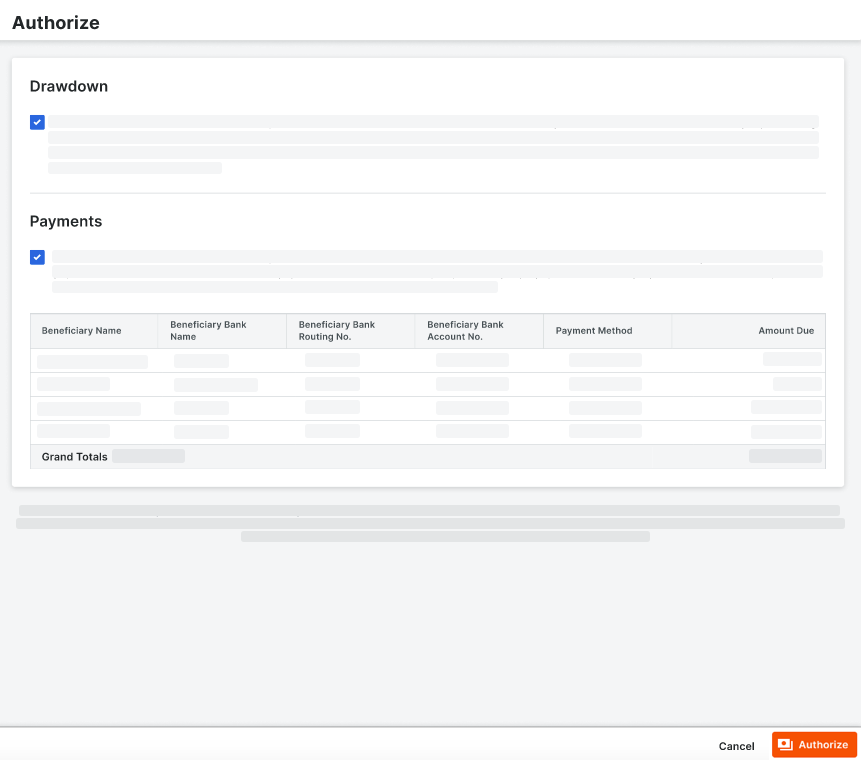
  4. Dans le panneau Autoriser :

    • Sous Drawdown, cochez la case à cocher pour autoriser les instructions.

    • Sous Paiements, cochez la case à cocher pour autoriser le . Authorize Panel With Workflows


  5. Cliquez sur Autoriser.

     Conseils

    Que se passe-t-il ensuite ? Consultez ces conseils pour en savoir plus :

Flux de travail désactivés : autoriser le décaissement

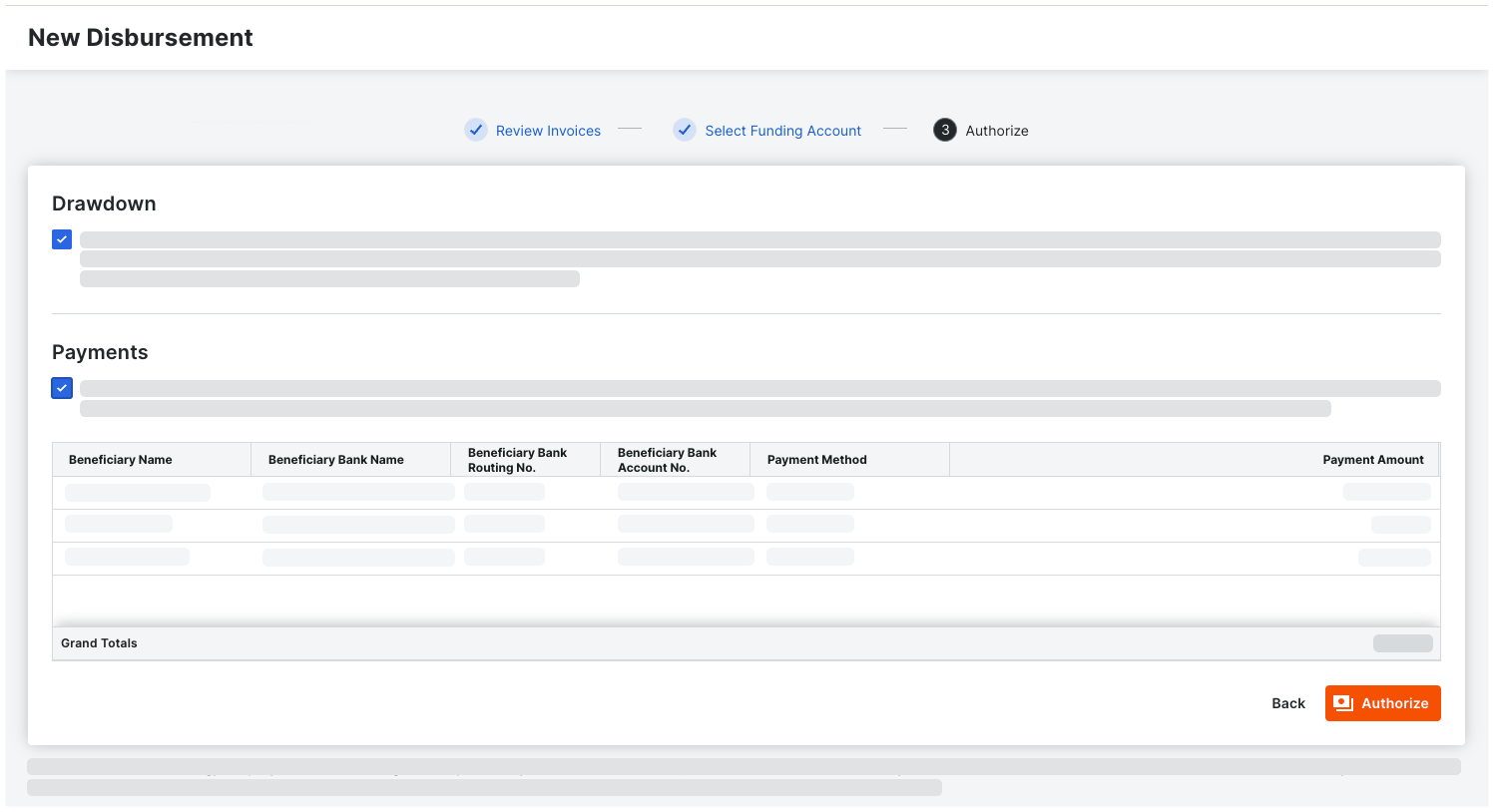
Si l’outil Flux de travail est désactivé, une troisième étape « Autoriser » apparaît sur la page Nouveau décaissement. Un administrateur des paiements ou un débourseur des paiements doit accuser réception du prélèvement et des paiements pour le décaissement avant de cliquer sur Autoriser.

Cliquez ici pour voir les étapes.

Autoriser le déboursement
 Important

Les administrateurs de paiements et les débours ne peuvent pas autoriser un décaissement s’ils sont également le dernier utilisateur à approuver une facture de sous-traitant dans ce décaissement.

  1. Dans le panneau Autoriser :

    • Sous Drawdown, cochez la case à cocher pour autoriser les instructions de drawdown.

    • Sous Paiements, cochez la case à cocher pour autoriser les ordres de paiement. Authorize New Disbursement


  2. Cliquez sur Autoriser.

     Conseils

    Que se passe-t-il ensuite ? Consultez ces conseils pour en savoir plus :

Voir aussi

Chargement des articles connexes...