Appliquer les options de recherche et de filtrage

  • Rechercher des factures de sous-traitants

  • Appliquer des filtres à la table de données

Rechercher des factures de sous-traitants

  1. Accédez à l’outil Paiements au niveau entreprise.

  2. Cliquez sur l’onglet Factures de sous-traitants .

  3. Saisissez des mots-clés dans le champ Rechercher Icon Search. Appuyez ensuite sur la touche ENTRÉE ou appuyez sur la touche onglet pour éloigner l’attention du système du champ Rechercher .

     Pointe

    Quelle est la portée de la recherche ? Procore recherche les colonnes de données suivantes : # de facture, nom du bénéficiaire, projet et numéro de contrat.

    Payments Search

 Notes
  • Si des correspondances sont trouvées, Procore affiche les éléments correspondants.

  • Si aucune correspondance n’est trouvée, Procore affiche le message « Aucun élément ne correspond à votre recherche ».
Appliquer des filtres à la table de données

  1. Accédez à l’outil Paiements au niveau entreprise.

  2. Cliquez sur l’onglet Factures de sous-traitants .

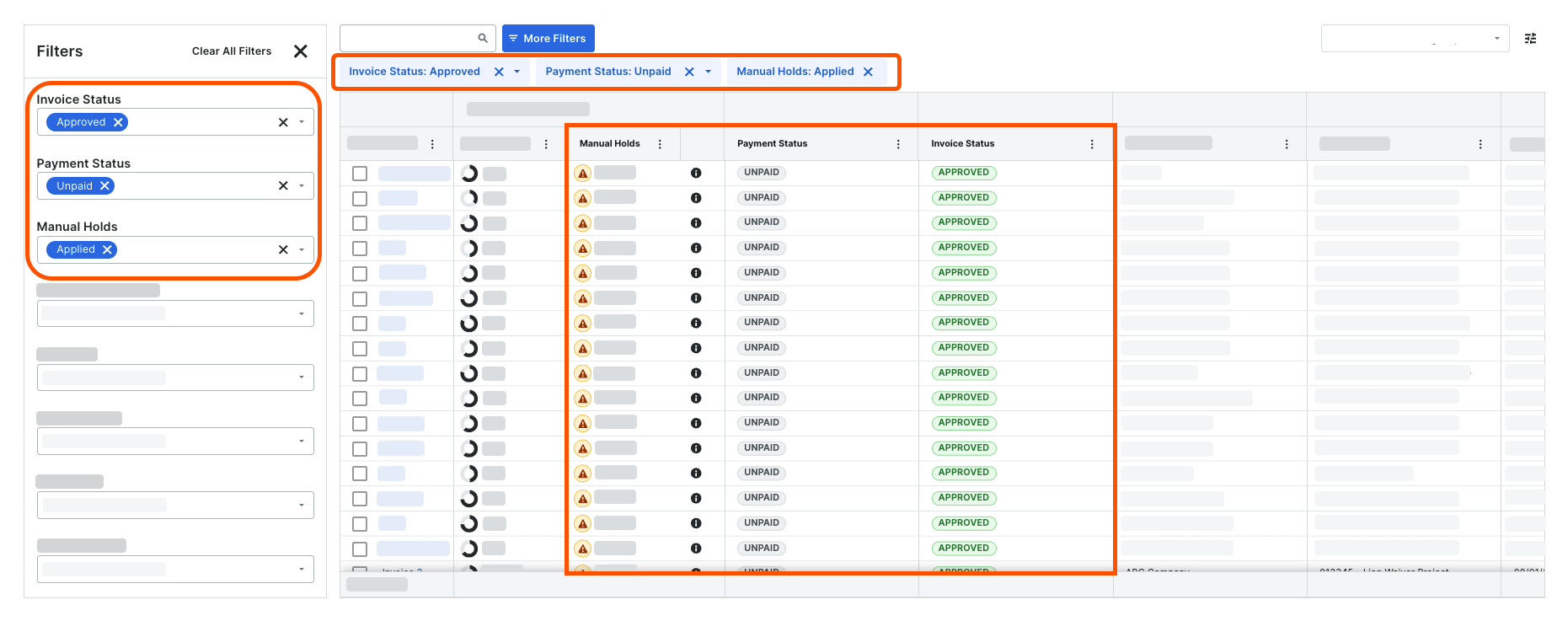
  3. Cliquez sur Filtres pour ouvrir le panneau Filtre sur le côté gauche de la page.

     Notes
    Subcontractor Invoice Filters1

  4. Choisissez un ou plusieurs filtres :

    • Facture Statut. Sélectionnez un (1) ou plusieurs statuts dans la liste déroulante. Voir Quels sont les statuts par défaut des factures Procore ?

    • Paiement Statut. Sélectionnez un (1) ou plusieurs statuts dans la liste déroulante. Voir Quels sont les statuts de par défaut paiement dans Procore Pay ?

    • Mises en attente manuelles. Sélectionnez le statut de conservation Appliqué ou Non appliqué dans la liste déroulante.

    • Nom du bénéficiaire. Sélectionnez un (1) ou plusieurs bénéficiaires dans la liste déroulante. Ces sélections correspondent aux sélections « Entreprise sous-traitante » sur les contrats de projet dans le compte Procore de votre entreprise. Voir et ajouter une entreprise à l’annuaire du projet.

    • Statut du compte bénéficiaire. Sélectionnez un (1) ou plusieurs statuts dans la liste déroulante. Ces sélections correspondent aux statuts d’intégration dans Procore Pay. Voir Quels sont les statuts par défaut pour l’intégration de Procore Pay ?

    • projet. Sélectionnez un (1) ou plusieurs projets dans la liste déroulante. Ces sélections correspondent aux projets actifs dans le compte Procore de votre entreprise. Voir Créer un nouveau projet.

    • Nom du bureau. Sélectionnez un (1) ou plusieurs emplacements de bureau dans la liste déroulante.

    • période de facturation. Sélectionnez un (1) ou plusieurs projets dans la liste déroulante. Ces sélections correspondent aux périodes de facturation qui ont été créées dans l’outil Facturation au niveau projet par les administrateurs de factures de votre projet. Voir Créer des périodes de facturation automatique ou Créer des périodes de facturation manuelle.

    • Date d’échéance du paiement. Sélectionnez un (1) filtre : En retard, Aujourd’hui, 7 prochains jours ou Personnalisé pour choisir un personnalisé plage de dates.

    • Exigences. Sélectionnez un (1) filtre : Atteint (100 % des conditions de paiement satisfaites) et Non satisfait (moins de 100 % satisfait).

    • Contrat. Sélectionnez un (1) ou plusieurs contrats dans la liste déroulante. Ces sélections correspondent aux engagements créés dans l’outil Niveau projet Facture sur les projets Procore de votre entreprise. Voir Créer un Engagement.

    • Type de contrat. Sélectionnez un (1) ou plusieurs types de contrats dans la liste déroulante. Ce sont les types de contrats par défaut de Procore. Select bon de commande or Subcontracts.

  5. Appuyez sur la touche TAB ou cliquez sur une zone située en dehors du panneau Filtres pour déplacer le focus du système. Procore actualise la page et affiche tout contenu correspondant aux filtres que vous avez appliqués.

     Pointe

    Besoin d’effacer un filtre ? Pour effacer le tableau de tous les filtres, cliquez sur Effacer tous les filtres. Pour supprimer un seul filtre, cliquez sur l’icône de fermeture (x) dans la bulle de filtre BLEUE.

  6. Cliquez sur l’icône de fermeture (x) dans le panneau Filtres. Les filtres sélectionnés restent appliqués lorsque vous fermez le volet.