Afficher les ordres de changement d’un contrat principal (Beta)
Contexte
Pour accéder aux ordres de changement associés à un contrat principal, cliquez sur l’onglet Ordres de changement dans le contrat. Le nombre de sections dans cet onglet correspond au nombre de niveaux d’ordre de changement configurés pour l’outil Contrats principaux du projet. Voir Quels sont les différents paramètres de niveau d’ordre de changement dans Finances du Projet ?
Sections disponibles dans l’onglet Ordres de changement
Ce tableau indique les sections d’ordre de changement disponibles dans l’onglet Ordres de changement d’un contrat principal.
Niveau d’ordre de changement | Ordres de changement au contrat principal OCCP | Demandes d’ordre de changement DOC | Ordres de changement potentiels OCP au contrat principal |
|---|---|---|---|
Un (1) niveau |
|
|
|
Deux (2) niveaux |
|
|
|
Trois (3) niveaux |
|
|
|
Colonnes disponibles dans le tableau de chaque section | Numéro, Révision, Titre, Statut, Montant, Date de lancement, Date d’échéance, Date de révision, Réviseur désigné, OCP | Numéro, Révision, Titre, Statut, Montant, Date de lancement, Date d’échéance, Date de révision, Réviseur désigné, OCP | Numéro, Révision, Titre, Statut, Montant, Impact sur le planning, Date de lancement, Motif du changement, DOC, OCCP, Événements de changement, Type d’événement de changement |


Éléments à prendre en compte
Autorisations utilisateur requises:
Contrats privés :
Autorisation de niveau Admin dans l’outil Contrats principaux.
OULes autorisations de niveau standard sur l’outil Contrats principaux peuvent voir les ordres de changement qu’ils ont créés.
Informations complémentaires:
Le nombre de sections présentes dans cet onglet dépend du nombre de niveaux d’ordre de changement configurés dans l’outil Contrats principaux.
Conditions préalables
Afin que Procore liste les sections disponibles et en fonction du nombre de niveaux d’ordre de changement configurés dans votre environnement, vous devrez créer un (1) ou plusieurs des éléments suivants pour votre contrat principal.
Escalier
Accédez à l’outil Contrats principaux du projet.
Dans le tableau des contrats, recherchez le contrat principal.
Cliquez sur le lien Numéro du contrat pour l’ouvrir.
Dans le contrat, cliquez sur l’onglet Ordres de changement.
ExempleSelon le nombre de niveaux d’ordres de changement configurés dans votre environnement, l’onglet Ordres de changement affiche une (1) à trois (3) sections différentes. Voir Configurer le nombre de niveaux d’ordre de changement au contrat principal.
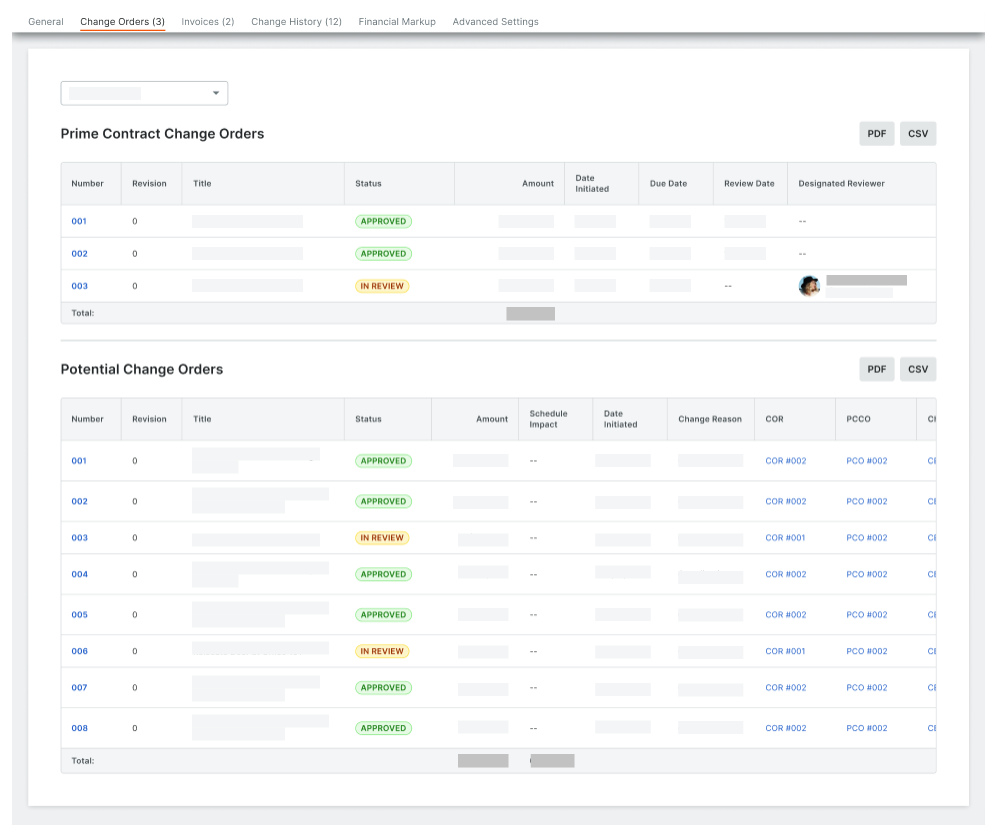
Choisissez parmi ces options :
Pour ouvrir un ordre de changement, cliquez sur l’un des hyperliens du tableau dans la section Ordre de changement.
Pour exporter une liste des ordres de changement, cliquez sur le bouton PDF ou CSV en haut du tableau.