Créer une demande d’ordre de changement pour un contrat principal

Contexte

Une demande d’ordre de changement (DOC) vous donne la possibilité de créer un lot contenant un (1) ou plusieurs ordres de changement potentiels (OCP) à utiliser comme demande formelle au maître d’ouvrage. Lors de la création d’une DOC, il est courant de regrouper en une seule DOC des OCP qui partagent le même périmètre des travaux. Cela permet d’organiser vos ordres de changement en groupes logiques, ce qui peut rationaliser le processus de révision et d’approbation pour le maître d’ouvrage du projet.

 Important

Une DOC nécessite que l’outil Contrats principaux de votre projet soit configuré pour utiliser le paramètre d’ordre de changement à trois (3) niveaux. Les configurations d’ordre de changement à 1 et 2 niveaux ne prennent PAS en charge l’utilisation des DOC. Voir Quels sont les différents paramètres de niveau d’ordre de changement dans Finances ?
Éléments à prendre en compte

  • Autorisations utilisateur requises :

    • Autorisations de niveau « Admin » dans l’outil Contrats principaux du projet.

Conditions préalables

  • Le contrat principal du projet doit avoir le statut « Approuvé ».

Escalier

  1. Accédez à l’outil Contrats principaux du projet.

  2. Recherchez le contrat principal avec lequel travailler. Cliquez ensuite sur son lien Numéro .

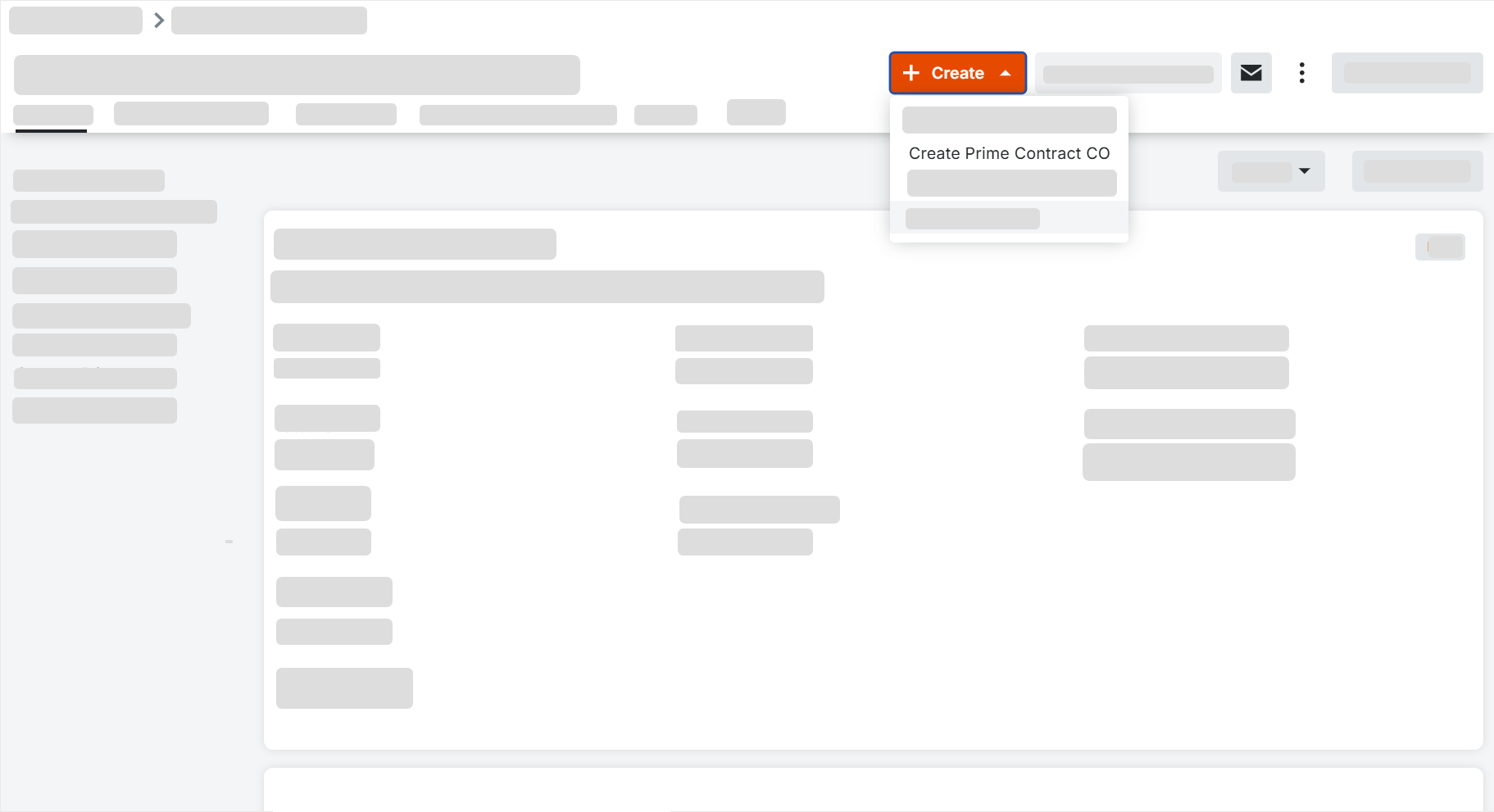
  3. Cliquez sur Créer Contrats principaux OC.
    Remarque: ce bouton n’est disponible que si le contrat principal de votre projet a le statut « Approuvé ».
    Create Prime Contract Change Order Request

  4. Procédez comme suit :

    • Numéro OCCP. Ce champ est automatiquement prérempli en fonction du nombre d’autres DOC qui ont été créées. Par défaut, le nombre sera automatiquement incrémenté de un. Cependant, vous pouvez saisir manuellement un numéro différent, si vous le souhaitez. (Remarque: si vous saisissez manuellement un nombre, la prochaine DOC créée sera automatiquement incrémentée de un, en fonction de cette valeur spécifiée.)

    • Titre. Saisissez un titre décrivant la DOC.

    • Révision. Ce champ affiche le numéro de révision de la DOC. Lorsqu’une DOC est créée pour la première fois, son numéro de révision est zéro (0). Selon les commentaires que vous recevez du réviseur/approbateur, une DOC peut avoir plusieurs révisions.

    • Statut. Sélectionnez l’état actuel de la DOC.

      • Approuvé. La DOC a été approuvée. Les coûts apparaissent en tant que « Changements approuvés » dans le budget.

      • ébauche. La DOC doit encore être modifiée avant de pouvoir être soumise pour révision. Les coûts ne sont pas reflétés dans le budget.

      • En attente – En révision. La DOC est en cours de révision par un approbateur. Les coûts apparaissent en tant que « Changements en attente » dans le budget.

      • En attente – Révisé. La DOC a été modifiée depuis sa soumission initiale. Les coûts apparaissent en tant que « Changements en attente » dans le budget.

      • En attente – Tarification en cours. La DOC est en attente et en cours de tarification. Les coûts apparaissent en tant que « Changements en attente » dans le budget.

      • En attente – Pas de tarification. La DOC est en attente et ne fait pas l’objet d’une tarification active. Les coûts apparaissent en tant que « Changements en attente » dans le budget.

      • En attente – En cours de procédure. La DOC est toujours en attente et les travaux sont en cours d’achèvement. Les coûts apparaissent en tant que « Changements en attente » dans le budget.

      • En attente – Ne pas procéder. La DOC est en attente et les travaux ne sont pas en cours actuellement. Les coûts apparaissent en tant que « Changements en attente » dans le budget.

      • Rejeté. La DOC a été rejetée. Les coûts ne sont pas reflétés dans le budget.

      • Sans frais. La DOC sera effectuée sans frais. Les coûts ne sont pas reflétés dans le budget.
        Remarque: ces statuts reflètent le budget comme indiqué ci-dessus pour la vue du budget standard de Procore. Pour créer ou modifier des vues, voir Configurer une nouvelle vue du budget.

    • Contrat. (Pour les ordres de changement à 3 niveaux uniquement) Si vous le souhaitez, vous pouvez ajouter la DOC à un OCCP. Vous pouvez sélectionner un OCCP existant dans le menu déroulant ou créer un nouvel OCCP dans lequel la DOC sera automatiquement ajoutée.

    • Contrat. Contrat principal ou contrat principal spécifique que cet ordre de changement modifie. Cela relie l’ordre de changement au budget et au périmètre des travaux du projet.

    • Référence : Un numéro de suivi unique, un ID de référence croisée ou un code interne (tel qu’une DDR, un OCP ou un numéro de plan spécifique) utilisé pour relier cet ordre de changement à sa documentation d’origine.

    • Privé. Cochez cette case à cocher si vous souhaitez que la DOC soit privée et visible uniquement pour les utilisateurs disposant d’autorisations Admin dans l’onglet Contrat principal.

    • Exécuté. Cochez cette case une fois que l’ordre de changement a été entièrement approuvé et légalement signé par toutes les parties.

    • Date de réception de l’ordre de changement signé. La date à laquelle le document d’ordre de changement entièrement signé a été officiellement reçu du client ou du maître d’ouvrage.

    • réviseur désigné. Sélectionnez la personne ou l’intervenant spécifique chargé d’évaluer et de prendre une décision concernant cette demande d’ordre de changement (DOC).

    • Date de révision. La date à laquelle le réviseur désigné a terminé son évaluation officielle et rendu sa décision.

    • Révisé par. Le nom ou l’identité du système de la personne qui a effectué l’examen.

    • date d'échéance. Date limite à laquelle cet ordre de changement doit être révisé, approuvé ou traité.

    • Date de facture. La date à laquelle le montant de cet ordre de changement a été officiellement facturé au client sur une facture proportionnelle.

    • Date de paiement. Date à laquelle le paiement de cet ordre de changement spécifique a été reçu et traité.

    • Impact sur le planning. Si vous le connaissez, vous pouvez fournir une estimation du nombre de jours supplémentaires qui pourraient être ajoutés au planning du projet actuel si la demande d'ordre de changement était approuvée.

    • Montant. Valeur financière totale (coût ou crédit) associée à cet ordre de changement spécifique.

    • Date d’achèvement substantiel révisée. La nouvelle date d’achèvement du projet mise à jour, en tenant compte de l’impact sur le temps de cet ordre de changement.

    • La description. Saisissez une description plus détaillée de la DOC.

    • pièce jointe. Sélectionnez et joignez tout document pertinent.

    • ordre de changement potentiel. Sélectionnez les OCP à inclure dans la DOC.

    • Informations complémentaires

      • Programme d’assurance. Le programme d’assurance de synthèse ou d’assurance de projet (p. ex., OCIP/CCIP) qui s’applique à cet ordre de changement, le cas échéant.

      • Couvertures supplémentaires requises. Toute police d’assurance supplémentaire ou non standard ou tout avenant requis spécifiquement pour ce nouveau périmètre des travaux.

      • obligation. Détails concernant les mises à jour, les augmentations ou les avenants requis pour les cautionnements d’exécution et de paiement en raison de la variation de la valeur du contrat.

      • Date ATP (autorisation d’aller de l’avant) : La date à laquelle l’avis formel et écrit a été donné pour commencer les travaux avant que l’ordre de changement officiel ne soit entièrement exécuté.

      • Pièces jointes téléchargées. Une liste ou un indicateur de documents justificatifs (par exemple, PDF, plans, e-mails) joints à cet enregistrement d’ordre de changement.

      • Type de formulaire de contrat. Le modèle de contrat spécifique ou le format de formulaire juridique utilisé pour exécuter cet ordre de changement.

      • Jours contractuels. Nombre de jours calendaires ou ouvrables ajoutés (ou soustraits) au planning du projet d’origine à la suite de cette modification.

      • Description supplémentaire. Un exposé détaillé ou une justification expliquant la raison de l’ordre de changement et les périmètre des travaux spécifiques impliqués.

      • Responsabilité civile générale

    • date de création. Affiche la date et l’heure de création de la DOC. Vous ne pouvez pas modifier cette valeur.

    • Créé par. Affiche le nom de l’utilisateur qui a créé la DOC. Vous ne pouvez pas changer ce nom.

    • Cliquez sur Créer.

 Remarque

Si vous souhaitez envoyer la DOC par e-mail au maître d’ouvrage du projet ou à un autre utilisateur pour révision, cliquez sur Créer et envoyer par E-mail. Cette action ouvre une nouvelle page dans laquelle vous pouvez sélectionner les destinataires de l’e-mail. Les destinataires peuvent ensuite envoyer un e-mail de réponse au message pour approuver l’ordre de changement.

 Note

Si vous souhaitez acheminer l’ordre de changement pour les signatures électroniques officielles, cliquez sur Compléter avec DocuSign. Cette action ouvre une nouvelle fenêtre dans laquelle vous pouvez placer des balises de signature, finaliser l’ordre d’acheminement et envoyer le document directement aux destinataires. Une fois que toutes les parties auront signé via DocuSign, le statut du contrat sera automatiquement mis à jour pour refléter l’achèvement.

Cliquez sur Étape suivante.

Voir aussi

Chargement des articles connexes...