Créer un ordre de changement potentiel pour un contrat principal

Fond

Lorsqu’un changement à la portée des travaux ou au montant initial du contrat principal survient au cours d’un projet de construction, le processus de gestion des changements commence. Vous pouvez créer un OCP si l’administrateur Procore de votre entreprise configure l’outil Contrats principaux avec le paramètre de configuration d’ordre de changement à deux (2) ou trois (3) niveaux. Voir Quels sont les différents paramètres de niveau d’ordre de changement dans Finances ?

Éléments à prendre en compte

  • Autorisations utilisateur requises :

  • Informations complémentaires :

    • Après l’approbation d’un OCP, l’étape suivante dépend du paramètre de configuration des ordres de changement de l’outil Contrats principaux :

  • Pour les entreprises utilisant l’outil Icon Erp Synced Legacy Intégrations ERP : Afficher/Masquer

    • Toutes les intégrations ERP ne prennent pas en charge la synchronisation des ordres de changement. Pour ceux qui le font, les exigences, limitations et considérations supplémentaires varient en fonction du système ERP auquel le compte de votre entreprise est intégré. Voir Choses à savoir sur votre intégration ERP pour plus de détails.
Conditions préalables

Escalier

  • Créer un ordre de changement potentiel

  • Ajouter une ventilation des coûts à un ordre de changement potentiel

Créer un ordre de changement potentiel

  1. Accédez à l’outil Contrats principaux du projet.

  2. Recherchez le contrat principal avec lequel travailler. Cliquez ensuite sur son lien Numéro .

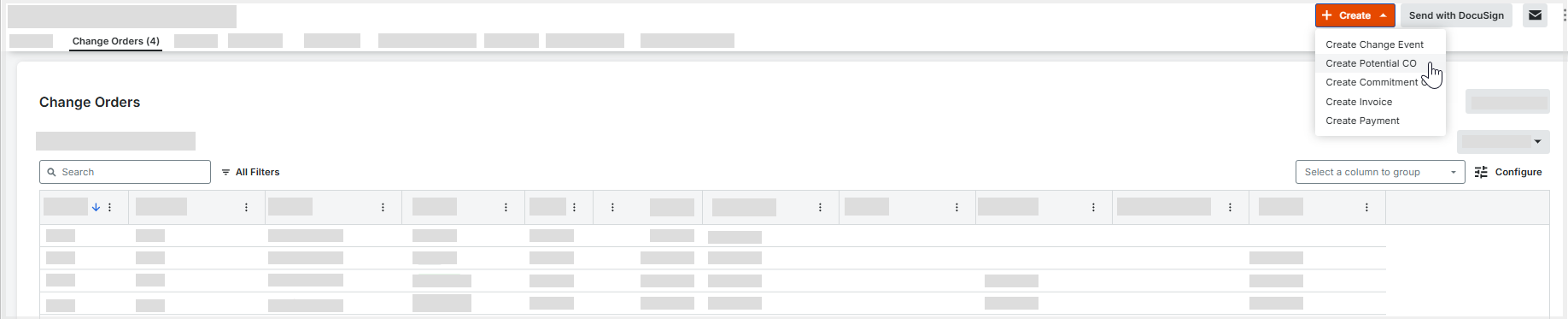
  3. Cliquez sur l’onglet Ordres de changement .

  4. Cliquez sur Créer un OC potentiel.
    Create Potential Change Order From Prime Contract

  5. Renseignez les champs suivants :

    • Numéro
      Procore attribue automatiquement un numéro séquentiel au nouveau OCP. Vous pouvez modifier ce numéro si vous le souhaitez.

    • Date de création
      Affiche la date et l’heure de création. Cette valeur ne peut pas être modifiée.

    • Révision
      affiche le numéro de révision. La première version est zéro (0), les révisions suivantes sont attribuées dans un ordre séquentiel. Un OCP peut avoir plusieurs révisions, en fonction des commentaires de son réviseur/approbateur.

    • Créé par
      Affiche l’utilisateur Procore qui a créé l’OCP. Cette valeur ne peut pas être modifiée.

    • Entreprise sous-traitante
      Affiche le nom de l’entreprise responsable de l’exécution des travaux prévus dans le contrat.

    • Contrat
      si vous avez reçu des autorisations d’accès à l’outil Contrats principaux, cliquez sur ce lien pour ouvrir le contrat.

    • Titre
      Saisissez un titre pour l’OCP dans cette case.

    • Ordre de changement au contrat principal
      Sélectionnez un Ordre de changement au contrat principal (OCCP) dans la liste pour le lier au OCP.

    • Statut
      Sélectionnez l’état actuel de l’OCP. Pour en savoir plus, voir Quels sont les statuts par défaut des ordres de changement dans Procore ?

    • Motif du changement
      Sélectionnez le motif de l’OCP. Cela peut être Demande du client, Développement de la conception, Allocation, Condition existante, Frais de dédommagement, ou toute option supplémentaire créée par l’administrateur Procore de votre entreprise pour votre environnement spécifique. Voir Définir les configurations par défaut de la gestion des changements.

    • Demande d’ordre de changement

       Remarque

      Le paramètre Demande d’ordre de changement (DOC) n’est requis que lorsque l’outil Contrats principaux utilise le paramètre de configuration d’ordre de changement à 3 niveaux. Voir Quels sont les différents paramètres de niveau d’ordre de changement dans Finances ?

      • Aucune. Un OCP peut être lié à une DOC ultérieurement.

      • Ajouter à l’existant. Liez l’OCP à une DOC existante.

      • Créer un nouveau. Créez une nouvelle DOC. Vous avez également la possibilité de créer un nouvel OCCP en même temps.

    • Privé
      cochez cette case si vous souhaitez que l’ordre de changement potentiel soit visible uniquement pour les utilisateurs disposant d’autorisations « Admin » dans l’outil Contrats principaux.

    • Méthode comptable
      ce champ hérite de la méthode comptable spécifiée dans le contrat principal. Voir Comment définir la méthode comptable d’un contrat ou d’un financement ?

    • Description
      Entrez une description plus détaillée du motif de l’OCP.

    • Demande reçue de
      Sélectionnez l’utilisateur Procore pour lequel vous soumettez l’OCP.

    • Impact sur le planning
      Si connu, indiquez une estimation du nombre de jours supplémentaires nécessaires pour achever les travaux lorsque l’OCP est approuvé.

    • Lieu
      Utilisez cette liste déroulante pour sélectionner un lieu lié à l’OCP. Vous pouvez sélectionner un lieu existant ou ajouter un lieu à plusieurs niveaux à un élément.

    • Référence
      Ajoutez tout autre outil, matériel, plan ou document importants à utiliser comme référence pour l’OCP.

    • Changement sur le chantier
      Cochez cette case si l’OCP nécessite un changement sur le chantier.

    • Payé en totalité
      Cochez cette case pour indiquer que vous avez reçu le paiement pour ce changement.

    • Pièces jointes
      Sélectionnez et ajoutez tous les documents pertinents.

  6. Cliquez sur Créer.

Ajouter une ventilation des coûts à un ordre de changement potentiel

Lorsque des coûts sont associés à un OCP, vous devez ajouter des postes à la ventilation des coûts.

  1. Dans l’OCP, cliquez sur l’onglet Ventilation des coûts

     Remarques

  2. Sélectionnez le code de coût approprié dans la liste déroulante.

  3. Saisissez une description pour le poste.

  4. Sélectionnez le type de coût approprié. Si vous utilisez l’outil Budget, le type est prérempli au premier type associé à ce code de coût dans le budget. Vous ne devez sélectionner un type de poste « non budgété » que si vous souhaitez ajouter une nouvelle ligne dans le budget.

  5. Cliquez sur le bouton + . Si la combinaison du sous-projet, du code de coût et du type de coût n’est pas budgétée, une fenêtre contextuelle s’affiche pour vous demander de confirmer que vous souhaitez ajouter ce poste au budget. Si vous cliquez sur OK, le poste est ajouté directement au budget avec un « ? » à côté du poste. Voir Ajouter un poste budgétaire partiel.

     Notes
    • The 'Associated Line Item' drop-down list only appears if your company's Procore account is integrated with Sage 300 CRE® and the Prime Contracts tool is active on the project.

    • When adding line items to the change order's SOV, you must select an associated line item for each new line item. You may designate one (1) associated line item or use the same associated line item for multiple line items.

  6. Répétez les étapes ci-dessus pour ajouter de nouveaux postes.

  7. Cliquez sur Enregistrer.

     Pointe

    Si l’OCP affecte également un bon de commande ou un contrat de sous-traitance, continuez comme suit :

    Pour savoir comment associer une marge financière à des postes, voir Ajouter une marge financière à des ordres de changement au contrat principal.

Cliquez sur Étape suivante.

Voir aussi

Chargement des articles connexes...