Ce site Web n'est pas encore complètement disponible dans votre langue
La seule page du site de support V2 disponible dans vos paramètres régionaux est celle de la bibliothèque vidéo. Le lancement complet du site Web arrivera prochainement.
Vous recherchez d'autres contenus ? Retournez sur le site de support V1.
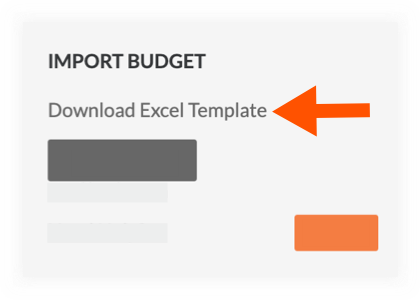
Sous Importer le budget, cliquez sur Télécharger le modèle Excel.
Notes
The system downloads a copy of the budget.xlsx file to your web browser's specified download location.
Always input your budget data in the Excel template that you downloaded from your Procore project.
The columns in the budget import template do NOT match the columns in the budget export file generated with the Export > CSV or Export > PDF menu options. It is important to note the files from the Export menu cannot be imported into the Budget tool.
Avant de procéder à l’importation, il convient de prendre connaissance de cet avertissement important :
Warning
The budget import template that you downloaded must be used for the import. In addition, the column layout and headings in the template are required:
DO NOT rename any column headings in the template.
DO NOT add, remove, or change the order of the data columns in the template.
If you require a unit of measure that is NOT included in the template's UOM drop-down list, contact your company's Procore Administrator who has the appropriate permissions to add units of measure to the UOM Master List. See Update a Unit of Measure on the Unit of Measure Master List.
If you plan to import budget line items with cost codes:
Every line item added to the budget import template must include a cost code.
Cost codes in the budget import template must exactly match the cost codes in your company's or project's Work Breakdown Structure.
You can import one (1) budget line item per cost code/cost type combination. The purpose of a budget line item is to show the total budgeted amount for each budget code on a single line item. Duplicate cost code/cost type combinations are not permitted.
It is not necessary to delete unneeded line items where the Cost Type and Budget Amount fields are blank; if you leave these lines in the template, Procore will neither import data nor create items in your budget for these rows.
Mettre à jour la feuille de calcul « Postes budgétaires »
Sur votre ordinateur, ouvrez le fichier budget.xlsx téléchargé dans Microsoft Excel.
Cliquez sur la feuille de calcul Postes budgétaires .
Mettez à jour les données de votre poste budgétaire sur chaque ligne comme suit :
Notes
An asterisk (*) below denotes a required field.
Some columns in the import template will require you to choose a value for your line items from a drop-down list.
Sous-projet. Cette colonne n’apparaît que lorsque la fonctionnalité Sous-projets est active dans Procore. Voir Activer les sous-projets pour SDP. Choisissez le sous-projet dans la liste déroulante. Pour savoir comment ajouter des codes de sous-projets à Procore, consultez Ajouter des sous-projets à un projet.
La description. Laissez ce champ vide pour utiliser la description concaténée par défaut dans la structure de découpage du projet de votre entreprise. Saisissez une description pour importer une description personnalisée. Pour en savoir plus sur le champ de description, voir Modifier les descriptions des codes budgétaires d’un projet.
Caution
Why leave the 'Description' field blank? In order to import data into Procore, the database requires the presence of a 'Description' column in the import template. However, because Procore automatically creates a 'Description' for you (after the import), it's important to always leave the data entry rows in the 'Description' column blank.
Mettez à jour les détails basés sur l’unité dans le modèle comme suit :
Calcul manuel*. Choisissez Vrai ou Faux dans la liste déroulante :
Choisissez Vrai si vous souhaitez saisir manuellement une valeur dans la colonne « Montant du budget ». Cette option remplacera l’option de calcul automatique du système sur le poste dans l’outil Budget du projet.
Choisissez Faux si vous voulez que Procore calcule automatiquement la valeur de la colonne « Montant du budget » en fonction de vos entrées Quantité unitaire, Unité de mesure et Coût unitaire . Vous laisserez la colonne « Montant du budget » vide dans le modèle d’importation. Après l’importation, Procore calculera automatiquement cette valeur pour vous sur la ligne dans l’outil Budget du projet.
Qté unitaire. Saisissez une valeur numérique dans cette zone pour indiquer le nombre d’unités qui correspondent à l’unité de mesure que vous spécifiez.
Coût unitaire. Entrez le coût monétaire dans cette case pour indiquer le coût par unité de mesure.
Montant du budget. Si vous avez choisi « Vrai » dans la colonne « Calcul manuel », entrez le montant total du nouveau poste. Ne saisissez pas de virgules et/ou de symboles de devise dans ce champ. Si vous choisissez « Faux » dans la colonne « Calcul manuel », laissez la colonne du montant du budget vide.
Example
If you select 'False' in the ''Manual Calculation' column and enter data in the Unit Qty, Unit of Measure, and Unit Cost columns, you can leave the 'Budget Amount' column blank. Procore will automatically calculate this value for you after your data is imported into the project's Budget tool.
Enregistrez vos modifications. Choisissez toujours le format de fichier Excel Workbook (.xlsx) lors de l’enregistrement de vos données.
Facultatif : mettre à jour les courbes de prévision avancées pour l’onglet Prévisions
Pour appliquer des courbes de prévision avancées à l’onglet Prévision de votre budget, saisissez les éléments suivants :
Date de début. Saisissez une date de début pour le début de la courbe de prévision que vous souhaitez appliquer.
Date de fin. Saisissez une date de fin pour le début de la courbe de prévision que vous souhaitez appliquer.
Courbe. Saisissez le nom de la courbe de prévision que vous souhaitez appliquer dans l’onglet Prévisions de l’outil Budget du projet. Pour en savoir plus sur les options de courbe, voir À propos de la vue Prévisions standard Procore.
Enregistrez vos modifications. Choisissez toujours le format de fichier Excel Workbook (.xlsx) lors de l’enregistrement de vos données.
Facultatif : mettez à jour la feuille de calcul « Quantités de production budgétées »
Important
The 'Labor Productivity for Budget, Change Events, and Change Orders'checkbox must be marked in your project's Admin settings. See Update General Project Information
Sur votre ordinateur, ouvrez le fichier budget.xlsx téléchargé dans Microsoft Excel.
Cliquez sur l’onglet Quantités de production budgétées dans la feuille de calcul.
Saisissez les données de
Les quantités produites sont une quantité mesurable de travail sur un projet de construction. Par exemple, des mètres cubes de béton, une quantité de luminaires ou des pieds linéaires de tuyauterie. Dans Procore, il existe deux types de quantités de production : quantités produites budgétées et quantités produites installées.
votre poste budgétaire sur chaque ligne comme suit :
Code de coût. Entrez le numéro de code de coût dans le format suivant : « code de division » (par exemple, 02-200).
La description. Saisissez la description du code de coût. Par exemple, la préparation du site, la démolition du site, etc.
Qté de production. Entrez une valeur numérique dans cette zone pour indiquer la quantité produite budgétée qui correspond à l’unité de mesure que vous spécifiez.
Enregistrez vos modifications. Choisissez toujours le format de fichier Excel Workbook (.xlsx) lors de l’enregistrement de vos données.
Importer les données du modèle de budget
Retournez à l’outil Budget de votre projet.
Sous Importer le budget, cliquez sur Choisir un fichier. Remarque: la zone « Importer le budget » n’apparaît que lorsque le budget est déverrouillé. Voir Déverrouiller un budget.
Dans la fenêtre qui apparaît, sélectionnez votre fichier. Cliquez ensuite sur Ouvrir.
Lorsque le nom du fichier apparaît à côté du bouton « Choisir un fichier », cliquez sur Importer.
Révisez les données importées dans l’outil Budget du projet pour vérifier que les données de poste ont été importées comme prévu.
Optionnel: Si vous souhaitez modifier vos postes budgétaires, vous avez les choix suivants :
