À propos de l’onglet Factures de sous-traitants
Tableau des factures de sous-traitant
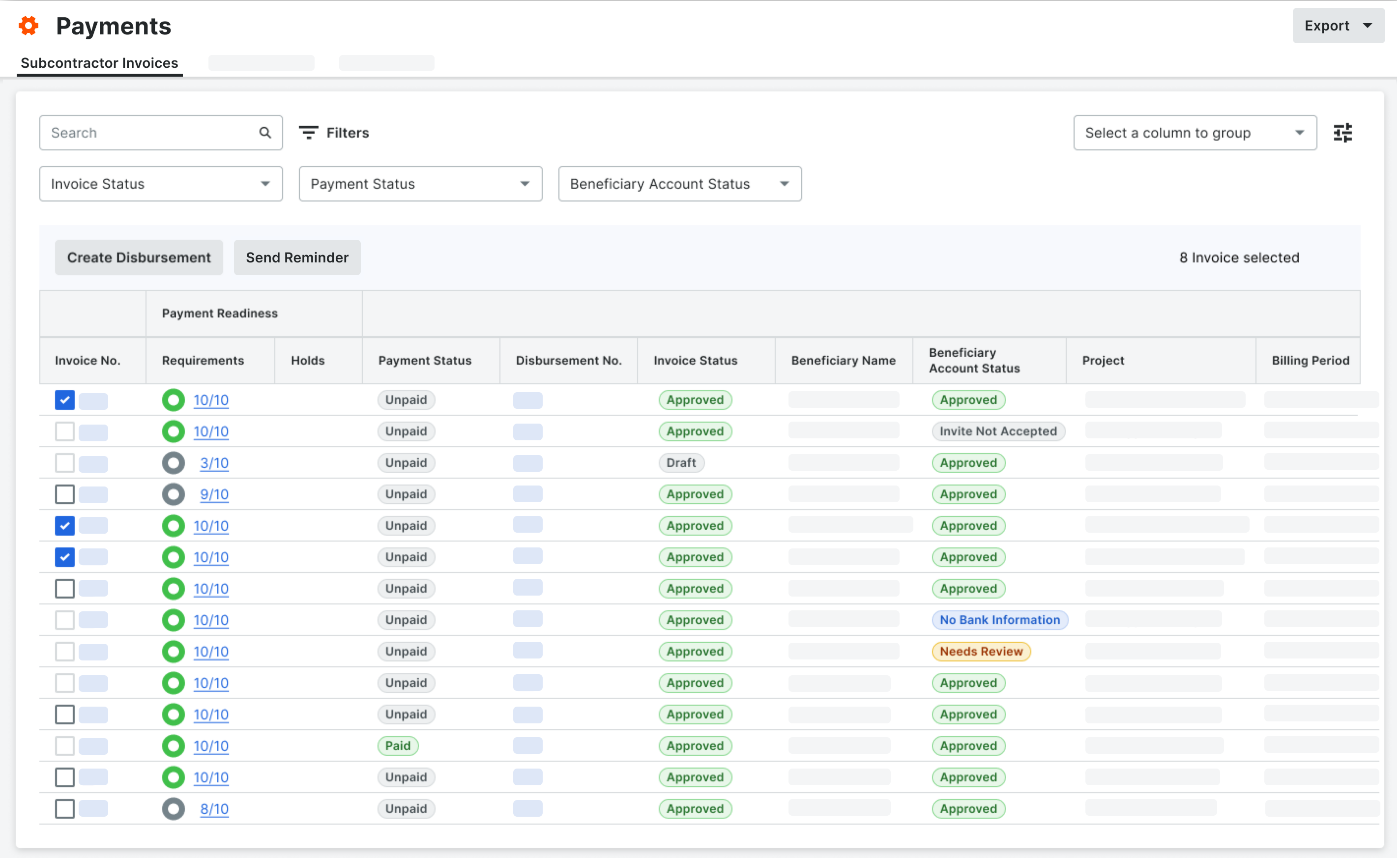
La principale fonctionnalité de l’onglet Factures de sous-traitant est le tableau, qui vous permet d’afficher toutes les factures de vos projets Procore que vous avez l’autorisation de consulter. Pour en savoir plus sur les autorisations recommandées, consultez l’article Qu’est-ce qu’un Admin des paiements ? et Qu’est-ce qu’un débourseur de paiements ?
Cet onglet contient les éléments suivants :
Exporter. Cliquez sur ce bouton pour exporter une liste de factures de sous-traitants.
Rechercher. Saisissez des mots-clés ou des expressions pour rechercher des éléments correspondants dans la liste.
Filtres. Cliquez sur ce bouton pour ajuster les filtres de page.
Sélectionnez une colonne à regrouper. Choisissez une ou plusieurs options dans cette liste pour regrouper les lignes du tableau en fonction de la ou des options sélectionnées.
Facture Statut. Choisissez une option dans cette liste pour filtrer les données de la liste par facture statut.
Paiement Statut. Choisissez une option dans cette liste pour filtrer les données par paiement statut.
Colonnes par défaut
Ce tableau détaille les colonnes par défaut.
Colonne | Descriptif | Paramètre par défaut | Pour en savoir plus |
|---|---|---|---|
Facture # | Cliquez sur un lien hypertexte pour ouvrir le numéro de facture correspondant au niveau projet. Procore attribue un # de Facture à la création. Remarque: Les utilisateurs peuvent également cocher une (1) ou plusieurs cases à cocher # de facture pour activer le bouton Ajouter aux débours afin d’ajouter des factures aux débours en ébauche. Voir Ajouter des factures de sous-traitant à une 'Ébauche' de décaissement. | SUR | |
Préparation au paiement : Exigences | Affiche un diagramme à secteurs des exigences de paiement de la facture. Le NOIR indique que toutes les exigences sont remplies, le GRIS indique des exigences incomplètes. Une fraction unitaire indique les exigences de paiement remplies pour chaque facture. Cliquez sur le lien pour afficher les conditions de paiement de la facture | SUR | |
Préparation du paiement : retenues | Affiche le nombre de retenues appliquées à une facture. Voir Qu’est-ce qu’une retenue de paiement manuelle sur une facture de projet ? | SUR | |
Statut du paiement | Affiche la paiement statut actuelle de chaque facture. Les options de statut sont les suivantes : Payé, Partiellement payé ou Non payé | SUR | Quels sont les statuts de par défaut paiement dans Procore Pay ? |
N° de décaissement | Affiche le numéro de déboursement de la facture de sous-traitant, si elle est incluse dans un décaissement. | SUR | |
Statut de la facture | Affiche le statut actuel de chaque facture. Utilisez l’outil Facturation au niveau projet pour modifier le statut. Voir Quels sont les statuts par défaut des factures Procore ? | SUR | Modifier par lot le statut des factures de sous-traitants avec l’outil Facturation |
Nom du bénéficiaire | Indique le nom du bénéficiaire. Celle-ci correspond à la « Entreprise sous-traitante » définie sur le contrat d’engagement de la facture. Pour modifier le nom du entreprise, modifiez le champ Nom sous le profil de compte du entreprise dans l’outil Niveau entreprise Annuaire. | DE | |
Statut du compte du bénéficiaire | Affiche le statut d’intégration du bénéficiaire. | SUR | Quels sont les statuts par défaut de l’intégration de Procore Pay ? |
Projet | Affiche le nom du projet Procore associé à chaque facture. | SUR | |
Période de facturation | Affiche le facture période de facturation. Un administrateur des factures crée des périodes de facturation. | SUR | |
Groupe Montants | Regroupe les colonnes « Montant » du tableau | SUR | - |
Montant brut | Affiche le montant total de la facture avant déduction de la retenue de garantie. | SUR | |
Montant net | Affiche le coût réel de la facture après déduction de la retenue de garantie. | SUR | |
Montant payé | Affiche le montant payé sur la facture à ce jour. | SUR | |
Dates de facture | Affiche les dates saisies comme Début et Fin de la période sur la facture. Ceux-ci affichent les dates de la période de facturation par défaut. Vous pouvez modifier les dates. | SUR | |
Date de paiement | Affiche la date de paiement indiquée sur la facture. | SUR | |
Date de soumission | Affiche la date de soumission saisie sur la facture. | SUR | |
Contrat | Cliquez sur le lien hypertexte pour lancer l’outil Niveau projet Engagements et ouvrir le engagement. | SUR | |
Montant total du contrat | Affiche le montant total du contrat d’engagement. | SUR | |
% achevé | Affiche le pourcentage du total complété et stocké à ce jour en % du montant total du contrat d’engagement pour la facture. | SUR |
Créer un décaissement
Lorsque vous cochez plus d’une (1) case à cocher comme illustré ci-dessus, le bouton Créer un déboursement apparaît. Pour en savoir plus, voir Créer des débours.
Gérer les lignes et les colonnes
Pour savoir comment gérer les lignes et les colonnes, voir Gérer les lignes et les colonnes dans l’onglet Factures de sous-traitant.
Appliquer les options de recherche et de filtrage
Pour savoir comment appliquer les options de recherche et de filtre, voir Rechercher et appliquer des filtres dans l’onglet Factures de sous-traitant.
Exporter une liste
Pour savoir comment exporter une liste de factures de sous-traitants, consultez Exporter des factures de sous-traitants à partir de l’outil Paiements.