Libérer une suspension manuelle sur les factures de sous-traitant

 Disponibilité générale sur certains marchés (États-Unis)

Flag Us Procore Pay est disponible aux États-Unis. Il est conçu pour les entreprises générales et les constructeurs-propriétaires qui agissent comme leurs propres entreprises générales sur un projet. Procore Pay étend la fonctionnalité de gestion des factures de l’application Web Procore pour gérer le processus de paiement entre les entrepreneurs généraux et spécialisés.
Contexte

Avec Procore Pay, les suspensions manuelles peuvent être appliquées aux paiements pour diverses raisons. Il s’agit notamment de problèmes de qualité, tels que lorsque le travail livré est inférieur à la normale ou que l’assistance sous garantie est incertaine. Des suspensions peuvent également être appliquées pour des travaux incomplets, des travaux ne respectant pas le niveau de qualité spécifié, des litiges contractuels, des problèmes financiers ou des problèmes de conformité. Quelle que soit la raison pour laquelle vous appliquez une retenue, les utilisateurs de Procore Pay peuvent appliquer ces types de retenue sur les factures des sous-traitants :

  • Facture suspendue. Un ,, ou un utilisateur disposant d’autorisations de niveau 'Admin' dans l’outil Paiements peut créer une suspension de facture pour alerter les utilisateurs d’une suspension sur une facture de sous-traitant spécifique.

  • Retenues du fournisseur. A ou peut appliquer une suspension du fournisseur à une facture de sous-traitant pour alerter les utilisateurs de suspendre les paiements sur toutes les factures de ce fournisseur.

Après avoir créé une facture, les utilisateurs peuvent modifier les détails d’une retenue. Une fois les conditions remplies, les utilisateurs peuvent également lever la suspension.

 Note

En tant que payeur, il est important de noter que certains administrateurs de paiement configurent Procore Pay pour empêcher les utilisateurs de créer un décaissement lorsque le décaissement comprend une facture de sous-traitant avec des retenues appliquées. D’autres configurent Procore Pay pour informer les utilisateurs des suspensions, mais autoriser les paiements. Vérifiez auprès de l’Admin des paiements de votre entreprise si vous avez des questions sur la configuration de votre entreprise. Voir Configurer les exigences de paiement en tant que payeur.

Éléments à prendre en compte

Conditions préalables

Escalier

Quel outil utilisez-vous ?

En fonction de votre rôle et de vos paramètres d’autorisation, vous pouvez accéder à une facture de sous-traitant à partir de l’un de ces outils :

J’utilise l’outil Paiements.

A ou peut créer, modifier, afficher et libérer des retenues de facture ou de fournisseur sur les factures de sous-traitant à partir de l’outil Paiements. Ils peuvent également gérer les deux types de retenues sur les factures des sous-traitants à partir de l’outil Paiements.

 Remarque

Les utilisateurs : les autorisations de niveau 'Admin' dans l’outil Paiements sont limitées à la création de retenues de factures. Pour plus d’informations, voir Quels rôles et autorisations sont requis pour gérer les retenues de facture et de fournisseur sur les factures des sous-traitants ?

  1. Accédez à l’outil Paiements au niveau entreprise.

  2. Cliquez sur l’onglet Factures de sous-traitants . Cet onglet est actif par défaut.

  3. Localisez la facture de la réservation.

  4. Choisissez l’une de ces options :

    • Cliquez sur l’icône Informations pour ouvrir le panneau Conditions de paiement.

    • Cliquez sur le lien # de facture pour ouvrir la facture dans l’outil Engagements au niveau projet. Cliquez ensuite sur l’onglet Conditions de paiement .

  5. Sous Conditions de paiement, cliquez sur l’onglet Retenues .

J’utilise l’outil Engagements.

Un ou qui dispose d’autorisations d’administrateur des factures peut créer, modifier, afficher et libérer des retenues de facture ou de fournisseur sur les factures de sous-traitant à partir de l’outil Engagements.

 Note

Users granted only Invoice administrator permissions are limited to creating, editing, and releasing Invoice Holds. For more information, see What roles and permissions are required to manage invoice and vendor holds on subcontractor invoices?

  1. Accédez à l’outil Engagements au niveau projet.

  2. Sous l’onglet Contrats , recherchez le contrat dans le tableau. Ensuite, cliquez sur le lien Numéro pour l’ouvrir.

  3. Dans le contrat, cliquez sur l’onglet Factures .

  4. Recherchez la facture dans le tableau Factures (réquisitions). Ensuite, cliquez sur le lien # de facture pour l’ouvrir.

  5. Dans la facture, cliquez sur l’onglet Retenues .

J’utilise l’outil Facturation.

A ou peut créer, modifier, afficher et annuler des retenues de facture ou de fournisseur sur les factures de sous-traitant à partir de l’outil Facturation.

 Note

Users granted only Invoice administrator permissions are limited to creating, editing, and releasing Invoice Holds. For more information, see What roles and permissions are required to manage invoice and vendor holds on subcontractor invoices?

  1. Accédez à l’outil Facturation au niveau projet.

  2. Cliquez sur l’onglet Sous-traitant , localisez la facture dans le tableau.

  3. Cliquez sur le lien # de facture pour l’ouvrir.

  4. Sous Conditions de paiement, cliquez sur l’onglet Retenues .

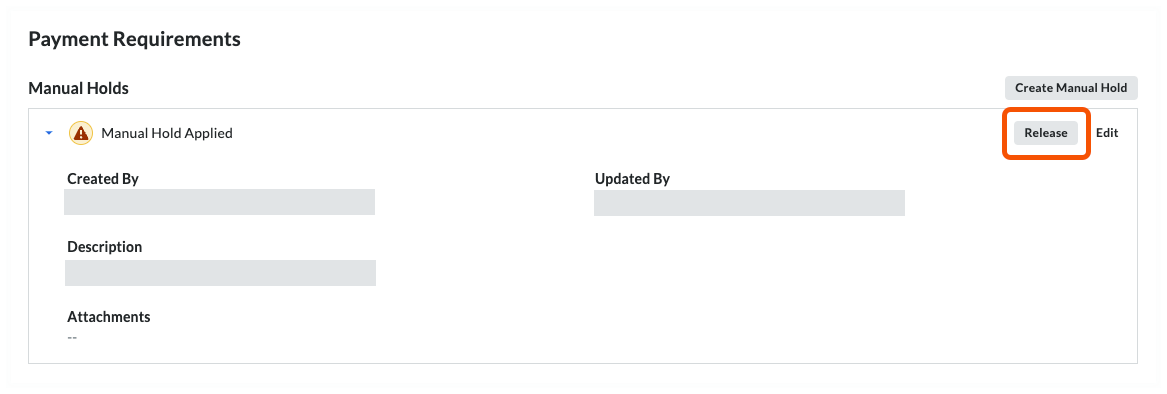
  1. Dans l’onglet Réservations , localisez la mise en attente à libérer.

     Conseils
    • Vous ne savez pas quelle prise relâcher ? Pour afficher les détails de chaque réservation manuelle, cliquez sur la flèche BLEUE pour développer les détails de la suspension et afficher les pièces jointes. Vous pouvez également cliquer sur le bouton Modifier . Pour en savoir plus, voir Modifier une retenue manuelle sur une facture.

    • Vous ne pouvez pas libérer une retenue fournisseur ? Vous devez être un administrateur des paiements ou un débourseur des paiements pour débloquer une retenue fournisseur.

  2. Cliquez sur le bouton Débloquer . Release Manual Hold

    Procore libère la suspension du facture sélectionné. Cette action est enregistrée dans l’onglet Historique des changements de la facture.

Prochaine étape

Voir aussi

Chargement des articles connexes...