Configurer le traitement des paiements en tant que payeur

 Disponibilité générale sur certains marchés (États-Unis)

Flag Us Procore Pay est disponible aux États-Unis. Il est conçu pour les entreprises générales et les constructeurs-propriétaires qui agissent comme leurs propres entreprises générales sur un projet. Procore Pay étend la fonctionnalité de gestion des factures de l’application Web Procore pour gérer le processus de paiement entre les entrepreneurs généraux et spécialisés.

Fond

Lors de la gestion des paramètres de paiement de votre entreprise pour Procore Pay, l’onglet Traitement des paiements de l’outil Paiements au niveau entreprise permet à votre administrateur des paiements de gérer :

  • Les comptes de financement de votre entreprise

  • Décaissements de paiements de votre entreprise

  • Le statut de Procore Pay sur les projets Procore de votre entreprise

  • Le financement par défaut tient compte des projets Procore de votre entreprise

Il vous permet également d’activer/désactiver la fonction de décaissements et de consulter un historique des changements qui enregistre toutes les actions effectuées dans l’outil Paiements au niveau entreprise.

Éléments à prendre en compte

Conditions préalables

Escalier

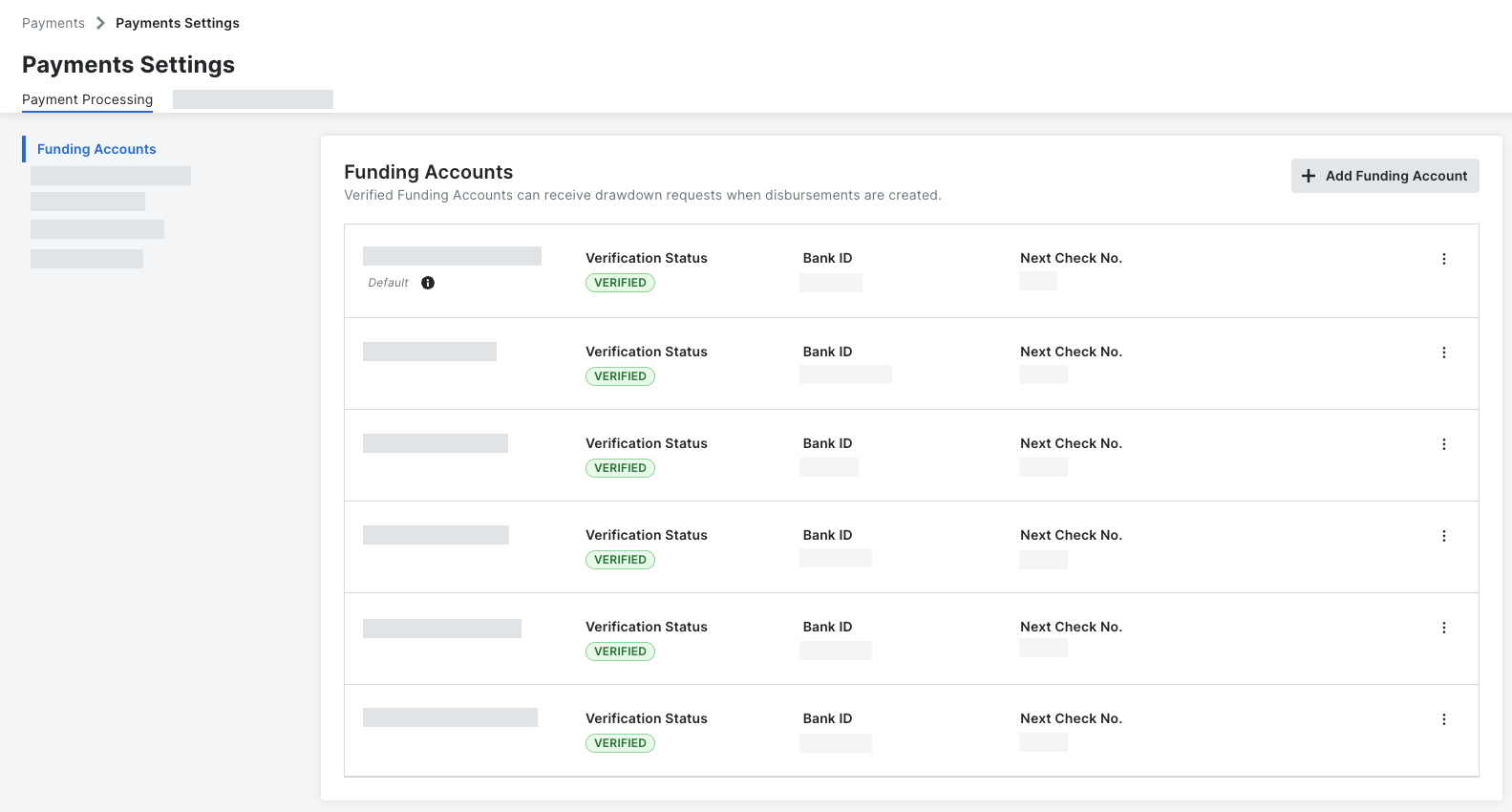
Pour en savoir plus sur les options de chaque page de l’onglet Traitement des paiements, accédez à l’outil Paiements au niveau entreprise et cliquez sur l’icône Paramètres des paiements Icons Settings Gear. La page Paramètres de paiement s’ouvre. L’onglet Comptes de financement est actif par défaut. Sur le côté gauche de la page, le tableau contient des liens vers les pages suivantes :
  • Comptes de financement

  • Autorisations de paiement

  • Contrôles du projet

  • Paramètres avancés

  • Historique des changements

Comptes de financement

Seul un peut gérer et lier des comptes de financement à Procore Pay. Dans l’environnement du payeur, un compte de financement est le compte bancaire externe à partir duquel les fonds de prélèvement de votre entreprise sont demandés pour payer un décaissement.

 Important
  • Account verification for Procore Pay is done using a commercially available database/registry of bank account information. Procore Pay stores only the account's Nickname, Bank ID, and Next Check Number entered by your Payments Admin. This provides Payments Disbursers with a method to identify the correct account for transmitting payments. Identifying bank account information is never entered nor stored in Procore Pay or any other Procore product.

  • Account verification is done by an embedded software platform that provides Procore Pay users with an integrated money movement solution.

Payment Processing Funding Accounts

Cliquez ici pour en savoir plus sur la table.

Page Comptes de financement

Le tableau ci-dessous décrit les éléments de la page Comptes de financement.

* Procore est une entreprise de technologie financière, pas une banque. Les services bancaires sont fournis par nos institutions financières partenaires. Paiement services de traitement et de transfert d’argent sont fournis par Procore Paiement Services, Inc. (NMLS ID : 2560496). Les comptes et les services sont assujettis aux modalités, conditions et frais respectifs de l’institution qui les fournit.

Élément

Options

Descriptif

Pour en savoir plus

Ajouter un compte de financement

Bouton

Cliquez sur ce bouton pour ajouter un nouveau compte de financement à Procore Pay

Surnom du compte

Surnom du compte et quatre (4) derniers chiffres.

Un pseudonyme de compte n’affiche que suffisamment d’informations bancaires pour que les débourseurs de paiement de votre entreprise puissent sélectionner le compte de financement approprié pour acheminer les paiements.

N° d’identification bancaire

Un identifiant bancaire unique est créé lors de l’association d’un compte.

Indiquez le numéro d’identification attribué à la banque.

Suivant Cochez No.

Un numéro de chèque unique est utilisé pour créer un nouveau numéro de chèque sur un paiement.

Affiche le prochain numéro que Procore Pay attribue au prochain contrôle. Les numéros de chèque sont appliqués aux paiements de facture dans un décaissement.

Ajouté par

Seul un Admin Paiements peut ajouter des comptes de financement à Procore Pay.

Affiche le nom de l’Paiement Admin qui a ajouté le compte à Procore Pay.

État du compte

par défaut or Deactivated

Fournit un repère visuel pour identifier rapidement le compte de retrait par défaut de votre entreprise et tous les comptes désactivés.

Statut de vérification

Vérifié, En attente, Échec

Fournit un repère visuel permettant d’identifier rapidement l’vérification statut de chaque compte de financement lié.

  • Quels sont les statuts par défaut vérification des comptes bancaires dans Procore Pay ?

Débordement

Icon Vertical Ellipsis

Modifier, Désactiver

Cliquez sur l’icône de menu points de Icon Vertical Ellipsis suspension verticaux et choisissez l’une des options disponibles dans la liste déroulante.


Autorisations de paiement

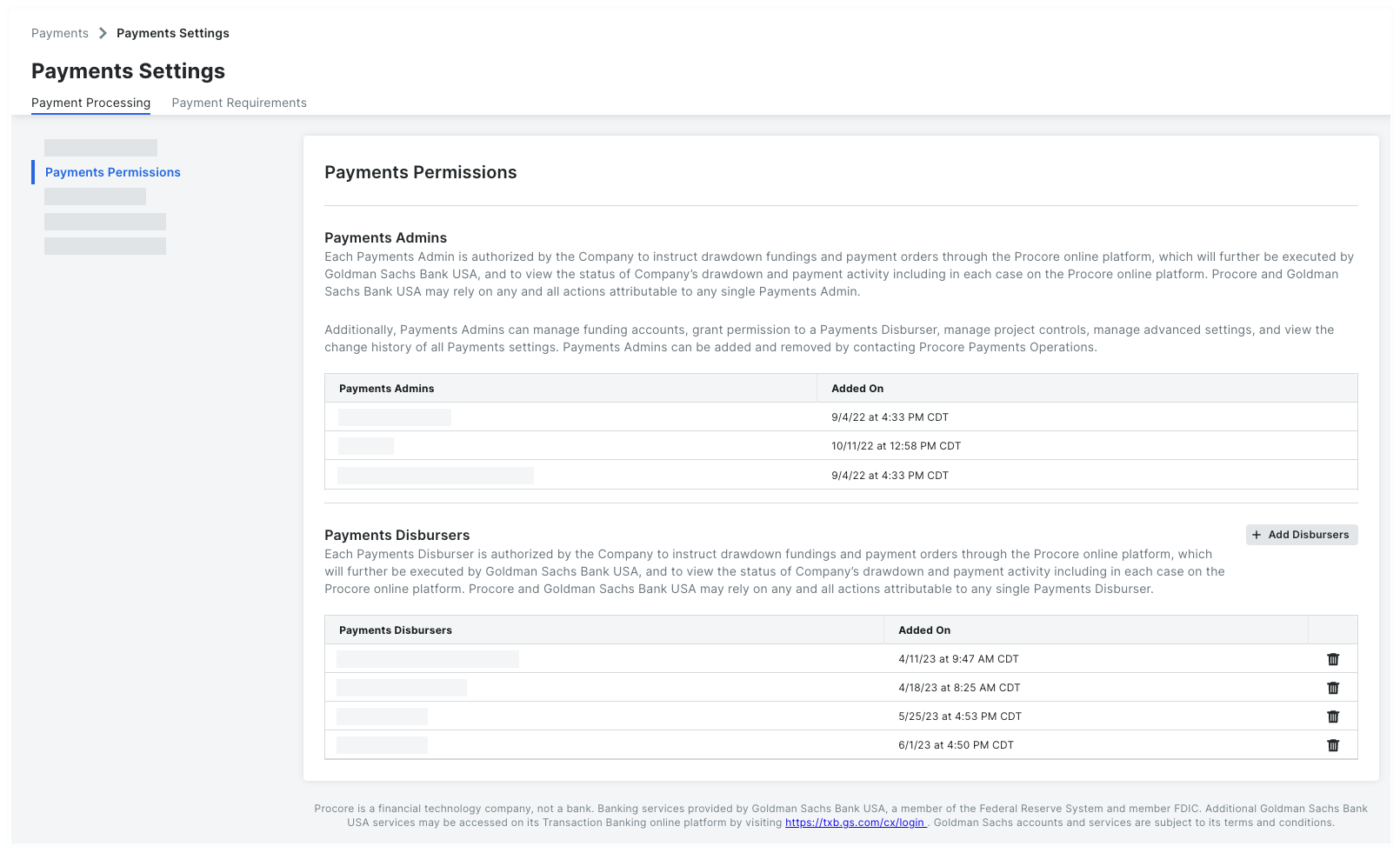
À l’aide des commandes de la page Autorisations de paiement, un administrateur des paiements contrôle en toute sécurité qui a accès à la création et à l’affichage des décaissements dans l’environnement du payeur. Il existe deux (2) rôles dans Procore Pay : Administrateur des paiements et Débourseur des paiements. Seul un membre de l’équipe Opérations de paiement de Procore peut ajouter un administrateur des paiements à votre compte. Pour ce faire, un utilisateur autorisé de votre entreprise doit remplir, signer et renvoyer le formulaire de désignation d’administrateur des paiements à Procore. Pour plus d’informations, consultez Ajouter ou supprimer des administrateurs de paiements en tant que payeur. Une fois ajoutés, seul votre administrateur des paiements peut ajouter les débours de paiements de votre entreprise.

L’illustration ci-dessous vous montre la page Autorisations de paiement.

Payments Settings Payments Permissions

Cliquez ici pour en savoir plus sur la table.

Page Autorisations de paiement

Les tableaux ci-dessous détaillent les éléments de la page Autorisations de paiement.

Tableau

Colonne

Descriptif

Pour en savoir plus...

Admins des paiements

Admins des paiements

Affiche les nom et prénom des utilisateurs de votre entreprise qui sont désignés comme admins de paiement. Pour désigner un Admin de paiement dans l’environnement du payeur, un utilisateur autorisé de votre entreprise doit remplir, signer et renvoyer un formulaire de désignation de Paiement Administrateur à Procore. Pour supprimer un Admin des paiements, contactez votre

Point de contact Procore

. Les admins de paiement ne peuvent être supprimés que par l’équipe Opérations de paiement de Procore.

Ajouter ou supprimer des admins de paiement en tant que payeur

Ajouté sur

Affiche la date et l’heure auxquelles l’équipe des opérations de paiement de Procore a ajouté l’Admin des paiements autorisé de votre entreprise.

Débours de paiements

Ajouter des déboursés

Seul un Admin des paiements peut voir le bouton Ajouter des déboursés. Cliquez sur ce bouton pour ajouter un nouveau débourseur de paiements.

Ajouter des déboursés de paiements en tant que payeur

Débours de paiements

Affiche le prénom et le nom de famille de chaque débourseur.

Ajouté sur

Affiche la date, l’heure et le fuseau horaire auxquels l’Admin des paiements a ajouté le débourseur.

Icon Delete Trash6

Seul un Admin des paiements peut supprimer un déboursement. Cliquez sur l’icône

Icon Delete Trash6

Supprimer à côté du nom de l’utilisateur pour révoquer l’accès du débourseur.

Supprimer les débours de paiements en tant que payeur

Approbateurs bénéficiaires des paiements

Ajouter des approbateurs de bénéficiaires

Seul un Admin des paiements peut voir le bouton Ajouter des approbateurs de bénéficiaires. Cliquez sur ce bouton pour ajouter un nouveau débourseur de paiements.

Ajouter un approbateur de bénéficiaire de paiements en tant que payeur

Ajouté sur

Affiche la date, l’heure et le fuseau horaire auxquels l’Admin des paiements a ajouté l’approbateur.

Icon Delete Trash6

Seul un Admin des paiements peut supprimer un déboursement. Cliquez sur l’icône

Icon Delete Trash6

Supprimer l’icône à côté du nom de l’utilisateur pour révoquer l’accès de l’approbateur.


Contrôles du projet

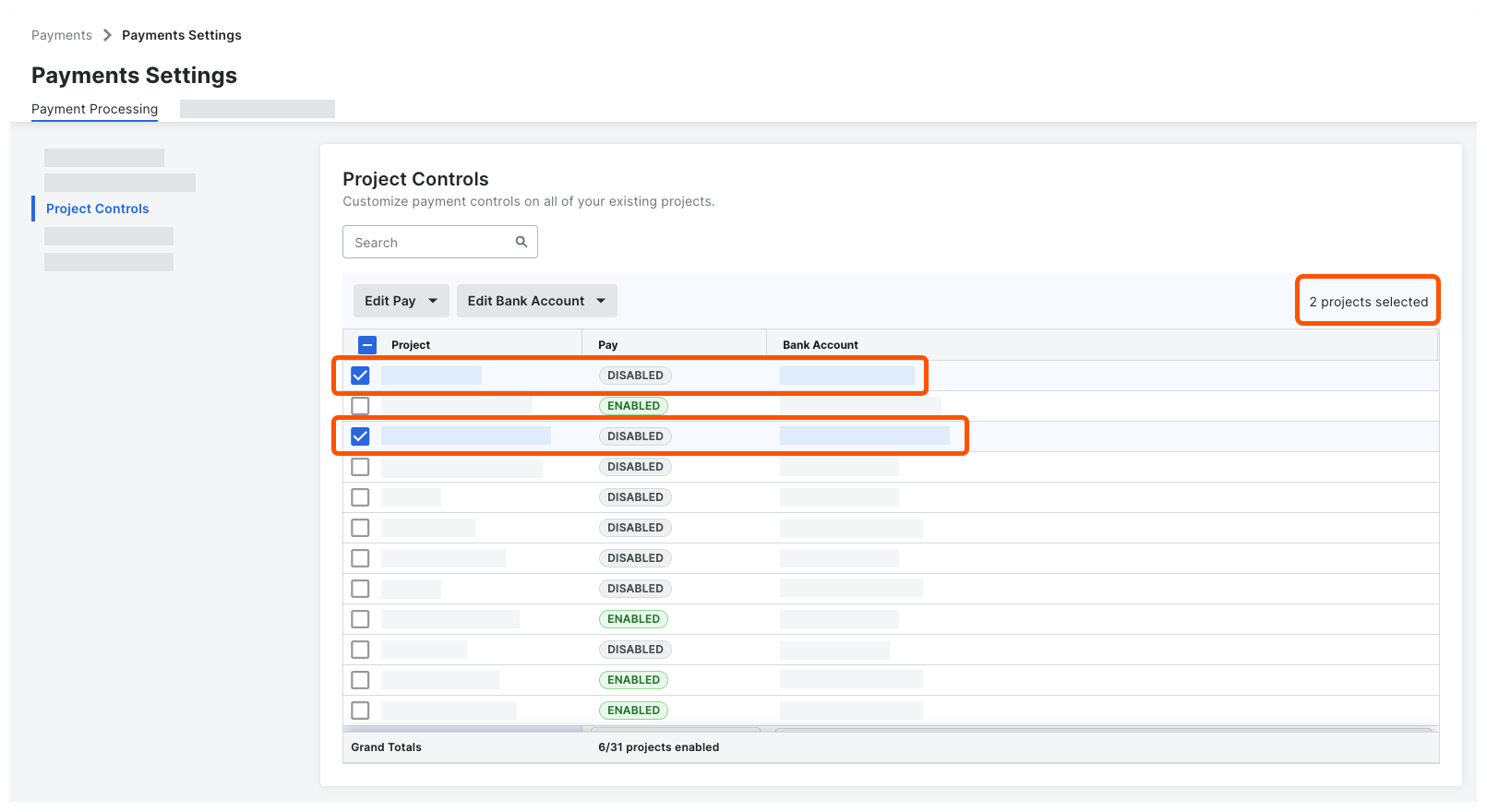
Les administrateurs de paiements peuvent utiliser la page Contrôles du projet dans l’onglet Traitement des paiements des paramètres de paiement pour contrôler le fonctionnement de Procore Pay sur vos projets Procore existants. Les commandes de cette page vous permettent d’apporter des modifications aux projets individuellement ou par lot. Avec les contrôles de cette page, vous pouvez :

  • Activer ou désactiver Procore Pay sur les projets Procore

  • Modifier le compte de financement sur les projets Procore

L’illustration ci-dessous vous montre la page Contrôles du projet. Pour obtenir la liste des tâches disponibles, voir Gérer les contrôles du projet.

Payments Settings Project Controls

Cliquez ici pour en savoir plus sur la table.

Page Contrôles du projet

Le tableau ci-dessous détaille les éléments de la page Contrôles du projet.

Élément

Type

Descriptif

Pour en savoir plus

Rechercher

Champ

Saisissez vos mots-clés dans le chantier de recherche et cliquez sur l’icône

Icon Search

ou appuyez sur ENTRÉE pour afficher les projets ou les comptes de financement correspondant à votre saisie. Remarque : Procore Pay recherche les saisies dans les colonnes Projet, Paie et Compte bancaire.

-

Modifier la paie

Bouton avec une liste déroulante

Procore Pay active ce bouton après avoir coché une (1) ou plusieurs cases à cocher de projet dans la liste. Lorsque cette option est activée, vous pouvez modifier le statut de la paie pour le(s) projet(s) sélectionné(s). Activé indique que les fonctionnalités de Procore Pay sont activées sur un projet. Désactivé indique que les fonctionnalités de Procore Pay sont désactivées sur le projet.

Activer ou désactiver Procore Pay sur vos projets

Modifier le compte bancaire

Bouton avec une liste déroulante

Procore Pay active ce bouton une fois que vous avez coché une (1) ou plusieurs cases à cocher de projet dans la liste. Lorsque cette option est activée, vous pouvez modifier le paramètre Compte bancaire du projet sélectionné. Le pseudonyme de compte que vous sélectionnez ici s’affichera automatiquement dans la liste déroulante « Sélectionner un compte bancaire » lorsque l’un des débourseurs de paiements de votre entreprise créera un nouveau décaissement. Voir Créer des débours. Remarque : Si vous choisissez l’option Sélectionner au décaissement , les débourseurs de paiements doivent sélectionner le pseudonyme de compte bancaire approprié pour les nouveaux décaissements.

Mettre à jour les comptes bancaires de votre projet

Postes

Case à cocher

Cochez une ou plusieurs cases à cocher pour activer le bouton Modifier, Payer ou Modifier le compte bancaire . Sélectionnez ensuite une option dans le menu déroulant.

-

Projet

Colonne

Affiche le nom du projet Procore. Cette liste affiche tous les projets marqués comme « Actifs » dans le Portefeuillede votre entreprise.

Modifier le statut d'un projet (actif ou inactif).

Payer

Colonne

Affiche le statut de paie du projet. Activé indique que les fonctionnalités de Procore Pay sont activées sur un projet. Désactivé indique que les fonctionnalités de Procore Pay sont désactivées sur le projet.

Mettre à jour le statut « Payer » de votre projet

Compte bancaire

Colonne

Affiche le pseudonyme de compte de tous les comptes de financement liés à Procore Pay. Consultez l’article Ajouter des comptes de financement. Le pseudonyme de compte que vous sélectionnez ici s’affichera automatiquement dans la liste déroulante « Sélectionner un compte de financement » lorsque l’un des débourseurs de paiements de votre entreprise créera un nouveau décaissement. Voir Créer des débours. Remarque : Si vous choisissez l’option Sélectionner au décaissement , les débourseurs de paiements doivent sélectionner le pseudonyme de compte bancaire approprié pour les nouveaux décaissements.

Ajouter des comptes de financement en tant que payeur

Totaux généraux

Champ

Affiche le nombre total de projets pour lesquels Procore Pay est activé sous forme de fraction unitaire.

-


Paramètres avancés

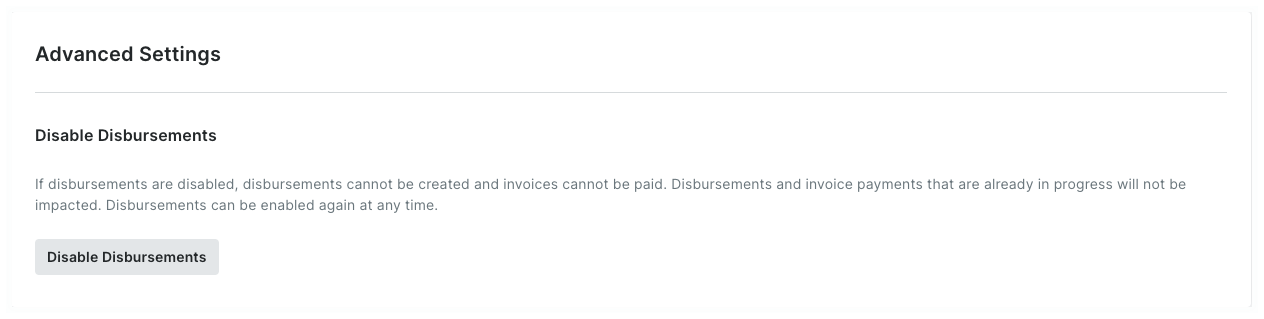
À l’aide des commandes de la page Paramètres avancés, un administrateur des paiements peut activer et désactiver la fonction Débours pour Procore Pay. Pendant le processus d’implémentation, cette fonctionnalité est activée par défaut. Seul votre administrateur des paiements peut modifier ces paramètres.

L’illustration ci-dessous vous montre la page Paramètres avancés.

Disable Disbursements Setting

Cliquez ici pour en savoir plus sur la table.

Page Paramètres avancés

Les tableaux ci-dessous détaillent les options lorsque les décaissements sont activés ou désactivés sur la page Paramètres avancés.

Les utilisateurs peuvent effectuer cette tâche...

SUR

DE

Pour en savoir plus...

Un Admin des paiements peut ajouter des débourseurs.

Icon Mindtouch Table Check

Icon Mindtouch Table Check

Ajouter des débourseurs de paiement en tant que payeur

Un débourseur de paiements peut créer un décaissement.

Icon Mindtouch Table Check

Icon Delete X

Créer des décaissements

Un Admin des paiements peut supprimer des décaissements.

Icon Mindtouch Table Check

Icon Mindtouch Table Check

Supprimer les débours de paiement en tant que payeur

Un Admin des paiements ou un débourseur des paiements peut afficher un seul décaissement ou la liste des décaissements.

Icon Mindtouch Table Check

Icon Mindtouch Table Check

Afficher les débours en tant que payeur


Historique des changements

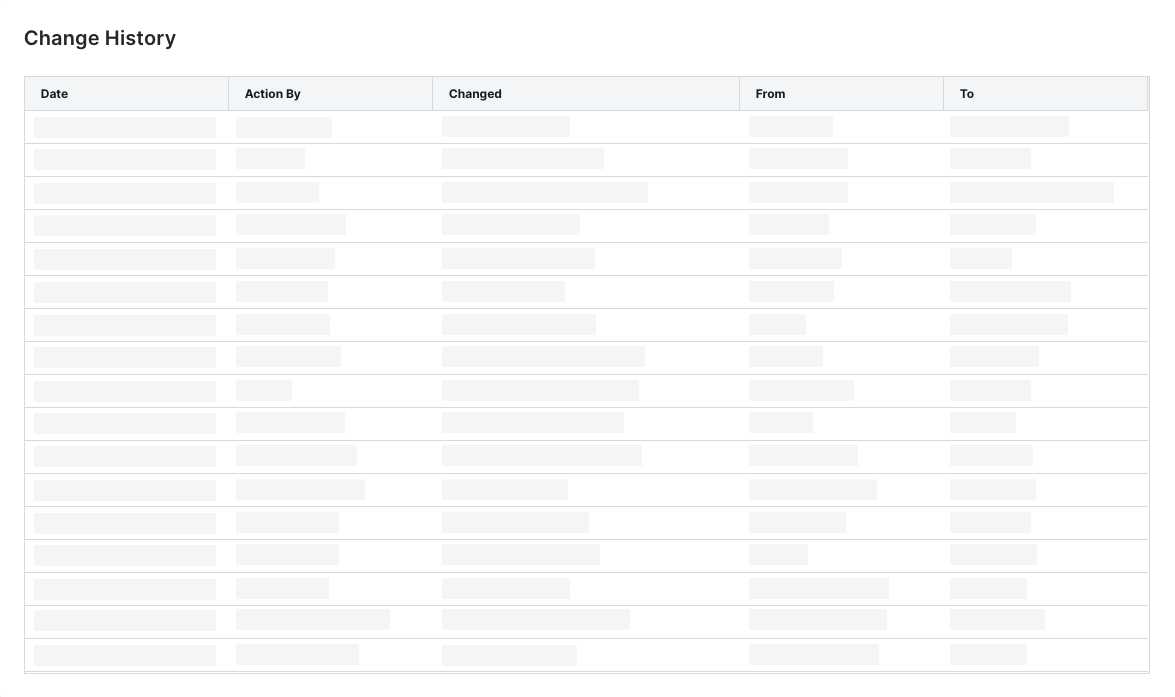
Seul un administrateur des paiements peut consulter l’historique des changements de l’outil Paiements. Le tableau de la page Historique des changements consigne les actions effectuées par les administrateurs des paiements et les débourseurs de paiements avec l’outil Paiements au niveau entreprise. Pour obtenir des directives détaillées, consultez Afficher l’historique des changements de l’outil Paiements.

View Change History

Cliquez ici pour en savoir plus sur la table.

Page Historique des changements

Le tableau ci-dessous décrit les colonnes par défaut de la page Historique des changements.

Colonne

Descriptif

Date

Affiche la date et l’horodatage de l’action.

Mesure prise par

Affiche le prénom et le nom de famille des utilisateur Procore tels qu’ils apparaissent dans l’Entreprise Annuaire. Remarque : Seul un membre de l’équipe Opérations de paiement de Procore peut ajouter des admins de paiements à votre compte. Pour ce faire, un utilisateur autorisé de votre entreprise doit remplir et signer le formulaire de désignation Paiement Administrateur de Procore. Une fois ajoutée, cette saisie indique que l’utilisateur a été ajouté par « Support technique Procore ». Pour plus d’informations, consultez Ajouter ou supprimer des admins de paiements en tant que payeur.

Changé

Fournit une brève description de l’action.

De

Affiche la valeur à partir de laquelle l’action a changé. Remarque : Si l’action provient d’un paramètre avec une valeur vide ou nulle, Procore affiche le symbole du double tiret (--).

À

Affiche la valeur À à laquelle l’action a été remplacée. Remarque : Si l’action a abouti à un paramètre avec une valeur vide ou nulle, Procore affiche le symbole de tiret double (--).

​​​​​​


Prochaine étape

Voir aussi

Chargement des articles connexes...