Afficher les contrats principaux (bêta)
En version bêta
Ce contenu est destiné aux participants au programme bêta Finances : Expérience modernisée pour les contrats principaux.
Ce contenu est destiné aux participants au programme bêta Finances : Expérience modernisée pour les contrats principaux.
Une fois créés, les utilisateurs disposant des autorisations d’utilisateur requises peuvent afficher les contrats principaux d’un projet en suivant les étapes ci-dessous.
Autorisations utilisateur requises :
Pour afficher tous les contrats principaux, 'Admin' dans l’outil Contrats principaux des projets
Pour afficher un contrat général qui n’a PAS été marqué comme étant privé, autorisations de niveau « Lecture seule » ou « Standard » dans l’outil Contrats généraux du projet.
Pour afficher un contrat général marqué comme « Privé », autorisations de niveau « Lecture seule » ou « Standard » dans l’outil Contrats généraux du projet et vous devez être ajouté en tant que membre de la liste « Privé » sur le contrat général. Voir (Bêta) Créer des Contrats généraux.
Informations complémentaires :
Si votre projet comporte plusieurs contrats principaux, révisez les informations suivantes : Existe-t-il des limitations au système lorsque les projets comportent plusieurs contrats principaux ?
Accédez à l’outil Contrats principaux du projet.
Recherchez le contrat général à afficher dans la liste Contrats principaux.
Cliquez sur le lien Numéro pour ouvrir le contrat général sélectionné.
Consultez les informations du contrat en cliquant sur les onglets suivants :
Généralités
Ordres de service
Factures
Historique des changements
Marge financière
Paiements reçus
Paramètres avancés
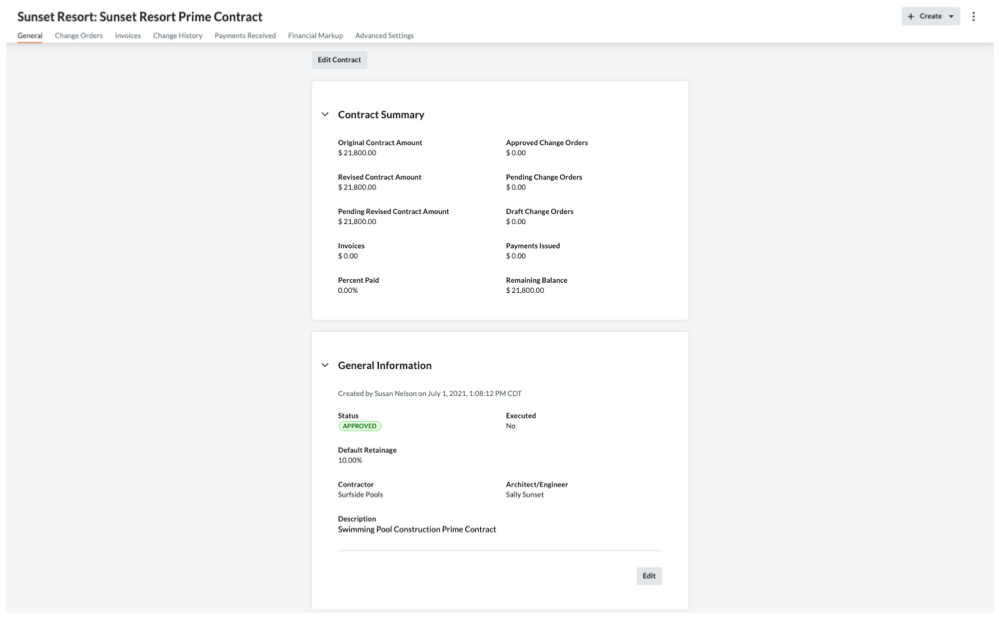
Si le créateur (ou tout éditeur) du contrat général choisit d’inclure les informations. Lorsque vous affichez cet onglet en mode de création, il contient les cartes suivantes : Informations générales, Accès au contrat, Dates du contrat, Inclusions et exclusions, Ventilation des coûts et Pièces jointes. Lorsque l’onglet est affiché en mode édition (illustré ci-dessous), il contient également un « Résumé du contrat ». Voir (Bêta) Créer des Contrats généraux et (Bêta) Modifier des Contrats généraux.
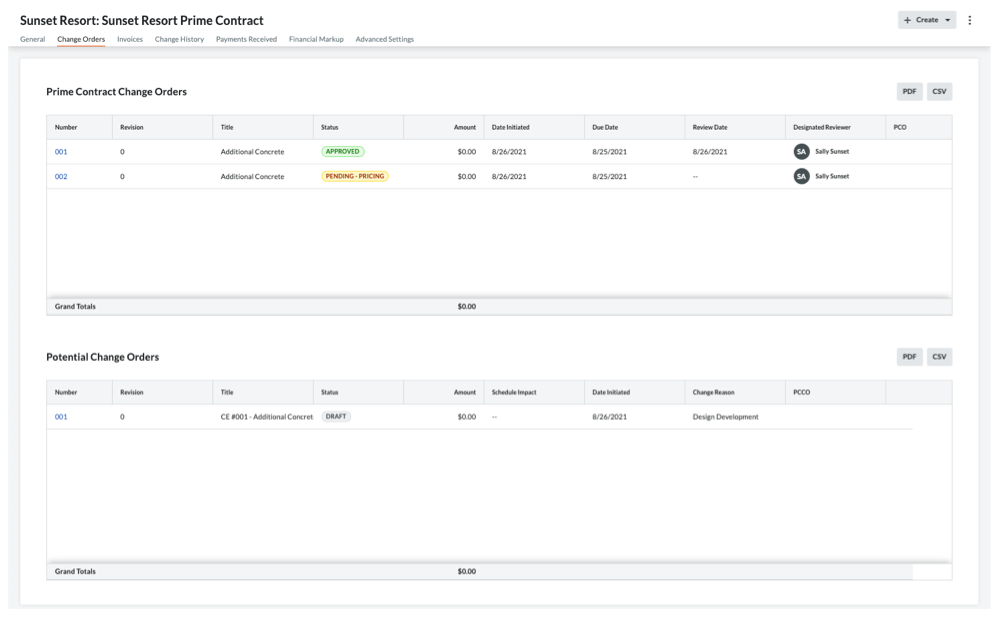
L’onglet Ordres de service fournit une vue d’ensemble de tous les ordres de service au contrat général (OSCG), des ordres de service potentiels (OSP principaux) et des demandes d’ordre de service (DOS) associés au contrat général. Vous pouvez afficher le statut, le montant et la date d’échéance de chaque ordre de service. Vous pouvez exporter votre contrat général ou un registre d’ordres de service au format de fichier DOSX ou PDF ainsi que télécharger des ordres de service individuels au format de fichier CSV ou PDF.
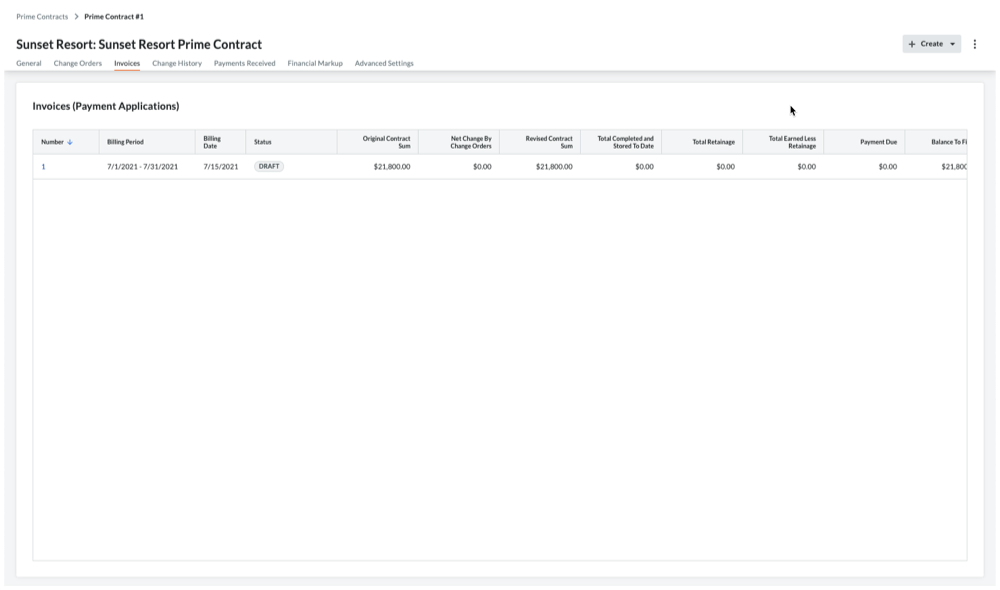
L’onglet Factures répertorie toutes les factures au maître d’ouvrage créées pour le projet dans le tableau « Factures (demandes de paiement »). Ce tableau vous permet d’accéder rapidement à la facture en cliquant sur le lien Numéro. Pour savoir comment créer des factures, voir Créer des factures au maître d’ouvrage.
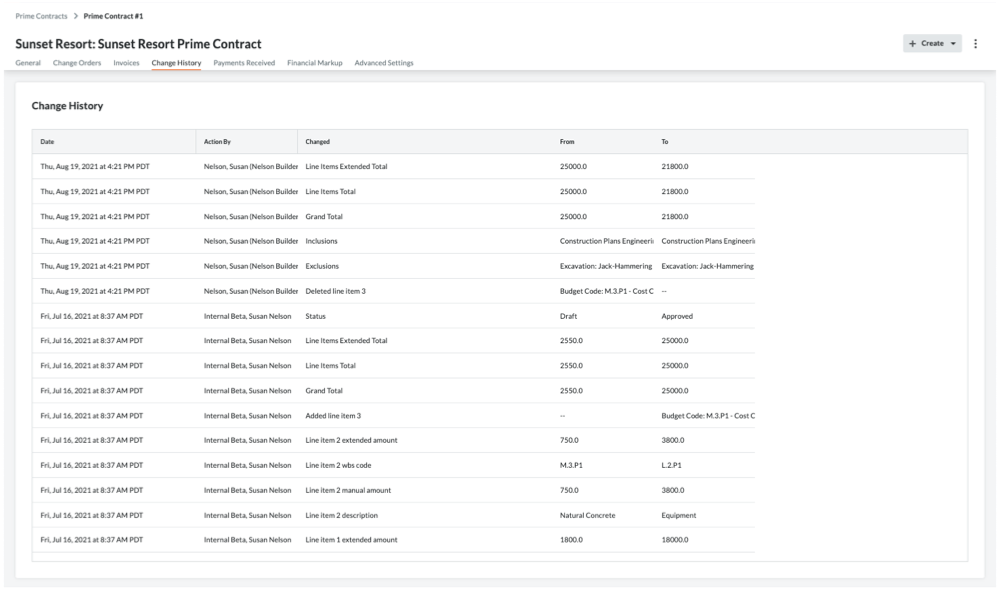
L’onglet Historique des changements indique la date et l’heure auxquelles diverses actions ont été effectuées. Voir (Bêta) Afficher l’historique des modifications d’un contrat général.
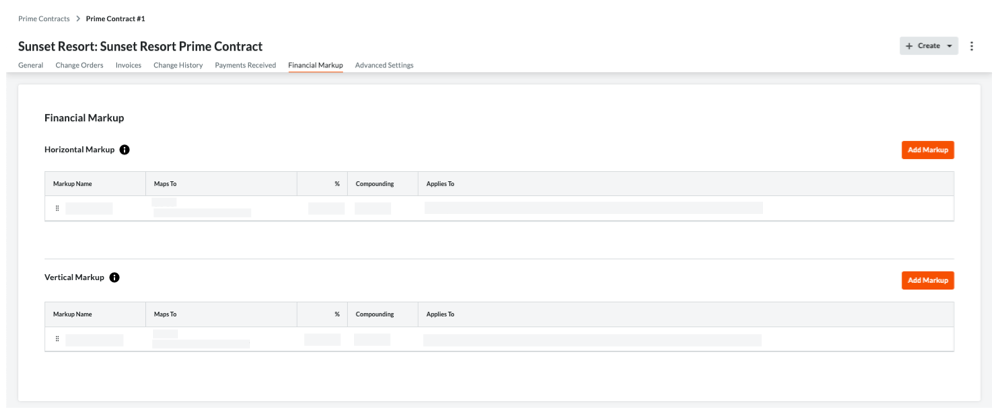
L’onglet Marge financière affiche les paramètres de marge horizontale et verticale appliqués aux postes sur les ordres de service du contrat. Voir Ajouter une marge financière aux ordres de service au contrat général.
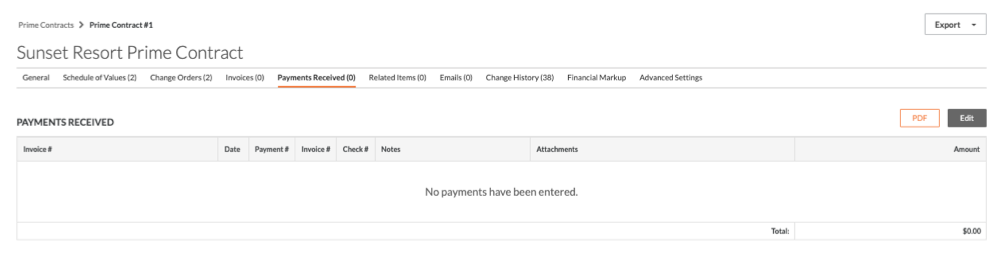
L’onglet Paiements reçus répertorie toutes les factures qui ont été reçues. Vous pouvez également cliquer sur le bouton Modifier pour saisir les nouveaux paiements reçus dans la section Nouveau paiement. Voir Créer un paiement reçu pour un contrat général.
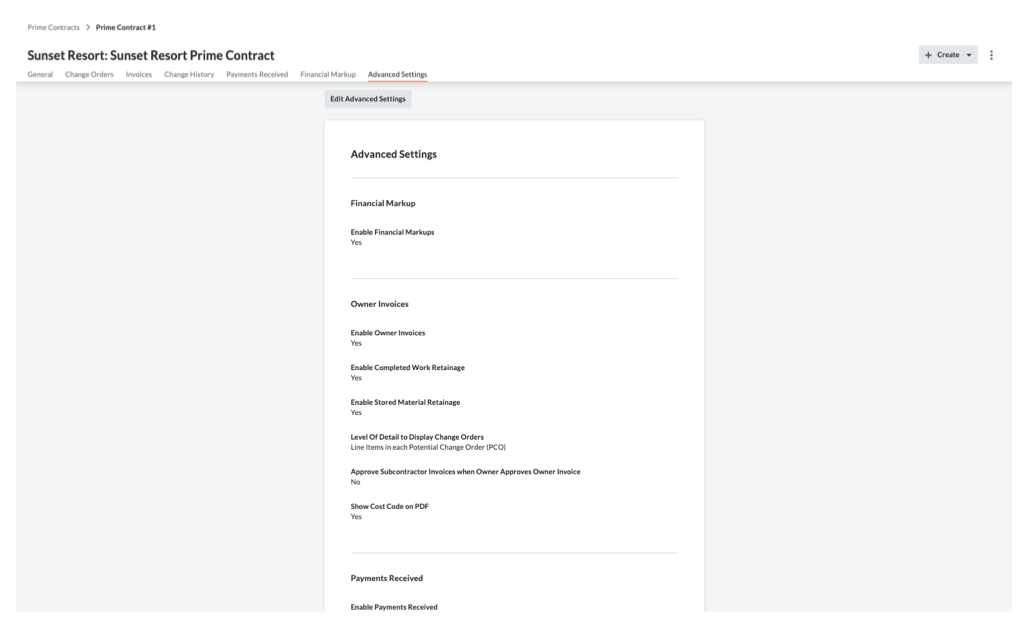
L’onglet Paramètres avancés vous permet de configurer une variété de paramètres sur le contrat. Pour en savoir plus, consultez (Bêta) Configurer les paramètres avancés d’un contrat général.
Chargement des articles connexes...