Créer un paiement reçu pour un contrat général
Arrière-plan
Après avoir reçu un paiement du collaborateur en amont pour une facture ascendante, vous pouvez enregistrer le paiement en ajoutant une entrée de poste dans l’onglet Paiement reçu dans le contrat général.
Éléments à prendre en compte
Autorisations utilisateur requises :
Autorisations de niveau « Admin » dans l’outil Contrats principaux du projet.
Conditions préalables
Le contrat doit avoir l’état « Approuvé » ou « Terminé ». Voir Approuver un contrat général.
Escalier
Les étapes à suivre varient selon que vous utilisez l’expérience modernisée ou héritée de l’outil Contrats principaux .
Mise en production progressive. Ces étapes montrent l’expérience bêta.
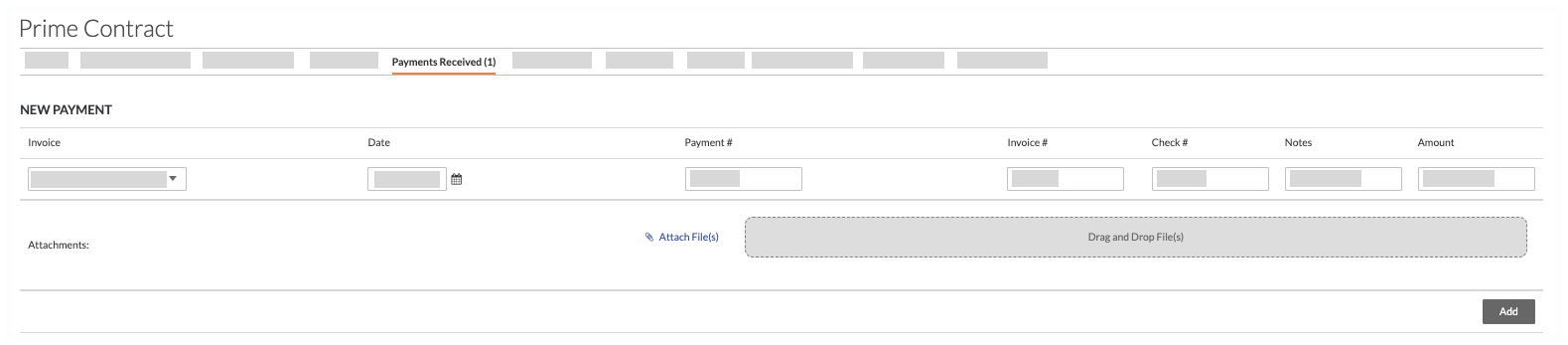
Contenu hérité. Ces étapes illustrent l’expérience héritée.
Suivez les étapes ci-dessous si vous disposez de l’expérience bêta de l’outil Contrat général. Pour en savoir plus sur cette version, voir Finances : Expérience modernisée pour les contrats généraux.
Accédez à l’outil Contrats principaux du projet.
Recherchez le contrat avec lequel travailler, puis cliquez sur son lien Numéro .
Choisissez l’une de ces options :
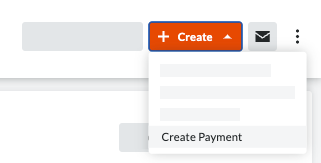
Cliquez sur le bouton Créer et choisissez Créer un paiement dans la liste déroulante.
OUCliquez sur l’onglet Paiements reçus, puis sur le bouton Ajouter un paiement.
Ces actions ouvrent la fenêtre Ajouter Paiement.
Dans la fenêtre Ajouter un paiement, procédez comme suit :
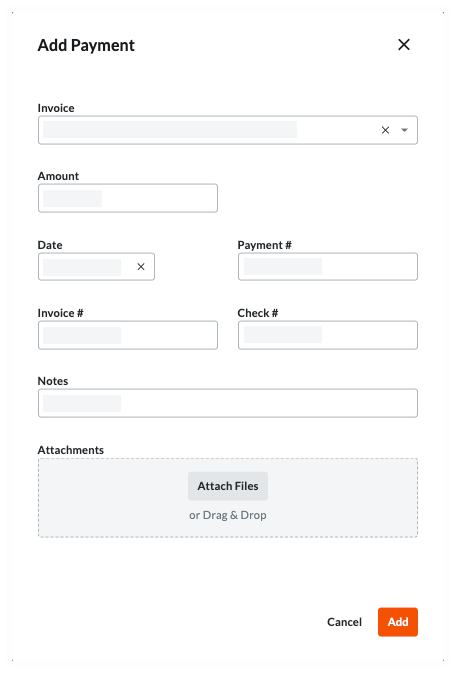
Facture
Sélectionnez un facture dans la liste déroulante. Ceci répertorie toutes les factures créées pour le contrat général par nom et par période de facturation.Date
utilisez le contrôle du calendrier pour sélectionner la date à laquelle vous avez reçu le paiement.Paiement #
Spécifiez le numéro de paiement. Il s’agit d’un champ de texte de forme libre que vous pouvez utiliser pour saisir un numéro de paiement à titre de référence, si vous le souhaitez.Facture #
Entrez le numéro de facture du paiement.Chèque #
Entrez le numéro de chèque pour le paiement.Remarques
incluez toute remarque supplémentaire sur le paiement.Montant
Saisissez le montant de la paiement reçue.Pièces jointes
incluez toutes les pièces jointes liées au paiement (par exemple, le chèque ou le facture lié au paiement ).
Cliquez sur Ajouter.
Ceci ajoute le paiement au tableau « Paiements reçus » dans l’onglet « Paiements reçus ».Optionnel: Suivez les étapes ci-dessus pour ajouter un autre paiement.
Cliquez sur l’icône de fermeture (x) ou sur le lien Annuler pour fermer la fenêtre « Ajouter des paiements ».
Comment corriger une erreur de saisie de données ? Cliquez sur l’icône en forme de crayon dans le tableau pour modifier votre saisie. Vous pouvez également cliquer sur l’icône de la corbeille pour supprimer définitivement l’saisie et en créer une nouvelle. Lors de la suppression d’une saisie, Procore vous invite à confirmer l’action de suppression. Les éléments supprimés ne peuvent pas être récupérés.