Modifier les contrats principaux (Bêta)
En version bêta
Ce contenu est destiné aux participants au programme bêta Finances : Expérience modernisée pour les contrats principaux.
Ce contenu est destiné aux participants au programme bêta Finances : Expérience modernisée pour les contrats principaux.
Vous pouvez modifier un accord à tout moment. Pour protéger les données financiers de votre contrat contre les ajouts, les mises à jour ou les suppressions accidentelles, seuls les utilisateurs disposant du « Autorisations utilisateur requises » peuvent modifier un contrat. De plus, le paramètre par défaut de Procore est d’empêcher les utilisateurs de modifier la ventilation des coûts (VDC) lorsque le contrat est dans le statut « Approuvé ».
Accédez à l’outil Contrats principaux du projet.
Localisez le contrat à mettre à jour dans la liste.
Cliquez sur le lien Numéro pour l’ouvrir.
Cliquez sur le bouton Modifier le contrat .
Choisissez parmi ces options :
Modifier les informations de base
Modifier les informations générales
Modifier les privilèges d’accès
Modifier les dates
Modifier les inclusions et exclusions
Modifier la méthode comptable
Modifier la ventilation des coûts
Modifier les pièces jointes
Mettez à jour les informations de base du contrat comme suit :

Il n’y a pas de chantiers obligatoires lors de l’ajout des informations de base du contrat.
Si vous cliquez sur le bouton Créer sans terminer la saisie de données, Procore enregistre le contrat principal, vous répertorie comme créateur et le place automatiquement au statut Ébauche .
Numéroter
Pour numéroter vos contrats, choisissez parmi ces options :
Si vous numérotez vos contrats à l’aide d’un système de numérotation séquentielle, vous pouvez saisir n’importe quelle combinaison de caractères alphanumériques dans cette case. Pour les contrats suivants, Procore applique automatiquement la numérotation consécutive dans l’ordre croissant.
The examples below show you how Procore's ascending consecutive numbering works:
If the previous contract was 1, the next contracts are 2, 3, and so on.
If the previous contract was PC-0001, the next contracts are PC-0002, PC-0003, and so on.
If the previous contract was DCA00010-12-G-0001, the next contracts are DCA00010-12-G-0002, DCA00010-12-G-0003, and so on.
Si vous ne numérotez PAS vos contrats à l’aide de la numérotation séquentielle, vous pouvez saisir manuellement un numéro unique pour chaque contrat principal. Pour ce faire, écrasez l’saisie existante dans la zone Numéro. Les numéros de contrat dupliqués ne sont PAS autorisés.
entreprise sous-traitante
Sélectionnez le nom de l’entreprise exécutant les travaux ou fournissant les matériaux pour ce contrat. Pour que l’option apparaisse dans la liste, voir Ajouter une entreprise à l’annuaire du projet.
Titre
saisissez un nom descriptif pour le contrat.
Mettez à jour le contrat avec des informations plus générales :
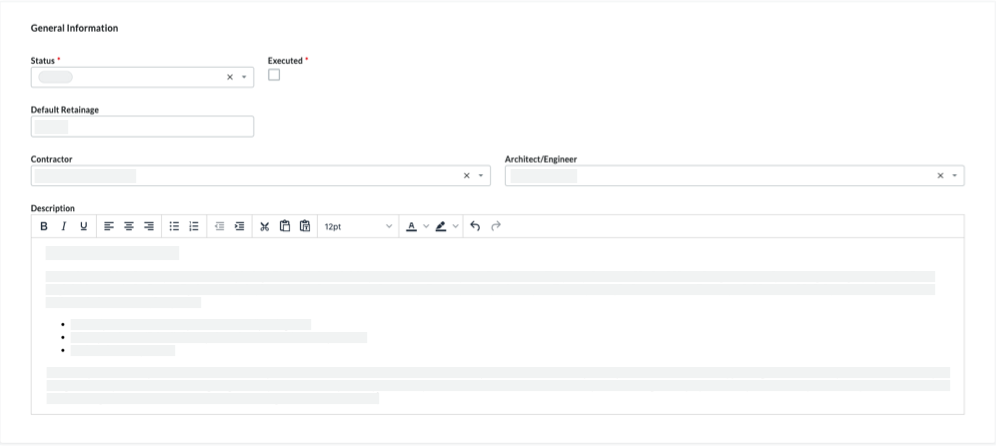
Statut
Procore attribue automatiquement aux contrats le statut « Par défaut ». Pour sélectionner un autre statut, choisissez l’une des étiquettes de statut dans la liste déroulante. Vous avez le choix entre les options suivantes : Ébauche, Envoyé pour appel d’offres, Envoyé pour signature, Approuvé, Terminé et Résilié.
Pour créer des ordres de changement au contrat principal (OCCP) et des factures au maître d’ouvrage, le statut de votre contrat principal doit être défini sur Approuvé ou Terminé.
Exécuté
cochez cette case si le contrat a été entièrement exécuté. Un contrat entièrement exécuté est un accord juridiquement efficace qui a été signé par les représentants autorisés de chaque partie.
Retenue par défaut
Entrez un nombre pour représenter le pourcentage qui sera retenu à titre de retenue sur les lignes du tableau des valeurs du contrat. Par exemple, si vous prévoyez de retenir dix (10) pour cent de la valeur de l'article, saisissez 10%.
Sous-traitant
Sélectionnez le 'Sous-traitant' dans ce liste déroulante. Il s’agit de l’entreprise que votre équipe a engagée pour effectuer le travail. Pour que l’option apparaisse dans la liste, voir Ajouter une entreprise à l’annuaire du projet.
Architecte/ingénieur
sélectionnez l’architecte responsable ou l’ingénieur du projet dans ce liste déroulante. Pour que l’option apparaisse dans cette liste, l’entreprise doit disposer d’un enregistrement dans l’Annuaire du projet.
Description
Saisissez une description plus détaillée de l’contrat principal. Vous pouvez appliquer les options de la barre d’outils de mise en forme à votre texte.
Par défaut, les contrats principaux sont visibles pour tous les utilisateurs disposant des autorisations de niveau « Lecture seule » ou plus sur l’outil Contrats principaux du projet. Pour modifier les autorisations d’accès, procédez comme suit sur la carte « Accès au contrat » :
Optionnel: Déplacez le curseur Limiter la visibilité de ce contrat aux seuls administrateurs du projet et sélectionner les utilisateurs non-admin vers la gauche ou la droite pour activer ou désactiver la restriction. Procore active ce paramètre par défaut.
Le curseur est BLEU lorsque les restrictions sont activées.
Le curseur est GIS lorsque les restrictions sont désactivées.
Facultatif : Pour permettre aux utilisateurs disposant des autorisations de niveau « Lecture seule » ou « Standard » sur l’outil Contrats principaux du projet d’accéder au contrat, sélectionnez le nom de la personne dans la liste déroulante Accès pour les utilisateurs non-admin. Pour que l’option apparaisse dans cette liste, l’utilisateur doit disposer d’un profil dans l’Annuaire du projet.
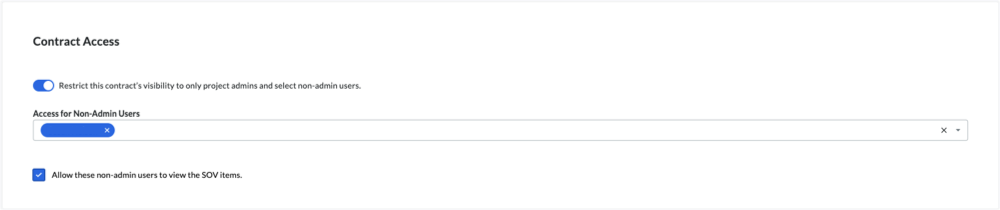
Optionnel: Pour permettre aux utilisateurs de la liste « Accès pour les utilisateurs non-administrateurs » d’afficher la ventilation des coûts, cochez la case Autoriser ces utilisateurs non-administrateurs à afficher les éléments de la ventilation des coûts .
Pour mettre à jour le contrat principal avec les dates importantes, procédez comme suit :
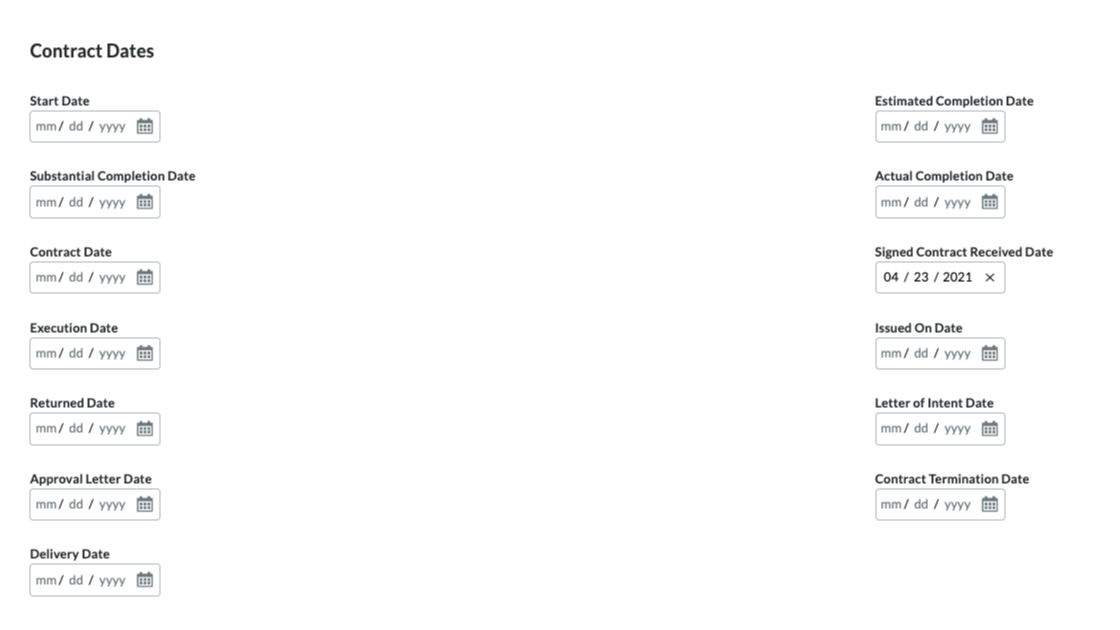
L’administrateur Procore de votre entreprise gère les dates qui apparaissent dans la section « Dates du contrat » en utilisant la fonction de champs configurables. Pour plus de détails, voir Quels champs de l’outil Contrats principaux peuvent être configurés comme obligatoires, facultatifs ou masqués ?
Date de début
sélectionnez le date de début officiel du projet de construction.
Date d’achèvement estimée
Sélectionnez la date d'achèvement estimée du projet de construction dans le contrôle du calendrier.
Date d’achèvement substantiel
Sélectionnez la date d’ achèvement substantiel du projet de construction dans le contrôle du calendrier.
Si le champ « Date d’achèvement substantielle » est disponible sur votre projet, gardez à l’esprit que Procore met automatiquement à jour la « Date d’achèvement substantielle » pour qu’elle corresponde à la « Date d’achèvement substantielle révisée » de chaque ordre de changement au contrat principal (OCCP ) lorsque chaque ordre de changement est « Approuvé ».
Date d’achèvement réelle
sélectionnez le date d'achèvement réelledu projet de construction.
Date du contrat
Sélectionnez la date du contrat dans le contrôle du calendrier.
Signé date de réception du contrat
Sélectionnez la date dans le contrôle du calendrier. Le contrat signé reçu représente la date à laquelle le contrat exécuté a été reçu.
Date d’exécution
Sélectionnez la date dans le contrôle du calendrier. La date d’exécution représente la date à laquelle l’accord a été signé par les représentants autorisés de toutes les parties au contrat.
Date d’émission
Sélectionnez la date dans le contrôle du calendrier. La date d’émission représente la date à laquelle l’accord contractuel a été délivré aux deux parties.
Date de retour
Sélectionnez la date dans le contrôle du calendrier. La date de retour est la date à laquelle le contrat a été retourné.
Date de la lettre d’intention
Sélectionnez la date de la lettre d’intention (LI) dans le contrôle du calendrier.
Date de la lettre d’approbation
Sélectionnez la date de la lettre d’approbation (LOA) dans le contrôle du calendrier.
Date de résiliation du contrat
Sélectionnez la date dans le contrôle du calendrier. Une date de résiliation de contrat est une date indiquée dans le contrat principal à laquelle toutes les parties ont rempli toutes les obligations et conditions contractuelles.
Date de livraison
Sélectionnez la date dans le contrôle du calendrier.
Les inclusions et exclusions du contrat varient d’un projet à l’autre. Cependant, l’intention est de définir exactement ce qui est inclus et NON inclus dans le prix et la périmètre des travaux du contrat. Pour mettre à jour la carte « Inclusions et exclusions » du contrat, procédez comme suit :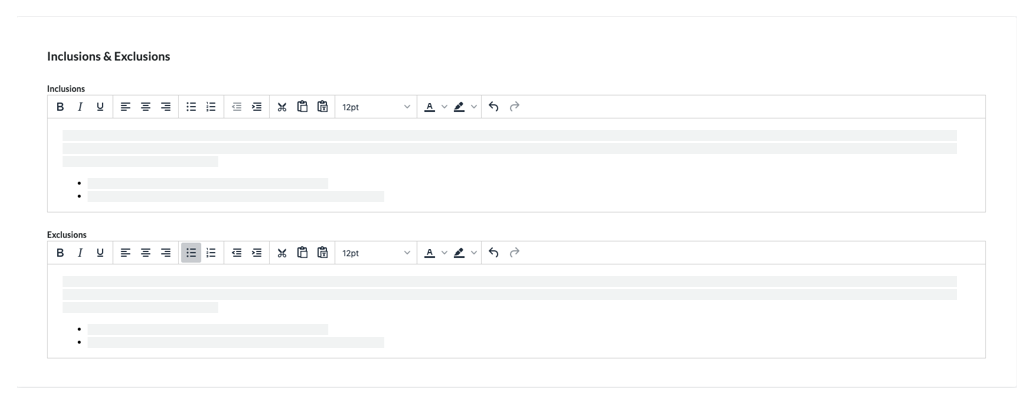
Inclusions
ajoutez les inclusions du contrat dans cette case. Vous pouvez appliquer les options de la barre d’outils de mise en forme à votre texte.
Exclusions
Ajoutez les exclusions du contrat dans cette case. Vous pouvez appliquer les options de la barre d’outils de mise en forme à votre texte.
La première étape lors de la mise à jour d’une ventilation des coûts consiste à définir la méthode comptable du contrat. La méthode que vous choisissez s’applique également à tous les ordres de changement et/ou factures pour ce contrat. La méthode comptable ne peut être modifiée qu’AVANT d’ajouter des postes à une ventilation des coûts. Procore ne vous permet PAS de modifier la méthode comptable d’un contrat après l’ajout de postes.
Quelle est la différence entre le contrat basé sur le montant et le contrat basé sur les unités/quantités ? Pour plus de détails, voir Comment définir la méthode comptable d’un contrat ou d’un financement ?
La méthode comptable du contrat s’applique-t-elle automatiquement aux événements de changement d’un contrat ? Non. Si vous souhaitez que votre équipe saisisse des montants d’unité/quantité sur les événements de changement, vous devez cocher la case « Afficher les colonnes Unité de mesure, Qté de revenu, Coût unitaire de revenu, Qté unitaire de ODG et Coût unitaire de ODG » dans la page Configurer les paramètres de l’outil Événements de changement. Voir Configurer les paramètres : Modifier les événements.
La méthode comptable du contrat est-elle automatiquement appliquée aux ordres de changement et aux factures d’un contrat ? Oui. Si vous choisissez un contrat basé sur le montant, Procore génère des ordres de changement et des factures basés sur le montant. De même, un contrat basé sur l’unité/la quantité produit des ordres de changement et des factures basés sur l’unité/la quantité.
Le fichier d’exportation PDF d’un contrat reflète-t-il la méthode comptable du contrat ? Oui. Si vous choisissez un contrat basé sur le montant, le fichier d’exportation PDF est basé sur le montant. De même, un fichier basé sur une unité/quantité génère un fichier d’exportation PDF basé sur une unité/quantité. Si vous avez un contrat basé sur le montant et que vous souhaitez inclure des informations sur l’unité/la quantité dans le fichier d’exportation PDF, l’administrateur Procore de votre entreprise doit demander les services de l’équipe des solutions personnalisées.
Pour définir la méthode comptable sur Unité/Quantité, cliquez sur le bouton Passer à l’unité/quantité .
Pour redéfinir la méthode comptable sur Basé sur le montant, cliquez sur le bouton Passer à Basé sur le montant.
Lorsque vous modifiez une VDC, vous disposez des options suivantes :
Modifier un poste
Ajouter et supprimer des postes
Réorganiser les postes
Vous pouvez modifier un poste existant à l’aide de la fonction d’édition en ligne. Il suffit de cliquer sur l’une des cellules de données et de remplacer le contenu existant.
Accédez à Contrat.
Cliquez sur l’onglet Ventilation des coûts .
Cliquez sur l’icône ellipse verticale (⋮). Choisissez ensuite l’une de ces options :
Ajouter ci-dessus. Sélectionnez cette option pour ajouter un poste au-dessus du poste actuel. Les postes ajoutés sont enregistrés dans l’onglet « Historique des changements » du contrat.
Ajouter ci-dessous. Sélectionnez cette option pour ajouter un poste au-dessous du poste actuel. Les postes ajoutés sont enregistrés dans l’onglet « Historique des changements » du contrat.
Supprimer. Sélectionnez cette option pour supprimer le poste actuel. Les postes supprimés sont enregistrés dans l’onglet « Historique des changements » du contrat.
Cliquez sur Enregistrer.
Pour déplacer un poste en haut de la liste, cliquez sur la cellule que vous souhaitez déplacer. Tapez ensuite « 1 » dans la liste. La ligne sélectionnée est alors placée en haut de la liste et tous les postes existants sont ajustés dans un ordre consécutif croissant.
Vous pouvez ajouter ou supprimer des pièces jointes d’un contrat principal. Vous pouvez ajouter et supprimer des pièces jointes lorsque le contrat a un statut quelconque.
Pour ajouter des pièces jointes à un contrat principal :
Sur la carte « Pièces jointes », cliquez sur Modifier.
Cliquez sur Joindre des fichiers.
Dans la boîte de dialogue « Joindre des fichiers », mettez en surbrillance l’emplacement où sont stockés les fichiers à télécharger. Les options sont les suivantes :
Mon ordinateur. Cliquez sur Charger des fichiers pour ouvrir le finder de votre ordinateur. Sélectionnez les fichiers à charger et cliquez sur Ouvrir.
Des photos. Si l’outil Photos est actif sur le projet, choisissez le lieu dans la liste Sélectionner un album, puis recherchez le(s) fichier(s) à charger.
Dessins. Si l’outil Plans est actif sur le projet, choisissez la zone dans la liste Sélectionner une zone, puis recherchez le(s) fichier(s) à charger.
Formulaires. Si l’outil Formulaires est actif sur le projet, choisissez le modèle dans la liste Sélectionner un modèle, puis recherchez le(s) fichier(s) à charger.
Des documents. Si l’outil Documents est actif sur le projet, accédez au dossier stockant le(s) fichier(s) à charger, puis mettez-les en surbrillance.
Cliquez sur Joindre. 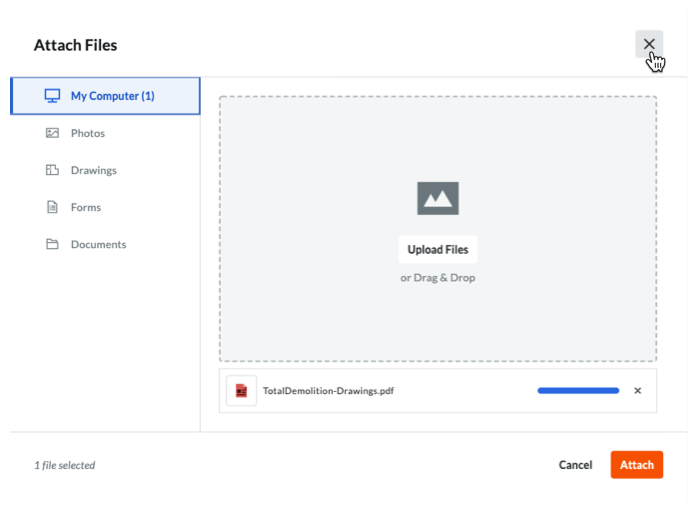
Un indicateur de progression vous indique la statut du chargement.
Cliquez sur l’icône Fermer (X) dans la boîte de dialogue Joindre des fichiers.
Pour supprimer une pièce jointe :
Sur la carte « Pièces jointes », cliquez sur Modifier.
Cliquez sur (x) sur le fichier que vous souhaitez supprimer.
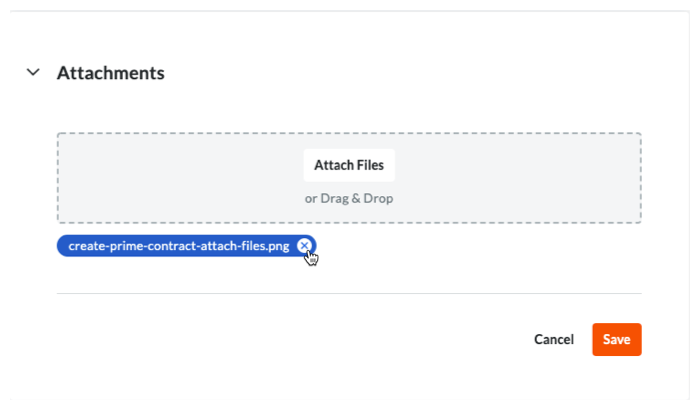
Cliquez sur Enregistrer sur la carte « Pièces jointes ».
Chargement des articles connexes...