Configurer les paramètres : Facturation
Procore peut être configuré pour utiliser une terminologie spécifique aux entreprises générales, aux maîtres d’ouvrage ou aux entreprises spécialisées. Découvrez comment appliquer les options du dictionnaire.
Un administrateur des factures doit configurer les paramètres de l’outil Facturation avant que les membres de votre équipe ne créent des factures sur un projet Procore.
Accédez à l’outil Facturation du projet.
Cliquez sur l’icône Configurer les paramètres
.
Sous Paramètres, cliquez sur l’une des options suivantes pour configurer ou mettre à jour vos paramètres :
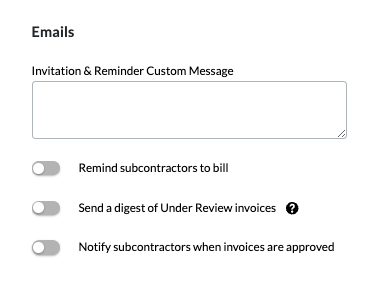
Déplacez la bascule vers la droite pour activer une option. Déplacez-le vers la gauche pour l’éteindre. Le paramètre par défaut de ces options est désactivé :
Rappelez aux sous-traitants de facturer. Activez cette option pour envoyer des rappels automatiques par e-mail aux contacts de facturation. Vous pouvez définir la fréquence des e-mails (tous les jours, tous les 2 jours ou tous les 3 jours ) à partir de la liste déroulante Fréquence des rappels du sous-traitant . Procore arrête d’envoyer des rappels après la date d’échéance. Le système envoie le premier rappel de facturation après l’invitation du sous-traitant, en fonction de la fréquence configurée.
Envoyez un récapitulatif des factures en cours de révision. Activez cette option et sélectionnez Hebdomadaire dans la liste déroulante Fréquence de résumé en cours de révision pour envoyer un résumé hebdomadaire tous les lundis. Les factures de la période de facturation en cours sont incluses dans ce message récapitulatif lorsqu’elles sont à l’état Ébauche, En cours de révision ou Réviser et soumettre à nouveau . Les messages récapitulatifs sont envoyés aux membres de la liste déroulante « Distribution des factures », située dans la section Distributions par défaut de la page Configurer les paramètres de l’outil Engagements. Voir Configurer les paramètres : engagements.
Avertir les sous-traitants lorsque les factures sont approuvées. Activez cette option pour envoyer automatiquement une notification par e-mail aux contacts de facturation lorsqu’un administrateur des factures définit le statut d’une facture sur Approuvé ou Approuvé avec note conditionnelle. Voir Réviser une facture de sous-traitant en tant qu’administrateur des factures.
Déplacement automatique des matériaux entreposés. Utilisez le paramètre Matériaux entreposés pour suivre et facturer les éléments livrés qui ne sont pas encore installés. Cette option ajoute des colonnes dédiées à votre Planning des coûts (VDC), ce qui vous permet de séparer l’inventaire physique de la progression basée sur la main-d'œuvre. Sur les factures suivantes, le système déplace automatiquement les montants enregistrés dans la colonne « Travaux terminés à partir de l’application précédente ». Notez que l’activation de ce paramètre n’affecte que les factures futures.
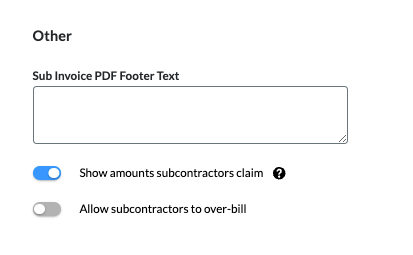
Facultatif : Texte du pied de page de la facture PDF de sous-traitant. Saisissez le texte de bas de page de la facture PDF exportée. Voir Exporter une facture de sous-traitant. Ce champ est utile pour ajouter des informations sur les réglementations locales et les déclarations de conformité.
Le texte du pied de page de la facture PDF du sous-traitant s’affiche uniquement lorsqu’un utilisateur disposant d’autorisations de niveau Admin dans l’outil Engagements du projet génère le PDF. Il n’apparaît sur aucun fichier PDF généré par un utilisateur disposant d’autorisations de niveau « Lecture seule » ou « Standard » dans l’outil Engagements.
Facultatif: Afficher les montants réclamés par les sous-traitants. Si vous activez ce paramètre, les entrepreneurs généraux peuvent faire la différence entre ce qu’un sous-traitant réclame et ce que l’entrepreneur général approuve.
En Australie et en Nouvelle-Zélande, l’activation du paramètre « Afficher les montants réclamés par les sous-traitants » permettra également aux sous-traitants généraux de créer un PDF de planning de paiement en réponse à la facture. Voir Réviser une facture de sous-traitant en tant que Administrateur et Créer un planning de paiement.
Montant total réclamé. Cela reflète la colonne « Montant proposé » de l’onglet Détail de la facture. Elle exclut la retenue de garantie.
Montant total approuvé. Ceci reflète les « Travaux terminés cette période » plus les « Matériaux actuellement entreposés » dans l’onglet « Détail » de la facture. Cette valeur exclut également la retenue de garantie.
Raisons de la différence. Lorsqu’il y a une différence entre les montants réclamés et approuvés, indiquez ces raisons ici. Voir Réviser une facture de sous-traitant en tant qu’administrateur des factures.
surfacturation. Permettre aux sous-traitants de surfacturer. Cliquez sur la case à cocher pour choisir l’option appropriée :
Comment ce paramètre fonctionne-t-il ? Voir Comment empêcher ou autoriser la surfacturation sur une facture de sous-traitant ?
Vous voulez éviter la surfacturation sur tous les projets Procore de votre entreprise ? Un administrateur Procore peut activer le paramètre « Empêcher la surfacturation sur tous les projets » dans l’outil administrateur Procore. Cela empêche les utilisateurs d’enregistrer une facture si l’un des postes de la facture dépasse 100 % du montant budgété dans l’engagement sur tous les projets Procore de votre entreprise. Voir Définir les valeurs par défaut de vos projets. Lorsque cette option est activée, les utilisateurs ne peuvent pas modifier le paramètre « Autoriser les sous-traitants à surfacturer » sur un projet.
Pour éviter la surfacturation. Cela empêche les utilisateurs d’enregistrer une facture si l’un des postes de la facture dépasse 100 % du montant budgété dans l’engagement sur ce projet Procore.
OU
Pour permettre la surfacturation. Il s’agit du paramètre par défaut. Ce paramètre empêche les utilisateurs d’enregistrer une facture si l’un des postes de la facture dépasse 100 % du montant budgété dans l’engagement sur tous les projets Procore de votre entreprise.
Signer à l’aide de Procore
Signez à l’aide de Procore. Lorsqu’une facture est prête à être signée, vous êtes invité à saisir son nom ou à dessiner une signature directement dans Procore.
Signez à l’aide de Docusign. Lorsqu’une facture atteint le statut « Approuvé » ou « Signature requise », Procore envoie automatiquement le document à DocuSign. Les signataires reçoivent un e-mail DocuSign standard.
Mettez à jour les paramètres si nécessaire.
Cliquez sur Enregistrer.
Chargement des articles connexes...