Créer un Planning de paiement

Vous utilisez la terminologie du maître d’ouvrage ou de l’entrepreneur spécialisé ?

Procore peut être configuré pour utiliser une terminologie spécifique aux entreprises générales, aux maîtres d’ouvrage ou aux entreprises spécialisées. Découvrez comment appliquer les options du dictionnaire.

  • Pour connaître les différences : Afficher/Masquer

    • Ce tableau montre les différences dans les noms d’outils (en gras) et les termes entre les dictionnaires de points de vue pour Finances du projet.

      Entrepreneurs généraux
      Anglais (États-Unis) - Par défaut

      Propriétaire
      Anglais (Terminologie du propriétaire V2)

      Entrepreneurs spécialisés
      Anglais (terminologie des entrepreneurs spécialisés)

      Facturation

      Facturation

      Facturations proportionnelles

      Propriétaire

      Financement

      Propriétaire

      Maître d’ouvrage/Client

      Maître d’ouvrage/Client

      CG/client

      Ordre de changement au contrat principal

      Ordre de changement de financement

      Ordre de changement du contrat client

      Contrats principaux

      Financement

      Contrats clients

      Revenu

      Financement

      Revenu

      Sous-traiter

      Contrat

      Sous-traiter

      Sous-traitant

      Entrepreneur

      Sous-traitant

      Ventilation des coûts du sous-traitant (VDCS)

      Ventilation des coûts de l’entrepreneur (VDCST)

      Ventilation des coûts du sous-traitant (VDCS)

      À propos de ces dictionnaires
      • Paramètre par défaut : le dictionnaire « Sous-traitant général » est activé par défaut pour tous les comptes.

      • Disponibilité : Ces dictionnaires alternatifs en italique ne sont disponibles qu’en anglais américain.

      Comment changer de dictionnaire

      Pour remplacer la terminologie de votre entreprise par le dictionnaire du maître d’ouvrage ou du sous-traitant spécialisé, contactez le de votre entreprise . Ils travailleront avec votre point de contact Procore pour effectuer le changement.

Contexte

Les entreprises de construction opérant en Australie et en Nouvelle-Zélande créent des échéanciers de paiement pour faciliter le processus d’approbation des factures, ainsi que des réclamations de travaux effectués par des collaborateurs en aval. Dans un flux de travail d’échéancier de paiement classique, les collaborateurs en aval soumettent des factures pour le travail effectué. Le collaborateur en amont révise la facture et approuve les montants de la réclamation.

 Remarque

Flag Australia La fonction d’échéancier de paiement est conçue pour les utilisateurs de Procore en Australie et en Nouvelle-Zélande afin de satisfaire à l’obligation légale de fournir aux demandeurs un échéancier de paiement. Toutefois, cette fonctionnalité est disponible pour tous les utilisateurs de la Gestion des factures.
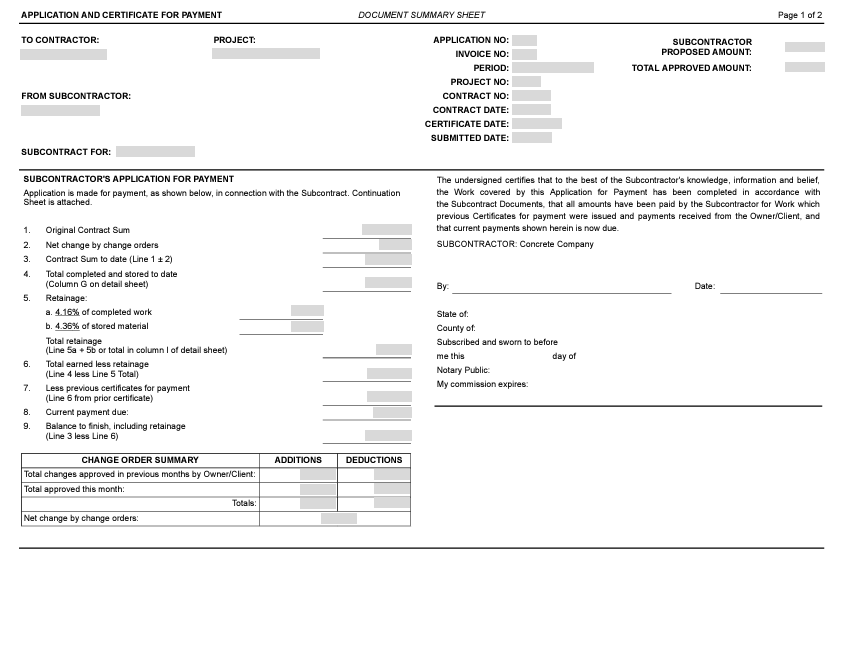
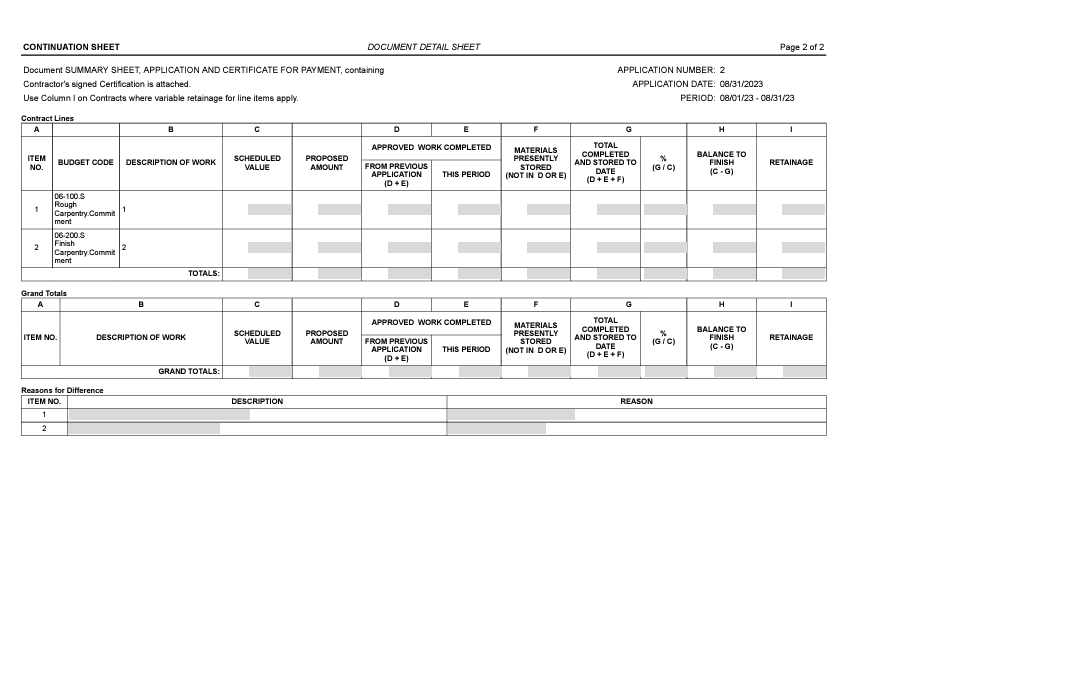
Vous pouvez exporter un échéancier de paiement pour afficher les informations suivantes :

  • Montants réclamés

  • Tous les montants « approuvés »

  • Raisons des montants « rejetés »

Éléments à prendre en compte

Conditions préalables

Escalier

  1. Accédez à l’outil Facturation au niveau projet.

  2. Cliquez sur l’onglet Sous-traitant .

  3. Localisez la facture la plus récente dans la colonne # de facture. Cliquez ensuite sur le lien pour l’ouvrir.

     Conseils
    • Vous pouvez également ouvrir des factures à partir de l’outil Engagements. Pour ce faire, accédez à l’outil Engagements au niveau projet. Dans l’onglet Contrats , cliquez sur le lien Numéro , puis sur l’onglet Factures . Localisez le facture dans le tableau Factures (réquisitions) et cliquez sur le lien # Facture Position ou Facture.

    • Comment trouver la facture la plus récente ? Révisez les valeurs de la colonne Facture Position. Chaque facture se voit attribuer un numéro, dans l’ordre dans lequel les factures sont créées. Cette colonne trie les factures de la plus récente à la plus ancienne par défaut. Pour modifier l’ordre de tri, cliquez sur le menu Débordement dans l’en-tête de colonne et choisissez l’une (1) des options Trier par cette colonne .

  4. Dans la facture, cliquez sur le bouton Exporter et choisissez PDF dans le menu déroulant.

L’exemple ci-dessous montre un exemple d’échéancier de paiement.

Exemple

L’illustration ci-dessous vous montre un exemple d’échéancier de paiement.

Application And Certificate For Payment Summary Sheet

Continuation Sheet Document Detail

Voir aussi

Chargement des articles connexes...