About Subcontractor Invoices
Procore peut être configuré pour utiliser une terminologie spécifique aux entreprises générales, aux maîtres d’ouvrage ou aux entreprises spécialisées. Découvrez comment appliquer les options du dictionnaire.
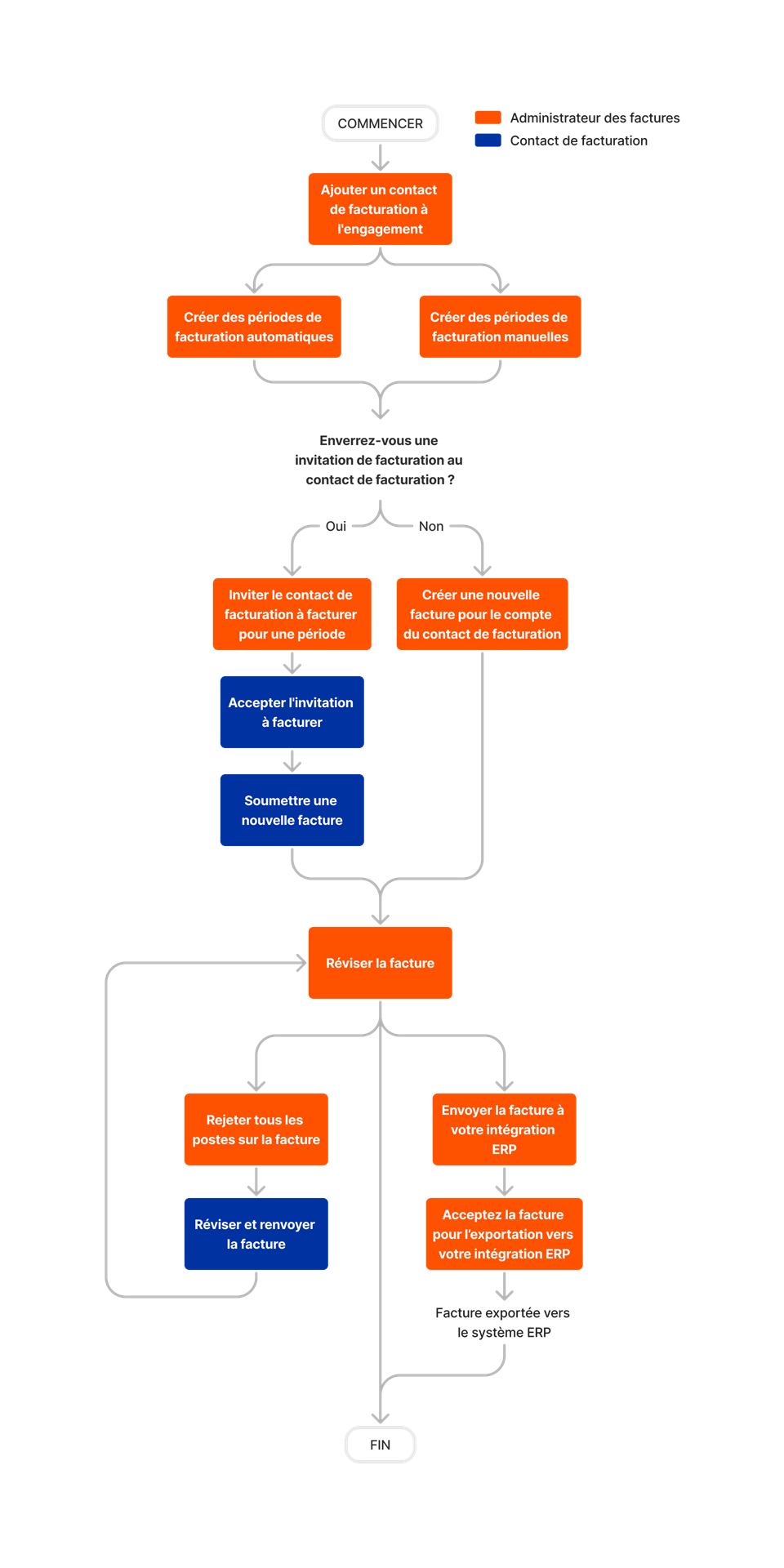
Dans Procore, une facture de sous-traitant provient de l’outil Engagements du projet. Avant de pouvoir créer une facture, votre équipe de projet doit créer un engagement pour le projet, établir une période de facturation et décider quels utilisateurs internes et/ou collaborateurs externes seront autorisés Autorisation de soumettre de nouvelles factures.
Une facture de sous-traitant est une demande de paiement soumise par une entreprise ou un particulier qui a conclu un accord contraignant avec une autre partie contractante. Dans Procore, une facture de sous-traitant est un terme équivalent à une facture à payer.
Décider quels utilisateurs internes et/ou collaborateurs externes peuvent soumettre de nouvelles factures dans le projet Procore. Voir Créer des factures de sous-traitant.
Créez un engagement pour la facture à facturer. See Create engagement.
Créez une période de facturation pour le projet Procore. Voir Gérer les périodes de facturation.
Ce diagramme résume la création d’une facture de sous-traitant.

Créer vos factures de sous-traitant dans Procore
Facultatif : Exportez vos factures de sous-traitants vers un système ERP intégré
Les étapes de création de factures de sous-traitant dans Procore sont les suivantes :
Étape | Description | Pour en savoir plus |
|---|---|---|
Décider qui sera autorisé à soumettre une facture | Vous avez les choix suivants : | |
Optionnel. Décidez si vous souhaitez collecter des signatures avec DocuSign® | Il existe deux (2) façons de recueillir des signatures sur les engagements et les factures :
| |
Configurer les outils de gestion des factures | Configurez les paramètres de facturation dans les outils Engagements et Facturation. Voir Configurer les paramètres : Engagements et Configurer les paramètres : Facturation. | |
Établir une période de facturation | Créez une période de facturation et placez-la dans le statut Ouvert . Une période de facturation définit le début, la fin et la date d’échéance de l’envoi d’une facture. | |
Créer un engagement | Les factures des sous-traitants proviennent d’engagements. Vous pouvez créer plusieurs engagements pour vos collaborateurs dans un projet Procore. Un engagement doit avoir le statut « Approuvé » avant de pouvoir créer une facture. | |
Optionnel: Accorder des droits de soumission de factures aux collaborateurs en aval | Optionnel: Un administrateur des factures peut accorder des droits de soumission de factures aux collaborateurs en aval. | Ajouter des contacts de facturation à un bon de commande ou à un contrat de sous-traitance |
Configurez l’onglet « Paramètres avancés » de l’engagement | Pour de meilleurs résultats, configurez les paramètres avancés avant d’ajouter des postes à la VDC et avant de créer des factures pour l’engagement. | |
Créer des factures et les soumettre avant la « date d’échéance » de la période de facturation ouverte | Découvrez les options de création de factures avec l’outil Engagements. Seuls les administrateurs de factures ou les contacts de facturation d’un engagement peuvent créer des factures de sous-traitant. | |
Réviser les factures soumises | Une fois la facture soumise, un administrateur de factures peut examiner chaque poste de la ventilation des coûts de la facture pour l’approuver ou la rejeter. | Réviser une facture de sous-traitant en tant qu’administrateur des factures |
Réviser et renvoyer les factures | Si un administrateur des factures rejette un (1) ou plusieurs postes de facture, les utilisateurs peuvent apporter des corrections et des corrections jusqu’à ce que tous les postes de la ventilation des coûts de la facture soient approuvés. | Réviser et renvoyer une facture de sous-traitant en tant que contact de facturation |
Optionnel. Terminez le processus de signature dans DocuSign® | Une fois approuvé, vous pouvez éventuellement terminer le processus de signature dans DocuSign®. | |
Optionnel: Synchroniser les factures avec un système ERP intégré | Vous devrez déterminer si votre connecteur ERP prend en charge les factures des sous-traitants. |
Chargement des articles connexes...