Activer l’intégration DocuSign® sur le compte Procore de votre entreprise
Fond
Si votre entreprise souhaite que votre équipe de projet utilise l’intégration Procore + DocuSign® pour demander des signatures électroniques, procédez comme suit :
Activez l’intégration DocuSign® au niveau entreprise. L’administrateur Procore de votre entreprise peut suivre les étapes ci-dessous.
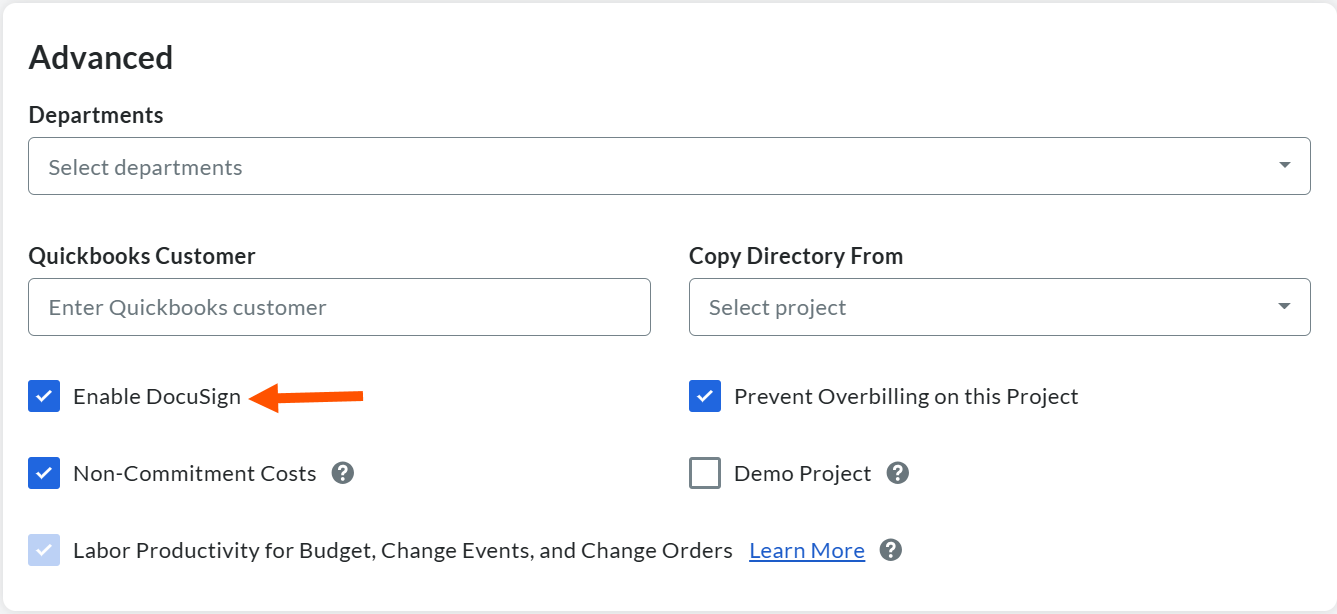
Activez l’intégration DocuSign® sur les projets de votre entreprise. Lorsque vous activez l’intégration au niveau entreprise, Procore l’active également automatiquement sur vos projets nouveaux et existants. Si votre équipe crée des projets Procore à l’aide d’un modèle de projet Procore pour lesquels l’intégration DocuSign® n’a PAS été activée, Procore recommande à un utilisateur disposant des autorisations d’utilisateur requises d’effectuer les opérations suivantes :
Activez l’intégration DocuSign® sur vos projets existants basés sur un modèle. Voir Activer ou désactiver l’intégration DocuSign® sur un projet Procore.
Mettez à jour vos modèles de projet existants pour vous assurer que DocuSign® est activé dans les futurs projets créés avec vos modèles. Voir Modifier un modèle de projet.
PointeVous ne souhaitez pas utiliser l’intégration DocuSign® sur un nouveau projet Procore ? Une fois l’intégration DocuSign® activée dans l’outil administrateur Procore, vous devez la désactiver manuellement dans tout nouveau projet où vous ne souhaitez pas l’utiliser. Voir Activer ou désactiver l’intégration DocuSign® sur un projet Procore.
Créez un compte DocuSign®. Pour demander des signatures à l’aide de l’intégration Procore + DocuSign®, vous devez disposer d’un compte DocuSign® actif. Pour plus de détails, voir :
Liez votre compte DocuSign® à votre projet Procore. Si vous comptez utiliser l’intégration Procore + DocuSign® pour demander des signatures, voir Lier votre compte DocuSign® à un projet Procore.