Remplir un document de correspondance avec DocuSign®
Fond
Si vous disposez d’un compte DocuSign©, vous pouvez envoyer un élément de correspondance à DocuSign© pour recueillir des signatures. Cela vous permet de demander des signatures à toute personne disposant d’une adresse e-mail. Cette personne peut ensuite recevoir, réviser et renvoyer ses signatures en ligne, à tout moment à partir de n’importe quel appareil connecté à Internet.
Si vous êtes le destinataire d’une demande de signature, vous n’avez pas besoin d’un compte DocuSign®. Toutefois, si vous disposez d’un compte DocuSign® et que l’adresse e-mail correspond à l’adresse e-mail que vous utilisez dans Procore, une copie de tous les documents que vous signez sera enregistrée dans votre compte DocuSign®. Voir Ai-je besoin d’un compte DocuSign© ?
Éléments à prendre en compte
Autorisations utilisateur requises :
Autorisations de niveau « Admin » sur le type de correspondance pour lequel vous souhaitez initier la signature DocuSign©, télécharger un DocuSign© complété ou retirer un DocuSign© complété.
Informations complémentaires :
Une fois que vous vous serez connecté à votre compte DocuSign® depuis Procore, vous n’aurez PAS besoin de vous reconnecter jusqu’à l’expiration du jeton de connexion. Une fois expirée, la bannière « Réauthentification requise » apparaît dans Procore. Pour en savoir plus, voir Que signifient les différentes bannières DocuSign® dans Procore ?
Conditions préalables
Activer l’intégration DocuSign® sur le compte Procore de votre entreprise
Pour demander des signatures avec Procore + DocuSign® : vous devez avoir un compte DocuSign® actif. Les destinataires n’ont PAS besoin d’un compte pour signer un document. Voir Ai-je besoin d’un compte DocuSign© et Comment obtenir un compte DocuSign® ?
Escalier
Remplir un document de correspondance avec DocuSign©
Connectez-vous à DocuSign®
Préparer l’enveloppe DocuSign®
Remplir un document de correspondance avec DocuSign©
Accédez à l’outil Correspondance du projet.
Cliquez sur l’onglet Liste .
Cliquez sur Afficher à côté du document de correspondance concerné.
Cliquez sur les points de
 suspension verticaux, puis sur Signer avec DocuSign.
C’est le début de DocuSign©.
Connectez-vous à DocuSign®
Si vous n’êtes PAS connecté à votre compte DocuSign®lorsque vous lancez l’application DocuSign® de Procore :
Pour savoir comment accéder à DocuSign® à partir d’un outil Procore, consultez l’une des tâches dans Quels outils de projet Procore prennent en charge l’intégration DocuSign® ?
Pour vous connecter à DocuSign® depuis Procore, vous avez besoin d’identifiants de connexion valides (une adresse e-mail et un mot de passe) pour un compte DocuSign®. Pour en savoir plus, consultez Ai-je besoin d’un compte DocuSign© ? et Comment obtenir un compte DocuSign® ?
Sur la page de connexion DocuSign®, saisissez votre adresse e-mail dans la zone E-mail :
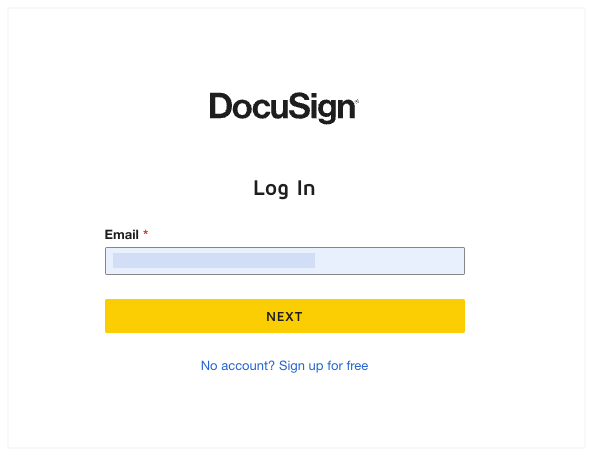
Cliquez sur Suivant.
Entrez votre mot de passe.
Cliquez sur Connexion.
Préparer l’enveloppe DocuSign®
Une fois que vous êtes connecté au DocuSign®, la page « Charger un document et ajouter un destinataire d’enveloppe » apparaît. Procédez comme suit :
Ajouter des documents à l’enveloppe
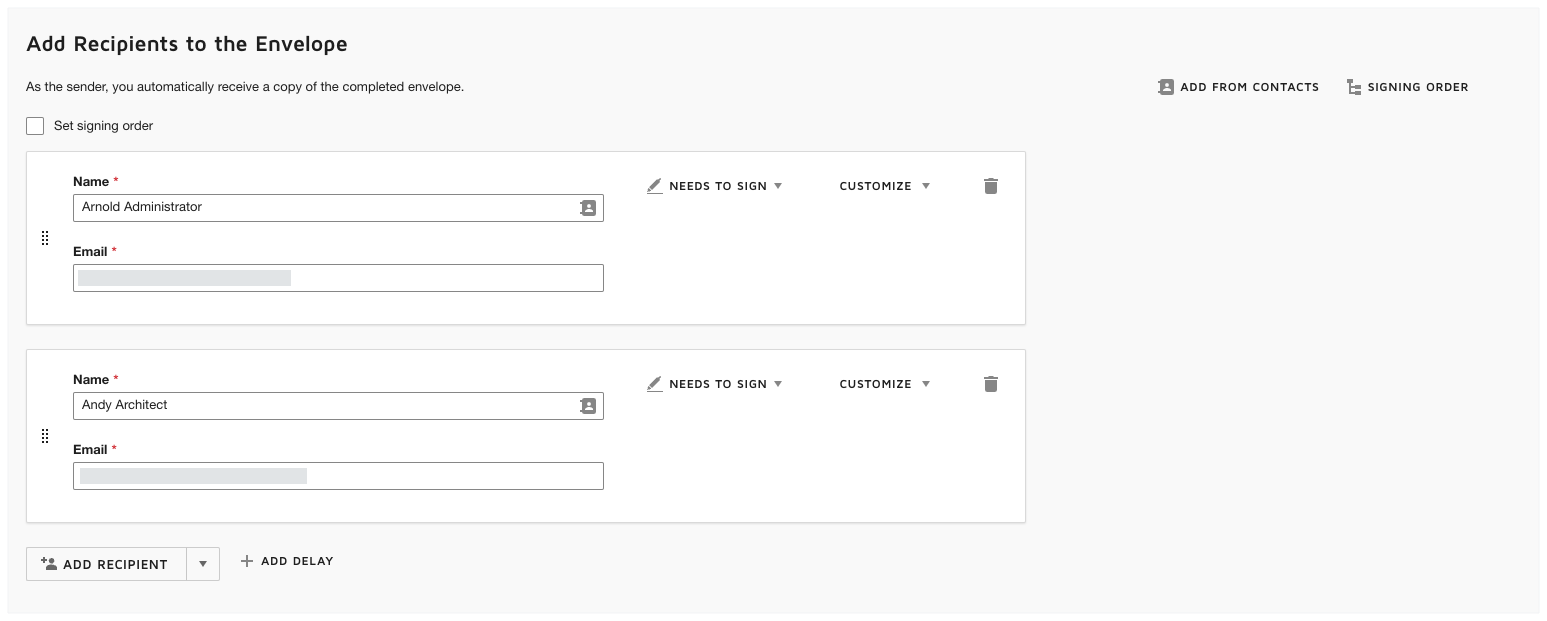
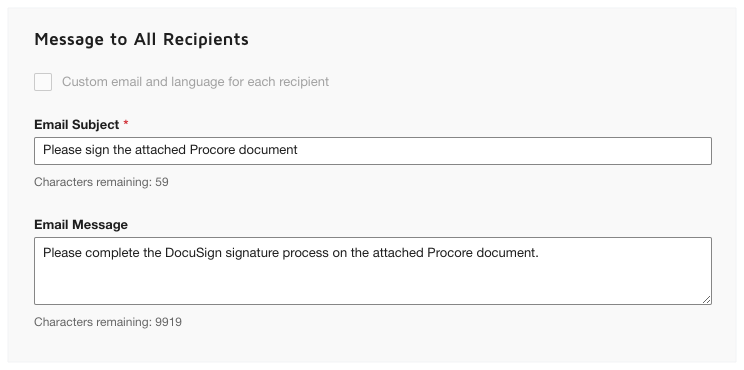
Les informations Procore suivantes remplissent automatiquement l’enveloppe DocuSign® :
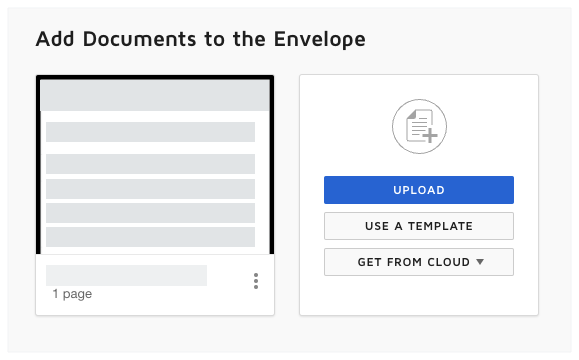
Une copie PDF de l’élément de correspondance sélectionné est automatiquement ajoutée à la section « Ajouter des documents à l’enveloppe ».
Vous avez la possibilité d’ajouter d’autres documents comme suit :
Optionnel: Chargez des documents en effectuant l’une des opérations suivantes :
 Note
NoteLes options disponibles dans la section « Ajouter Documents à l’enveloppe » sont développées et maintenues par DocuSign®. Pour apprendre à utiliser DocuSign®}, Procore recommande de consulter le contenu sur support.docusign.com.