Comment fonctionnent les paramètres d’affichage des colonnes de l’outil Événements de changement ?
Réponse
Les cases à cocher « Affichage des colonnes » de la page Configurer les paramètres de l’outil Événements de changement contrôlent les colonnes disponibles dans l’onglet Détails de l’outil Événements de changement. Une coche dans la case indique que le paramètre est activé et que les colonnes associées à ce paramètre sont activées. Pour désactiver un (ou les deux) paramètres, décochez la ou les coches de la ou des cases.
Les paramètres par défaut de l’affichage des colonnes pour les nouveaux projets Procore sont les suivants :
Afficher les colonnes ODG approximatif des revenus, Dernier prix, Dernier coût et Au-dessus/En dessous est activé. Ces options vous offrent une plus grande visibilité sur les revenus potentiels de votre projet en affichant la colonne ODG approximatif des revenus. Elles vous permettent aussi de garder un œil sur les derniers prix et coûts du projet (Dernier prix/Dernier coût). En outre, vous pouvez mieux gérer les économies et les pertes prévues en mesurant la différence entre le dernier prix (y compris la marge) et le dernier coût au sein d’un événement de changement à l’aide des colonnes Au-dessus/En dessous. Pour plus d’informations sur ce paramètre, voir Configurer les paramètres : Événements de changement.
Afficher les colonnes Unité de mesure, Qté unitaire de revenu, Coût unitaire de revenu, Qté unitaire ODG approximatif et Coût unitaire ODG approximatif est désactivé. Ce paramètre vous permet d’activer les colonnes basées sur les unités dans l’outil. En savoir plus sur ce paramètre, voir Activer/Désactiver les colonnes basées sur les unités dans l’outil Événements de changement.
Cliquez toujours sur « Enregistrer » après avoir modifié les paramètres de l’outil. Pour obtenir des directives, voir Configurer les paramètres : Événements de changement.
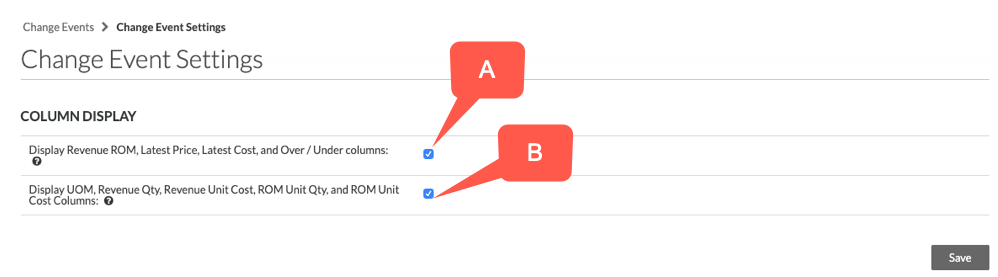
Le tableau ci-dessous détaille les colonnes disponibles pour chaque combinaison de paramètres :
Colonne | A & B activé | A & B désactivé | Seul un activé | Seul B activé |
|---|---|---|---|---|
Sous-projet |
|
|
|
|
Code de coût |
|
|
|
|
Type de coût |
|
|
|
|
Description |
|
|
|
|
Vendeur |
|
|
|
|
Contrat |
|
|
|
|
Unité de mesure |
|
| ||
Qté de production |
|
|
|
|
Unité de mesure de production |
|
|
|
|
Chiffre d’affaires : Qté unitaire |
| |||
Chiffre d’affaires : Coût unitaire |
| |||
Chiffre d’affaires : ROM |
|
| ||
Chiffre d’affaires : OSP au contrat principal |
|
|
|
|
Chiffre d’affaires : Dernier prix |
|
| ||
Coût : Qté unitaire |
|
| ||
Coût : Coût unitaire |
|
| ||
Coût : ROM |
|
|
|
|
Coût : DDD |
|
|
|
|
Coût : Engagement |
|
|
|
|
Coût : Non-engagement |
|
|
|
|
Coût : Dernier coût |
|
|
|
|
Au-dessus/En dessous du budget prévu |
|
| ||
Modification budgétaire antérieure |
|
|
|
|

1 Vous devez activer/désactiver séparément la colonne « Sous-projets ». Pour obtenir des directives, voir Activer les sous-traitants sur les projets pour la SDP.
2 Vous devez activer séparément les colonnes « Qté produite » et « Unité de mesure de production ». Pour obtenir des directives, voir Activer les fonctionnalités de coût de la productivité de la main-d'œuvre pour les finances du projet.
3 Vous devez activer séparément la colonne « Coûts sans engagement ». Pour obtenir des directives, voir Comment suivre les coûts non associés à des engagements lors d’un événement de changement ?
Voir aussi
Chargement des articles connexes...