Importer un budget

Fond

Lors de la configuration de votre budget dans un nouveau projet Procore, vous avez la possibilité d’ajouter les postes manuellement (voir Ajouter un poste budgétaire) ou d’utiliser les étapes ci-dessous pour importer vos données.

Éléments à prendre en compte

  • Autorisations utilisateur requises :

    • Autorisations de niveau « Admin » dans l’outil Budget du projet.
      OU

    • Autorisations de niveau « Lecture seule » ou « Standard » dans l’outil Budget du projet avec les autorisations granulaires « Importer le budget à partir du fichier » et « Créer et modifier le montant du budget d’origine » activées dans votre modèle d’autorisations.

       Remarques
      • Si un utilisateur disposant des autorisations « Lecture seule » ou « Standard » dispose uniquement de l’autorisation granulaire « Importer le budget à partir du fichier », il ne peut importer qu’un budget. Ils ne peuvent pas créer ou modifier manuellement le budget.

      • Si un utilisateur disposant des autorisations « Lecture seule » ou « Standard » n’a que l’autorisation granulaire « Créer et modifier le montant du budget d’origine » activée, il peut uniquement créer ou modifier manuellement un budget. Ils ne peuvent pas importer de budget.

  • Type de fichier d’importation pris en charge :

    • XLSX

  • Informations complémentaires :

    • Pour créer de nouveaux postes, le fichier d’importation doit contenir des données dans les colonnes suivantes :* Code de coût* Type de coût* Calcul manuel

    • Pour importer plusieurs postes avec le même code de coût, chaque poste DOIT avoir une assignation de type de coût différente. Par exemple :

      • 02-300 - Terrassement, M, 30 000 $

      • 02-300 - Terrassement, L, 10 500 $

    • Ne modifiez PAS et ne mettez PAS à jour les données de la feuille de calcul « Champs de données de l’importateur » du modèle d’importation. Cette feuille de calcul est fournie à titre de référence uniquement et montre que les options peuvent être sélectionnées dans les listes déroulantes de l’onglet « Postes budgétaires ». Ces options reflètent les options disponibles pour la sélection sur votre projet Procore au moment où vous avez téléchargé le modèle d’importation.

  • Limitations:

    • Les fichiers de budget Procore exportés ne sont PAS pris en charge. Les fichiers d’exportation CSV et PDF contiennent des colonnes de données supplémentaires et ne peuvent pas être utilisés pour réimporter un budget.

    • Codes budgétaires

      • Le modèle d’importation ne contient PAS de colonne « Code budgétaire ». Au lieu de cela, Procore crée automatiquement des codes budgétaires sur votre projet lorsque vous saisissez la combinaison , et (si elle est activée) sur vos postes dans le modèle d’importation.

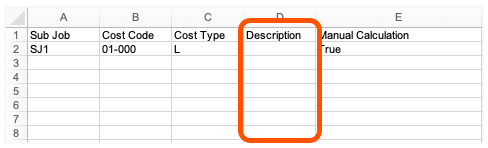
      • Pour importer des données dans Procore, la base de données nécessite la présence d’une colonne « Description » dans le modèle d’importation. Vous pouvez laisser ce champ vide pour utiliser la description concaténée par défaut dans la structure de découpage du projet de votre entreprise ou vous pouvez saisir une description pour importer une description personnalisée.

    • Le nombre maximal de postes autorisés pour une importation de budget individuel est de 500.

 Pointe

Pour éviter d’écraser les valeurs du budget d’un projet, Procore recommande d’importer votre budget une seule fois. Vous pouvez, si vous souhaitez importer une nouvelle version de votre budget. Cependant, il est important de garder ces points à l’esprit :

  • Tout poste ajouté à votre importation initiale sera ajouté.

  • Toutes les modifications apportées aux valeurs « Montant du budget » sur les postes existants sont remplacées.

  • Si vous souhaitez préserver les valeurs du « Montant du budget », assurez-vous que les valeurs du fichier d’importation mis à jour correspondent au fichier d’importation d’origine avant de l’importer dans Procore.

Pour obtenir de l’aide lors d’une importation, e-mail : support@procore.com
Conditions préalables

Escalier

  • Télécharger le modèle d’importation de budget

  • Mettre à jour la feuille de calcul « Postes budgétaires »

  • Optionnel: Mettre à jour les courbes de prévision avancées pour l’onglet Prévisions

  • Optionnel: Mettre à jour la feuille de calcul « Quantités de production budgétées »

  • Importer les données du modèle de budget

Télécharger le modèle d’importation de budget

  1. Accédez à l’outil Budget du projet.

  2. Cliquez sur le bouton Déverrouiller le budget . Voir Déverrouiller un budget et Déverrouiller un budget avec des modifications budgétaires.

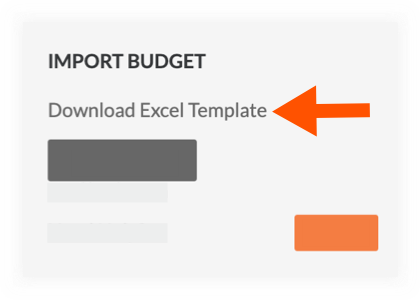
  3. Sous Importer le budget, cliquez sur Télécharger le modèle Excel.
    Budget Download Excel Template

     Notes
    • Le système télécharge une copie du fichier budget.xlsx à l’emplacement de téléchargement spécifié par votre navigateur Web.

    • Saisissez toujours vos données budgétaires dans le modèle Excel que vous avez téléchargé à partir de votre projet Procore.

    • Les colonnes du modèle d’importation de budget NE correspondent PAS aux colonnes du fichier d’exportation de budget généré avec les options de menu Exporter > CSV ou Exporter > PDF. Il est important de noter que les fichiers du menu Exporter ne peuvent pas être importés dans l’outil Budget.

  4. Avant de procéder à l’importation, il convient de prendre connaissance de cet avertissement important :

     Avertissement

    Le modèle d’importation de budget que vous avez téléchargé doit être utilisé pour l’importation. De plus, la disposition des colonnes et les en-têtes du modèle sont requis :

    • NE PAS renommer les en-têtes de colonne dans le modèle.

    • NE PAS ajouter, supprimer ou modifier l’ordre des colonnes de données dans le modèle.

    • Si vous avez besoin d’une unité de mesure qui n’est PAS incluse dans la liste déroulante des unités de mesure du modèle, contactez l’administrateur Procore de votre entreprise qui dispose des autorisations appropriées pour ajouter des unités de mesure à la liste principale des unités de mesure. Voir Mettre à jour une unité de mesure dans la liste principale des unités de mesure.

    • Si vous prévoyez d’importer des postes budgétaires avec des codes de coût :

      • Chaque poste ajouté au modèle d’importation de budget doit inclure un code de coût.

      • Les codes de coût dans le modèle d’importation de budget doivent correspondre exactement aux codes de coût dans la structure de découpage du projet de votre entreprise ou de votre projet.

      • Les codes de coût doivent être associés à au moins un (1) type de coût. Voir Ajouter des types de coûts de l’entreprise. Cela vous permet de créer des codes budgétaires lors de l’ajout de postes. Voir Qu’est-ce qu’un code budgétaire dans la SDP de Procore ?

      • Vous pouvez importer une (1) poste budgétaire par combinaison code de coût/type de coût. Le but d’un poste budgétaire est d’afficher le montant total budgété pour chaque code budgétaire sur un seul poste. Les combinaisons code de coût/type de coût en double ne sont pas autorisées.

    • Il n’est pas nécessaire de supprimer les postes inutiles dont les champs Type de coût et Montant du budget sont vides. Si vous laissez ces lignes dans le modèle, Procore n’importera pas les données et ne créera pas d’éléments dans votre budget pour ces lignes.

Mettre à jour la feuille de calcul « Postes budgétaires »

  1. Sur votre ordinateur, ouvrez le fichier budget.xlsx téléchargé dans Microsoft Excel.

  2. Cliquez sur la feuille de calcul Postes budgétaires .

  3. Mettez à jour les données de votre poste budgétaire sur chaque ligne comme suit :
    Blank Budget Import Template With Sub Job

     Notes
    • Un astérisque (*) ci-dessous indique un champ obligatoire.

    • Certaines colonnes du modèle d’importation vous obligent à choisir une valeur pour vos postes dans une liste déroulante.

    • Sous-projet. Cette colonne n’apparaît que lorsque la fonctionnalité Sous-projets est active dans Procore. Choisissez le sous-projet dans la liste déroulante.

    • Code de coût*. Choisissez le code de coût dans la liste déroulante : « Division-Code ». Par exemple, 02-200.

    • Type de coût*. Choisissez le type de coût dans la liste déroulante. Par exemple, L = main-d’œuvre, E = équipement, M = matériaux, etc.

    • La description. Laissez ce champ vide pour utiliser la description concaténée par défaut dans la structure de découpage du projet de votre entreprise. Saisissez une description pour importer une description personnalisée. Blank Description Column

       Prudence

      Pourquoi laisser le chantier « Description » vide ? Pour importer des données dans Procore, la base de données nécessite la présence d’une colonne « Description » dans le modèle d’importation. Cependant, étant donné que Procore crée automatiquement une « Description » pour vous (après l’importation), il est important de toujours laisser les lignes de saisie de données dans la colonne « Description » vides.

  4. Mettez à jour les détails basés sur l’unité dans le modèle comme suit :

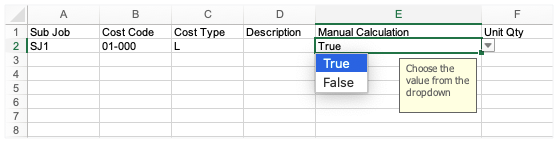
    • Calcul manuel*. Choisissez Vrai ou Faux dans la liste déroulante :
      Choose Manual Calculation

      • Choisissez Vrai si vous souhaitez saisir manuellement une valeur dans la colonne « Montant du budget ». Cette option remplacera l’option de calcul automatique du système sur le poste dans l’outil Budget du projet.

      • Choisissez Faux si vous voulez que Procore calcule automatiquement la valeur de la colonne « Montant du budget » en fonction de vos entrées Quantité unitaire, Unité de mesure et Coût unitaire . Vous laisserez la colonne « Montant du budget » vide dans le modèle d’importation. Après l’importation, Procore calculera automatiquement cette valeur pour vous sur la ligne dans l’outil Budget du projet.

    • Qté unitaire. Saisissez une valeur numérique dans cette zone pour indiquer le nombre d’unités qui correspondent à l’unité de mesure que vous spécifiez.

    • Unité de mesure (UOM). Sélectionnez l’unité de mesure appropriée pour chaque poste à l’aide de la liste déroulante du modèle. Ces sélections correspondent à la liste principale des unités de mesure de votre entreprise. Pour qu’une unité soit disponible dans la liste déroulante, votre administrateur Procore doit mettre à jour la liste principale des unités de mesure avant que vous ne téléchargiez une copie du modèle.

    • Coût unitaire. Entrez le coût monétaire dans cette case pour indiquer le coût par unité de mesure.

    • Montant du budget. Si vous avez choisi « Vrai » dans la colonne « Calcul manuel », entrez le montant total du nouveau poste. Ne saisissez pas de virgules et/ou de symboles de devise dans ce champ. Si vous choisissez « Faux » dans la colonne « Calcul manuel », laissez la colonne du montant du budget vide.

      Exemple

      Si vous sélectionnez « Faux » dans la colonne « Calcul manuel » et que vous saisissez des données dans les colonnes Quantité unitaire, Unité de mesure et Coût unitaire , vous pouvez laisser la colonne « Montant budgétaire » vide. Procore calculera automatiquement cette valeur pour vous après l’importation de vos données dans l’outil Budget du projet.

      Manual Calculation False

  5. Enregistrez vos modifications. Choisissez toujours le format de fichier Excel Workbook (.xlsx) lors de l’enregistrement de vos données.

Facultatif : mettre à jour les courbes de prévision avancées pour l’onglet Prévisions

  1. Pour appliquer des courbes de prévision avancées à l’onglet Prévision de votre budget, saisissez les éléments suivants :

     Note

    • Date de début. Saisissez une date de début pour le début de la courbe de prévision que vous souhaitez appliquer.

    • Date de fin. Saisissez une date de fin pour le début de la courbe de prévision que vous souhaitez appliquer.

    • Courbe. Saisissez le nom de la courbe de prévision que vous souhaitez appliquer dans l’onglet Prévisions de l’outil Budget du projet.

  2. Enregistrez vos modifications. Choisissez toujours le format de fichier Excel Workbook (.xlsx) lors de l’enregistrement de vos données.

Facultatif : mettez à jour la feuille de calcul « Quantités de production budgétées »

 Important

La case « Productivité de la main-d’œuvre pour le budget, les événements de changement et les ordres de service » doit être cochée dans les paramètres d’administration de votre projet. Voir Mettre à jour les informations générales du projet

  1. Sur votre ordinateur, ouvrez le fichier budget.xlsx téléchargé dans Microsoft Excel.

  2. Cliquez sur l’onglet Quantités de production budgétées dans la feuille de calcul.

  3. Saisissez les données de votre poste budgétaire sur chaque ligne comme suit :

     Note

    Pour en savoir plus sur les quantités de production, voir Que sont les « quantités de production » ?

    • Code de coût. Entrez le numéro de code de coût dans le format suivant : « code de division » (par exemple, 02-200).

    • La description. Saisissez la description du code de coût. Par exemple, la préparation du site, la démolition du site, etc.

    • Qté de production. Entrez une valeur numérique dans cette zone pour indiquer la quantité produite budgétée qui correspond à l’unité de mesure que vous spécifiez.

    • Unité de mesure. Sélectionnez l’unité de mesure appropriée pour chaque poste à l’aide de la liste déroulante du modèle. Ces sélections correspondent à la liste principale des unités de mesure de votre entreprise. Pour qu’une unité soit disponible dans la liste déroulante, votre administrateur Procore doit mettre à jour la liste principale des unités de mesure avant que vous ne téléchargiez une copie du modèle.

  4. Enregistrez vos modifications. Choisissez toujours le format de fichier Excel Workbook (.xlsx) lors de l’enregistrement de vos données.

Importer les données du modèle de budget

  1. Retournez à l’outil Budget de votre projet.

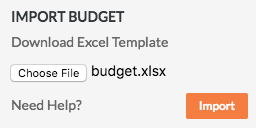
  2. Sous Importer le budget, cliquez sur Choisir un fichier.
    Remarque: la zone « Importer le budget » n’apparaît que lorsque le budget est déverrouillé.

  3. Dans la fenêtre qui apparaît, sélectionnez votre fichier. Cliquez ensuite sur Ouvrir.

  4. Lorsque le nom du fichier apparaît à côté du bouton « Choisir un fichier », cliquez sur Importer.
    Import Budget Excel 2

  5. Révisez les données importées dans l’outil Budget du projet pour vérifier que les données de poste ont été importées comme prévu.

  6. Optionnel: Si vous souhaitez modifier vos postes budgétaires, vous avez les choix suivants :

  7. Une fois que vous êtes satisfait de votre budget, cliquez sur le bouton Verrouiller le budget .

     Notes
    • Lorsque vous verrouillez le budget, les utilisateurs ne peuvent plus modifier les montants du « Budget d’origine ».

    • Lorsque l’onglet Budget est actif, l’onglet Rapports s’affiche différemment :

      • Le projet n’aura plus le rapport de prévision budgétaire ou le rapport de synthèse du budget

      • Le projet obtiendra le rapport Modifications budgétaires et le rapport détaillé du budget

Télécharger le modèle d’importation de budget

  1. Accédez à l’outil Budget du projet.

  2. Cliquez sur Déverrouiller le budget. Voir Déverrouiller un budget et Déverrouiller un budget avec des modifications budgétaires.

  3. Sous Importer le budget, cliquez sur Télécharger le modèle Excel.
    Budget Download Excel Template

     Notes
    • Le système télécharge une copie du fichier budget.xlsx à l’emplacement de téléchargement spécifié par votre navigateur Web.

    • Saisissez toujours vos données budgétaires dans le modèle Excel que vous avez téléchargé à partir de votre projet Procore.

    • Les colonnes du modèle d’importation de budget NE correspondent PAS aux colonnes du fichier d’exportation de budget généré avec les options de menu Exporter > CSV ou Exporter > PDF. Il est important de noter que les fichiers du menu Exporter ne peuvent pas être importés dans l’outil Budget.

  4. Avant de procéder à l’importation, il convient de prendre connaissance de cet avertissement important :

     Avertissement

    Le modèle d’importation de budget que vous avez téléchargé doit être utilisé pour l’importation. De plus, la disposition des colonnes et les en-têtes du modèle sont requis :

    • NE PAS renommer les en-têtes de colonne dans le modèle.

    • NE PAS ajouter, supprimer ou modifier l’ordre des colonnes de données dans le modèle.

    • Si vous avez besoin d’une unité de mesure qui n’est PAS incluse dans la liste déroulante des unités de mesure du modèle, contactez l’administrateur Procore de votre entreprise qui dispose des autorisations appropriées pour ajouter des unités de mesure à la liste principale des unités de mesure. Voir Mettre à jour une unité de mesure dans la liste principale des unités de mesure.

    • Si vous prévoyez d’importer des postes budgétaires avec des codes de coût :

      • Chaque poste ajouté au modèle d’importation de budget doit inclure un code de coût.

      • Les codes de coût dans le modèle d’importation de budget doivent correspondre exactement aux codes de coût dans la structure de découpage du projet de votre entreprise ou de votre projet.

      • Les codes de coût doivent être associés à au moins un (1) type de coût. Voir Ajouter des types de coûts de l’entreprise. Cela vous permet de créer des codes budgétaires lors de l’ajout de postes. Voir Qu’est-ce qu’un code budgétaire dans la SDP de Procore ?

      • Vous pouvez importer une (1) poste budgétaire par combinaison code de coût/type de coût. Le but d’un poste budgétaire est d’afficher le montant total budgété pour chaque code budgétaire sur un seul poste. Les combinaisons code de coût/type de coût en double ne sont pas autorisées.

    • Il n’est pas nécessaire de supprimer les postes inutiles dont les champs Type de coût et Montant du budget sont vides. Si vous laissez ces lignes dans le modèle, Procore n’importera pas les données et ne créera pas d’éléments dans votre budget pour ces lignes.

Update the 'Budget Line Items' Worksheet

In Beta

Company Administrators can enable the UOM & WBS: Assign Units of Measure to Budget Codes and Lock on Line Items beta in Procore Explore.

  1. On your computer, open the downloaded budget.xlsx file in Microsoft Excel.

  2. Click the Budget Line Items worksheet.

  3. Update the budget line item data on each row as follows:
    Blank Budget Import Template With Sub Job

     Notes
    • Un astérisque (*) ci-dessous indique un champ obligatoire.

    • Certaines colonnes du modèle d’importation vous obligent à choisir une valeur pour vos postes dans une liste déroulante.

    • Sub Job. This column only appears when the Sub Jobs feature is active in Procore. Choose the sub job from the drop-down list.

    • Cost Code*. Choose the cost code from the drop-down list: 'Division-Code'. For example, 02-200.

    • Cost Type*. Choose the cost type from the drop-down list. For example, L=Labor, E=Equipment, M=Materials, and so on.

    • Description. Leave this field blank to use the default concatenated description in your company's Work Breakdown Structure. Input a description to import a custom description. Blank Description Column

       Prudence

      Pourquoi laisser le chantier « Description » vide ? Pour importer des données dans Procore, la base de données nécessite la présence d’une colonne « Description » dans le modèle d’importation. Cependant, étant donné que Procore crée automatiquement une « Description » pour vous (après l’importation), il est important de toujours laisser les lignes de saisie de données dans la colonne « Description » vides.

  4. Update the unit-based details in the template as follows:

    • Manual Calculation*. Choose True or False from the drop-down list:
      Choose Manual Calculation

      • Choose True if you want to manually enter a value in the 'Budget Amount' column. This option will override the system's automatic calculation option on the line item in the project's Budget tool.

      • Choose False if you want Procore to automatically calculate the value in the 'Budget Amount' column based on your Unit Quantity, UOM, and Unit Cost entries. You will leave the 'Budget Amount' column blank in the import template. After the import, Procore will automatically calculate this value for you on the line item in the project's Budget tool.

    • Unit Qty. Enter a numeric value in this box to indicate the number of units that correspond to the unit of measurement that you specify.

    • UOM. Select the correct unit of measurement for each line item using the drop-down list in the template. These selections match your company's UOM Master List. For a unit to be available in the drop-down list, your Procore Administrator must update the UOM Master List before you download a copy of the template.
      Beta Feature

      Note

      Standard Behavior (Without restrictions)

      • When UOM editing restrictions are disabled (Company or Project):

        • Selecting a UOM automatically populates the UOM value in financial line items that use this new budget code, or a code without an assigned UOM. This UOM value can be edited.

        • If the cost type has an assigned UOM, the UOM value automatically populates and can be edited. See Assign a Unit of Measure to a Company Cost Type.

      Restricted Behavior

      • When UOM editing restrictions are enabled (Company or Project):

        • Selecting a UOM automatically populates and locks the UOM value in financial line items that use this new budget code, or a code without an assigned UOM. This UOM value cannot be edited.

        • If the cost type has an assigned UOM, the UOM value appears as read-only with a lock icon and cannot be edited.

    • Unit Cost. Enter the monetary cost in this box to indicate the cost per unit of measurement.

    • Budget Amount. If you chose 'True' in the 'Manual Calculation' column, enter the total amount for the new line item. Do not enter commas and/or currency symbols in this field. When you choose 'False' in the 'Manual Calculation' column, leave the budget amount column blank.

      Exemple

      Si vous sélectionnez « Faux » dans la colonne « Calcul manuel » et que vous saisissez des données dans les colonnes Quantité unitaire, Unité de mesure et Coût unitaire , vous pouvez laisser la colonne « Montant budgétaire » vide. Procore calculera automatiquement cette valeur pour vous après l’importation de vos données dans l’outil Budget du projet.

      Manual Calculation False

  5. Save your changes. Always choose the Excel Workbook (.xlsx) file format when saving your data.

(Facultatif) Mettre à jour les courbes de prévision avancées pour l’onglet Prévisions

  1. Pour appliquer des courbes de prévision avancées à l’onglet Prévision de votre budget, saisissez les éléments suivants :

     Note

    • Date de début. Saisissez une date de début pour le début de la courbe de prévision que vous souhaitez appliquer.

    • Date de fin. Saisissez une date de fin pour le début de la courbe de prévision que vous souhaitez appliquer.

    • Courbe. Saisissez le nom de la courbe de prévision que vous souhaitez appliquer dans l’onglet Prévisions de l’outil Budget du projet.

  2. Enregistrez vos modifications. Choisissez toujours le format de fichier Excel Workbook (.xlsx) lors de l’enregistrement de vos données.

(Facultatif) Mettre à jour la feuille de calcul « Quantités de production budgétées »

 Important

La case « Productivité de la main-d’œuvre pour le budget, les événements de changement et les ordres de service » doit être cochée dans les paramètres d’administration de votre projet. Voir Mettre à jour les informations générales du projet

  1. Sur votre ordinateur, ouvrez le fichier budget.xlsx téléchargé dans Microsoft Excel.

  2. Cliquez sur l’onglet Quantités de production budgétées dans la feuille de calcul.

  3. Saisissez les données de votre poste budgétaire sur chaque ligne comme suit :

     Note

    Pour en savoir plus sur les quantités de production, voir Que sont les « quantités de production » ?

    • Code de coût. Entrez le numéro de code de coût dans le format suivant : « code de division » (par exemple, 02-200).

    • La description. Saisissez la description du code de coût. Par exemple, la préparation du site, la démolition du site, etc.

    • Qté de production. Entrez une valeur numérique dans cette zone pour indiquer la quantité produite budgétée qui correspond à l’unité de mesure que vous spécifiez.

    • Unité de mesure. Sélectionnez l’unité de mesure appropriée pour chaque poste à l’aide de la liste déroulante du modèle. Ces sélections correspondent à la liste principale des unités de mesure de votre entreprise. Pour qu’une unité soit disponible dans la liste déroulante, votre administrateur Procore doit mettre à jour la liste principale des unités de mesure avant que vous ne téléchargiez une copie du modèle.

  4. Enregistrez vos modifications. Choisissez toujours le format de fichier Excel Workbook (.xlsx) lors de l’enregistrement de vos données.

Importer les données du modèle de budget

  1. Retournez à l’outil Budget de votre projet.

  2. Sous Importer le budget, cliquez sur Choisir un fichier.
    Remarque: la zone « Importer le budget » n’apparaît que lorsque le budget est déverrouillé.

  3. Dans la fenêtre qui apparaît, sélectionnez votre fichier. Cliquez ensuite sur Ouvrir.

  4. Lorsque le nom du fichier apparaît à côté du bouton « Choisir un fichier », cliquez sur Importer.
    Import Budget Excel 2

  5. Révisez les données importées dans l’outil Budget du projet pour vérifier que les données de poste ont été importées comme prévu.

  6. Optionnel: Si vous souhaitez modifier vos postes budgétaires, vous avez les choix suivants :

  7. Une fois que vous êtes satisfait de votre budget, cliquez sur le bouton Verrouiller le budget .

     Notes
    • Lorsque vous verrouillez le budget, les utilisateurs ne peuvent plus modifier les montants du « Budget d’origine ».

    • Lorsque l’onglet Budget est actif, l’onglet Rapports s’affiche différemment :

      • Le projet n’aura plus le rapport de prévision budgétaire ou le rapport de synthèse du budget

      • Le projet obtiendra le rapport Modifications budgétaires et le rapport détaillé du budget

Voir aussi

Chargement des articles connexes...