Ajouter des éléments de segment

Contexte

Un segment est une catégorie discrète qu’une organisation utilise pour décomposer son travail en composants gérables. Un élément de segment est l’un des nombreux éléments distincts d’un segment. Après avoir créé un segment, l’administrateur Procore de votre entreprise peut y ajouter un nombre illimité d’éléments de segment au niveau entreprise. Toutefois, le fait que vous soyez autorisé ou non à suivre les étapes ci-dessous pour ajouter des éléments de segment personnalisés au niveau projet dépend des paramètres du niveau entreprise du segment.

 Note

La procédure ci-dessous n’est disponible que lorsque votre administrateur Procore coche la case Ajouter/Modifier/Supprimer des éléments de segment au niveau projet. Pour en savoir plus, voir Ajouter des segments personnalisés et Modifier les paramètres des segments personnalisés.
Éléments à prendre en compte

  • Autorisations utilisateur requises :

    L’un des éléments suivants :

    • Autorisations de niveau « Admin » dans l’outil Admin au niveau projet.

    • Autorisations de niveau « Lecture seule » ou « Standard » dans l’outil Niveau projet Admin avec le autorisation granulaire « Gérer les éléments de segment » activé dans votre modèle d’autorisations. Remarque : Votre administrateur Procore doit configurer des paramètres supplémentaires pour que vous puissiez modifier ou supprimer un segment personnalisé. Pour en savoir plus, consultez les « Notes » dans Admin : Gérer les codes SDP.

  • Informations complémentaires :

      • Pour permettre aux utilisateurs du projet de modifier ou de supprimer un élément de segment niveau Entreprise personnalisé qui est ensuite copié dans un projet, les paramètres Ajouter/Modifier/Supprimer des éléments de segment au niveau du projet et Supprimer les éléments de segment hérités d’un Entreprise doivent être activés lorsque vous effectuez les étapes ci-dessous.

        • Lorsque vous modifiez un élément de segment au niveau Entreprise qui a été copié dans votre projet, les utilisateurs pourront uniquement modifier le chantier « Description » de l’élément de segment. Voir Modifier des éléments de segment sur un projet.

        • Lorsque vous éditez un élément de segment au niveau projet qui a été spécifiquement créé sur un projet, les utilisateurs pourront modifier à la fois le « Code » et la « Description » de l’élément de segment. Voir Modifier des éléments de segment sur un projet.

        • Le segment « Type de coût » par défaut de Procore ne peut être géré que par un administrateur Procore dans l’outil Admin au niveau entreprise. Voir Ajouter des types de coûts de l’entreprise.

  • Limites :

    • Pour les clients utilisant l’outil Niveau entreprise Intégrations ERP
      Les segments par défaut dans SDP sont compatibles avec l’outil Intégrations ERP de Procore. Cependant, certaines intégrations ne prennent PAS encore en charge les segments personnalisés.

    • Pour les clients qui ont développé ou acheté indépendamment une solution tiers à intégrer à Procore
      Pour tirer parti des fonctionnalités de segment personnalisé associées à SDP, toutes les intégrations d’API existantes que vous avez développées ou achetées indépendamment pour interagir avec Procore doivent être mettre à jour pour prendre en charge la nouvelle API SDP de Procore.

    • Dans un segment plat, les entrées en double dans le champ Code ne sont PAS autorisées.

    • Dans un segment à plusieurs niveaux, les entrées en double dans le champ Code ne sont PAS autorisées lorsque les éléments de segment sont des enfants du même segment parent.

    • Il n’y a pas de limite de caractères ou d’autres limitations pour les entrées dans le champ Description.

    • Il n’y a pas de limite au nombre d’éléments de segment que vous pouvez ajouter.

Conditions préalables

Escalier

  1. Accédez à l’outil Admin du projet.

  2. Sous « Paramètres de l’entreprise », cliquez sur le lien Structure de découpage du projet .

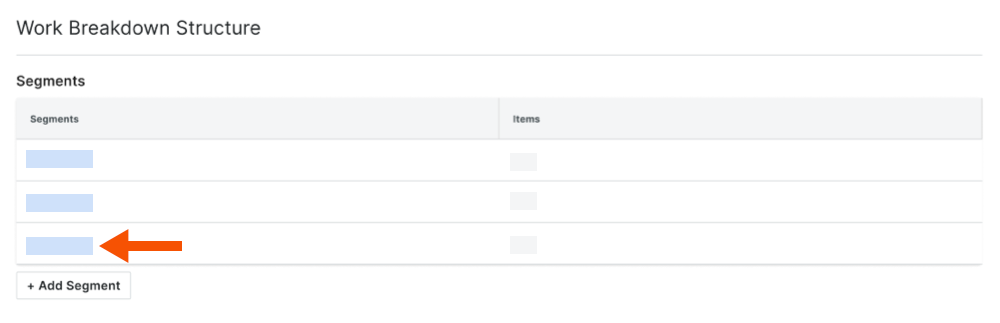
  3. Dans le tableau « Segments », cliquez sur le segment avec lequel vous souhaitez travailler.
    Wbs Segments Add Segment Item

     Note

    Par exemple, vous pouvez créer un segment personnalisé nommé « Phase » et ajouter des éléments de segment nommés « Phase 1 », « Phase 2 » et « Phase 3 ».

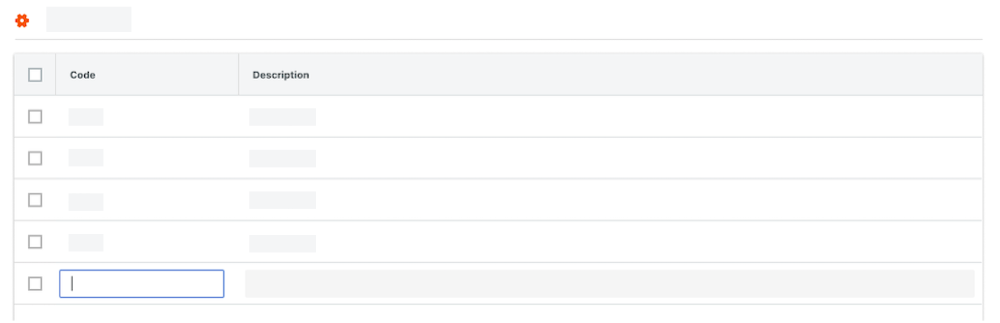
  4. Dans le tableau Segment, cliquez sur le bouton Ajouter des éléments . Ensuite, procédez comme suit :

    Wbs Add Segment Line Item

    • le code. Saisissez un code alphanumérique unique pour l’élément de segment. Par exemple, saisissez : P1, P2 ou P3

       Note

    • La description. Saisissez une description de l’élément de segment. Par exemple, saisissez : Phase I, Phase II ou Phase III

       Important

      Pour enregistrer le nouveau poste, vous devez saisir à la fois un code et une description. Si vous n’avez PAS d’entrée dans les deux champs et que vous déplacez la mise au point de votre curseur, un message contextuel vous rappelle que les modifications apportées ne seront PAS enregistrées.

      • Pour terminer votre entrée de données sur le poste, cliquez sur Annuler.

      • Pour continuer sans enregistrer le poste, cliquez sur Quitter.

  5. Répétez les étapes ci-dessus pour chaque élément de segment que vous souhaitez ajouter.

Cliquez sur Étape suivante.