Charger des rapports dans Power BI (le cas échéant)
Accédez à Analytics dans le menu Outils de votre entreprise.
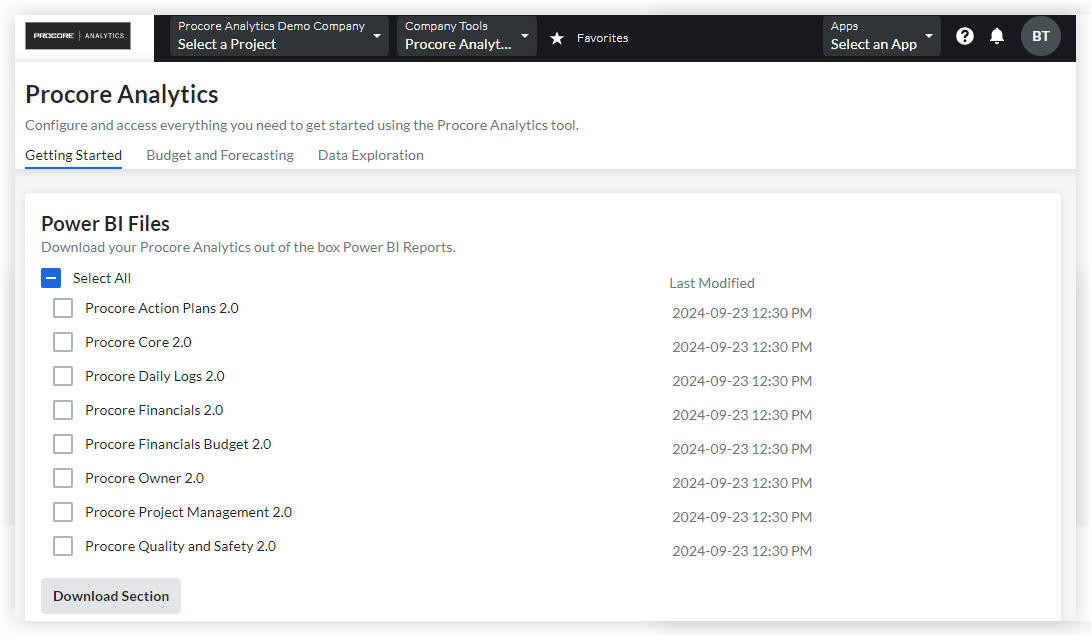
Accédez à la section Mise en route .
Sous Fichiers Power BI, sélectionnez et téléchargez les rapports Power BI disponibles.
Connectez-vous au service Power BI à l’aide de vos identifiants de connexion Power BI.
Créez un espace de travail dans lequel vous souhaitez stocker les rapports Analytics de votre entreprise. Pour plus d’informations, consultez la documentation de support Power BI de Microsoft .
Remarque : Des exigences en matière de licences peuvent s’appliquer.Dans l’espace de travail, cliquez sur Charger.
Cliquez maintenant sur Parcourir.
Sélectionnez le fichier de rapport à partir de son lieu sur votre ordinateur et cliquez sur Ouvrir.
Après avoir téléchargé le fichier, cliquez sur Filtre et sélectionnez Modèle sémantique.
Passez votre curseur sur la ligne portant le nom du rapport et cliquez sur l’icône points de suspension verticaux.
Cliquez sur Paramètres.
Sur la page des paramètres, cliquez sur Identifiants de la source de données, puis sur Modifier les identifiants.
Dans la fenêtre « Configurer [nom du rapport] » qui apparaît, procédez comme suit :
Méthode d’authentification : Sélectionnez « Clé ».
Clé de compte: saisissez le jeton que vous avez reçu de la page de génération de jeton dans Procore.
Paramètre de niveau de confidentialité pour cette source de données: sélectionnez le niveau de confidentialité. Nous vous recommandons de sélectionner « Privé » ou « Organisationnel ». Consultez la documentation de support Power BI de Microsoft pour plus d’informations sur les niveaux de confidentialité.
Cliquez sur Se connecter.
Cliquez sur Actualiser et procédez comme suit :
Fuseau horaire: sélectionnez le fuseau horaire que vous souhaitez utiliser pour l’actualisation planifiée des données.
Sous Configurer un programme d’actualisation, basculez le bouton en position ON.
Fréquence d’actualisation: sélectionnez « Tous les jours ».
Heure: cliquez sur Ajouter une autre heure et sélectionnez 7 h 00.
Remarque : Vous pouvez ajouter jusqu’à 8 temps d’actualisation.Facultatif:
Cochez l’case à cocher « Envoyer des notifications d’échec d’actualisation à l’maître d'ouvrage de données » pour envoyer des notifications d’échec d’actualisation.
Saisissez les adresses e-mail de tous les autres collègues auxquels vous souhaitez que le système envoie des notifications d’échec d’actualisation.
Cliquez sur Appliquer.
Pour vérifier que les paramètres ont été configurés correctement et que les données du rapport seront correctement actualisées, revenez à la page « Filtrer et sélectionner Modèle sémantique » et procédez comme suit :
Passez votre curseur sur la ligne portant le nom du rapport et cliquez sur l’icône en forme de flèche circulaire pour actualiser les données manuellement.
Vérifiez la colonne « Actualisé » pour voir s’il y a une icône d’avertissement
 .
.Si aucune icône d’avertissement ne s’affiche, les données du rapport sont actualisées.
Si une icône d’avertissement s’affiche, une erreur s’est produite. Cliquez sur l’icône d’avertissement
pour afficher plus d’informations sur l’erreur.
Pour supprimer le tableau de bord vierge créé automatiquement par le service Power BI, procédez comme suit :
Passez votre curseur sur la ligne portant le nom du tableau de bord. Cliquez sur l’icône points de suspension
 et cliquez sur Supprimer.
Pour vérifier que le rapport s’affiche correctement, accédez à la page « Tout » ou « Contenu » et cliquez sur le nom du rapport pour afficher le rapport dans le service Power BI.
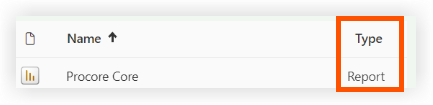
PointeFaites référence à la colonne « Type » pour vous assurer de cliquer sur le rapport plutôt que sur un autre actif.
Répétez les étapes ci-dessus dans Power BI pour chaque fichier de rapport Analytics.