Connectez-vous à Microsoft Excel à l’aide d’Exponam
Aperçu
Ce guide fournit des instructions étape par étape pour importer des Analytics données de Delta Share directement dans Microsoft Excel à l’aide du complément Exponam.Connect.
L’utilisation de cette méthode vous permet de :
Accédez à vos données Procore directement dans Excel sans télécharger manuellement de fichiers CSV.
Filtrez et sélectionnez des colonnes spécifiques avant l’importation, en vous assurant de ne charger que les données dont vous avez besoin.
Travaillez avec des ensembles de données volumineux qui pourraient autrement être trop lents à traiter.
Conditions préalables
Identifiants Delta Share. Accès au fichier config.share contenant les identifiants Delta Sharing.
licence:
Exponam.Connect Free: Limité à l’importation de 100 lignes de données.
Exponam.Connect Pro: Obligatoire pour l’importation de jeux de données plus volumineux (jusqu’à 1 million+ de lignes).
Escalier
Installer le complément Exponam
Téléchargez le programme d’installation d’Exponam.Connect pour votre système d’exploitation (Windows ou Mac).
Exécutez le fichier d’installation et suivez les instructions à l’écran.
Une fois l’installation terminée, lancez Microsoft Excel et ouvrez un nouveau classeur.
Initialiser la connexion Delta Share
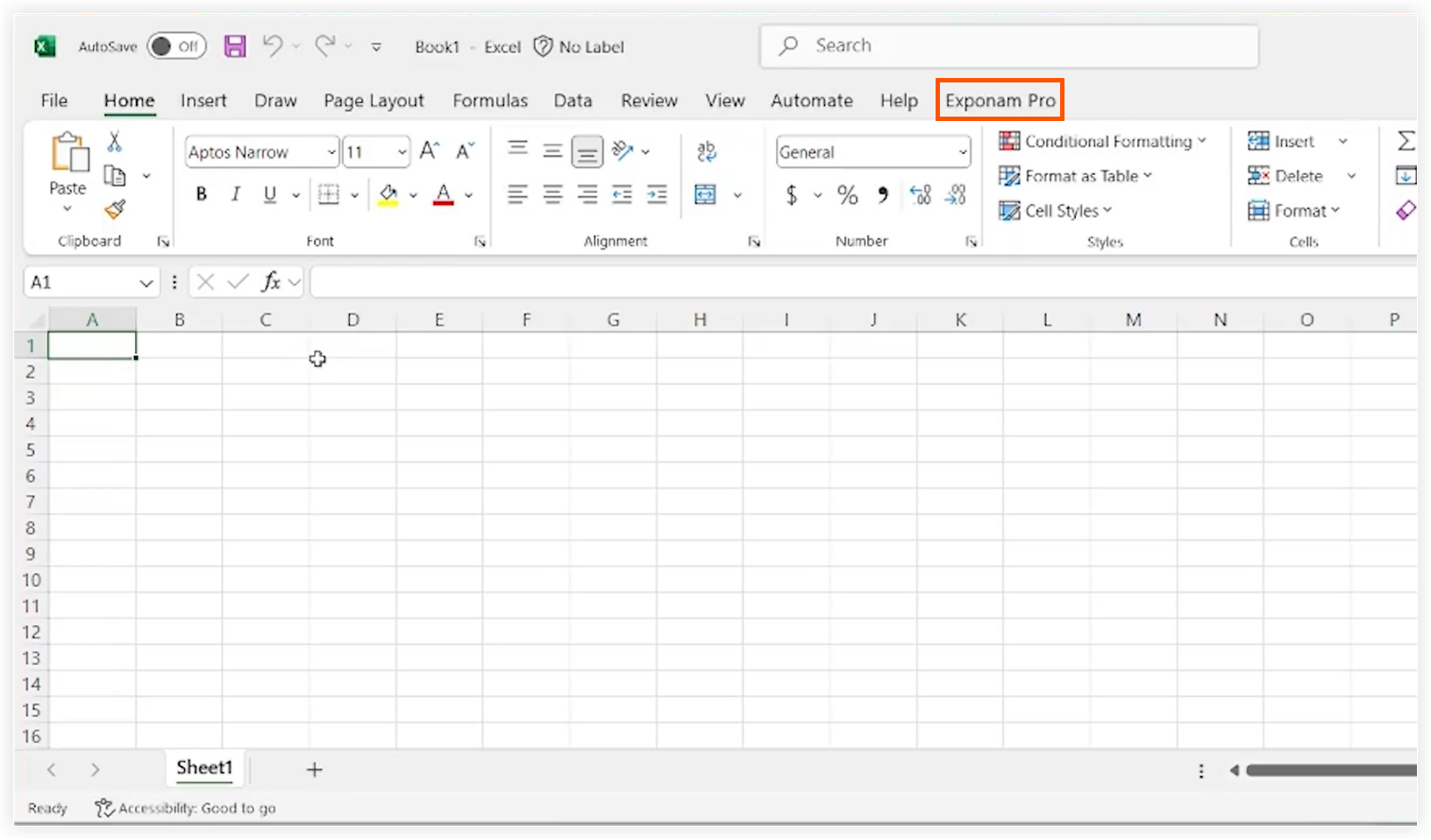
Dans Microsoft Excel, accédez à l’onglet Exponam Pro .
Cliquez sur Importer des données.
Cliquez sur l’icône Delta Share .
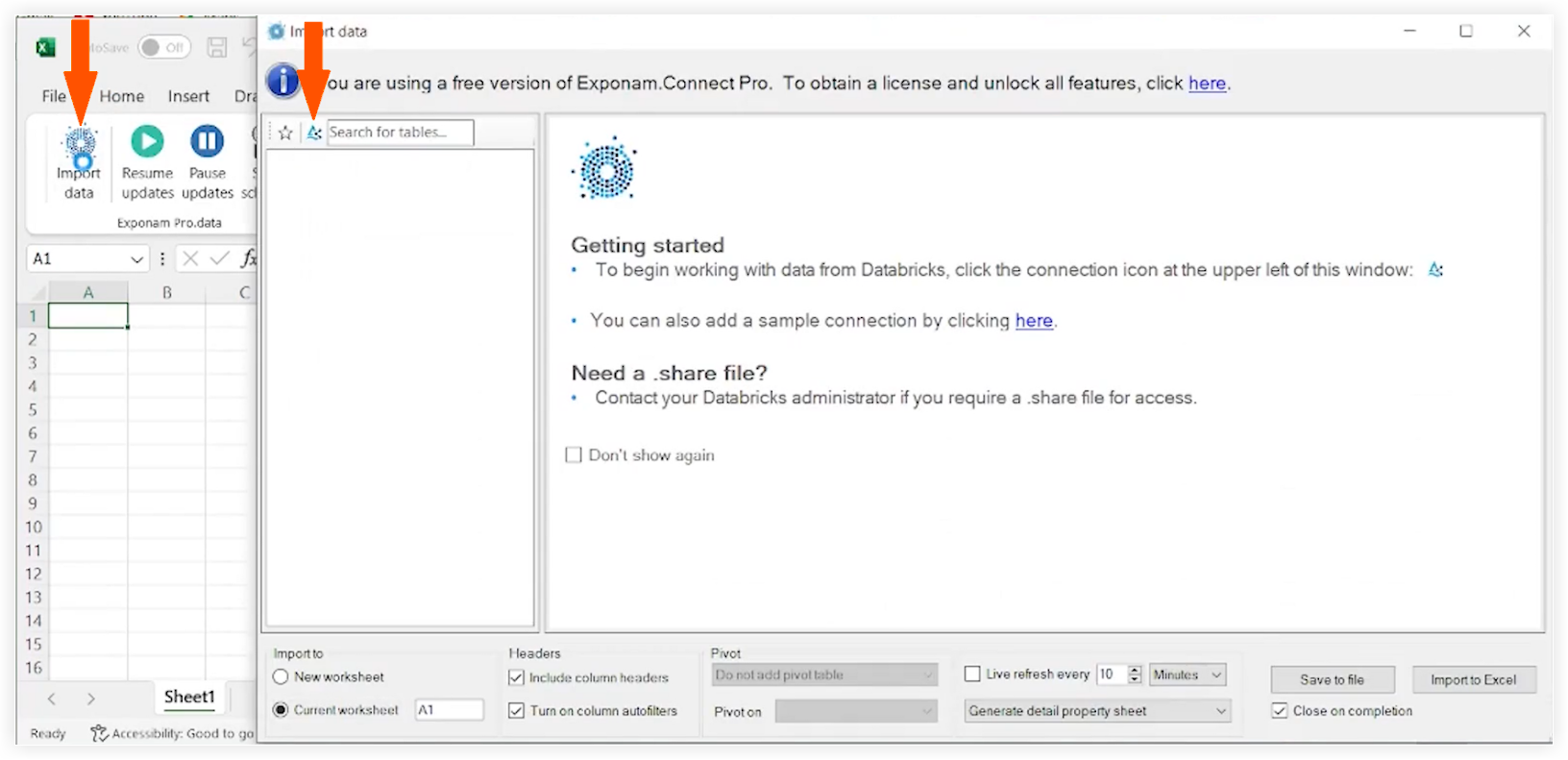
Recherchez et sélectionnez votre fichier config.share.
Cliquez sur Ouvrir.
Sélectionner et filtrer les données
L’interface d’Exponam affiche désormais une liste de toutes les tables de données disponibles.
Cliquez sur le nom de la table à laquelle vous souhaitez accéder.
Utilisez l’interface Exponam pour affiner vos données avant de les importer dans Excel. Par exemple, vous pouvez appliquer des filtres, sélectionner des colonnes particulières, etc.
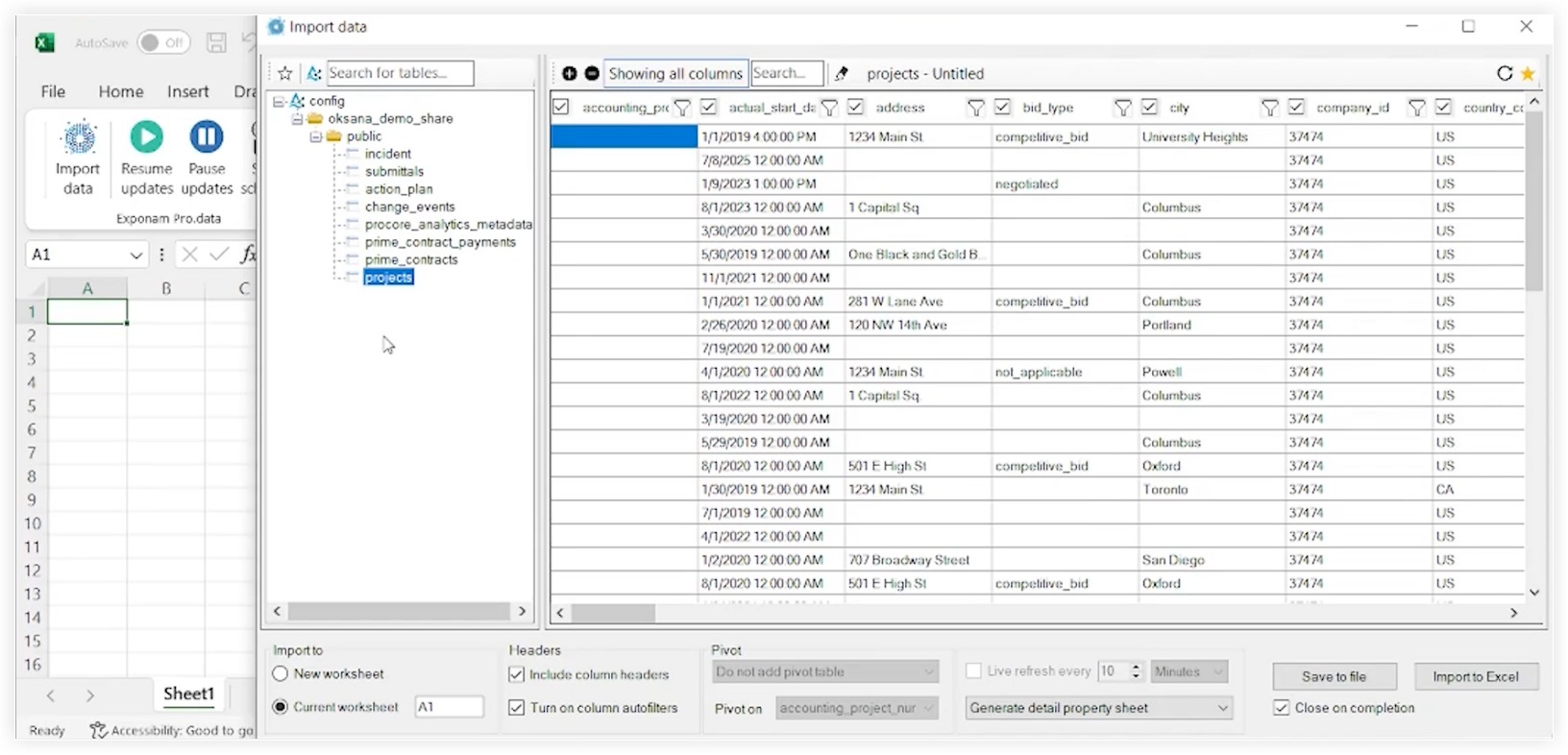
Importer vers Excel
Vérifiez votre configuration et le nombre de lignes.
Remarque : Assurez-vous que le nombre de lignes est dans la limite de votre licence.Cliquez sur Importer vers Excel.
Les données seront renseignées dans votre feuille de calcul Excel active.
vérification
Assurez-vous que les colonnes et les lignes dans Excel correspondent à ce que vous avez sélectionné dans la fenêtre Exponam.
Vérifiez que les types de données (dates, devise, etc.) sont correctement formatés.
Dépannage
Onglet « Exponam Pro » manquant. Assurez-vous que l’installation a réussi et vérifiez les paramètres des « Compléments » d’Excel pour confirmer qu’elle est activée.
Erreur de connexion. Vérifiez que votre fichier config.share est toujours valide et que vous disposez d’une connexion Internet active.
Limite de lignes atteinte. Si seulement 100 lignes sont affichées, vérifiez votre licence statut dans les paramètres d’Exponam.