Comment puis-je utiliser le modèle d’inspection « Liste de contrôle pré-opérationnelle de l’équipement [Procore] » sur mon projet ?

Background

Procore has added a new inspection template called '[Procore] Equipment Pre-Operation Checklist'. This inspection template has been automatically added to the Company level Inspections tool for all companies with the Inspections tool enabled. See the steps below for instructions on how to add this template to one or more of your project's Inspections tool.

This template is by no means all-inclusive. We recommend that you add items, or delete items that do not apply to your business. We recommend you carefully consider each item before deciding to delete it. We recommend you refer to OSHA standards for specific guidance that may apply to your work situation.

 Important

L’utilisation de ce modèle ne garantit pas la conformité aux lois et règlements applicables, ni ne garantit l’évitement de tout incident spécifique. Nous vous recommandons de contacter votre avocat pour obtenir des conseils sur toute question particulière.
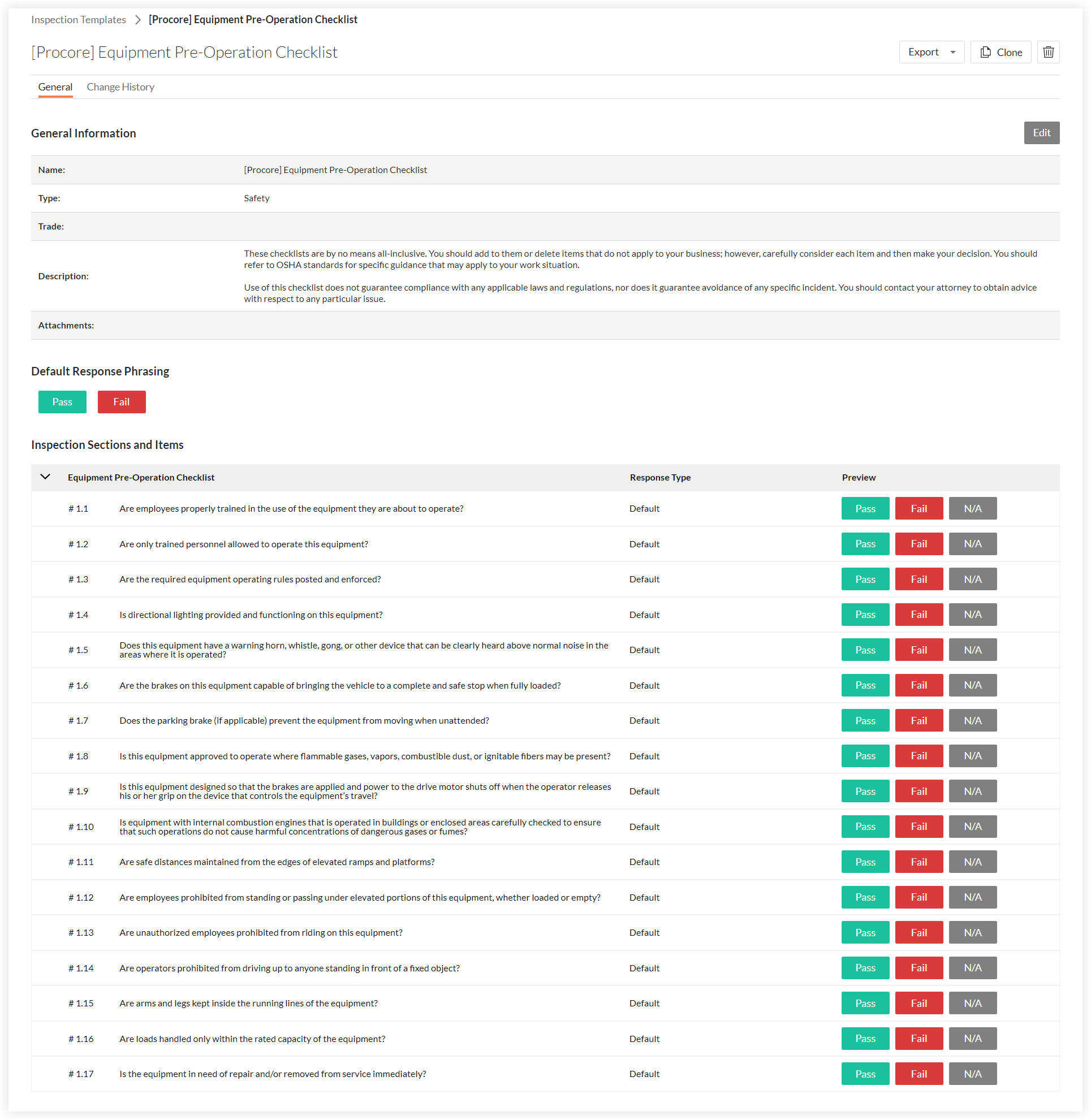
Aperçu

Inspections Procore Equipment Pre Operation Checklist

Escalier

  • Étape 1 : Facultatif. Modifier le modèle d’inspection au niveau Entreprise

  • Étape 2 : ajouter le modèle d’inspection à un projet

  • Étape 3 : Facultatif. Modifier le modèle d’inspection au niveau projet

  • Étape 4 : Effectuer l’inspection

  • Étape 5 : Fermer l’inspection

Étape 1 : Facultatif. Modifier le modèle d’inspection au niveau Entreprise

Si vous souhaitez apporter des modifications au modèle d’inspection qui auront un impact sur tous les projets où le modèle est utilisé, nous vous recommandons de modifier le modèle d’inspection au niveau entreprise avant d’ajouter le modèle à vos projets.

Voir Modifier un modèle d’inspection au niveau Entreprise OU

Cliquez ici pour voir les étapes.

  1. Accédez à l’outil Inspections au niveau entreprise.

  2. Recherchez le modèle et cliquez sur Modifier.

  3. Sous Informations générales, cliquez sur n’importe quel chantier modifiable pour apporter vos modifications.

  4. Sous éléments d'inspection, cliquez sur n’importe quel chantier modifiable pour apporter vos modifications.

  5. Pour supprimer une section ou un élément de modèle, cliquez sur l’icône de corbeille Icon Delete Trash6 à la fin de la section ou de l’élément.
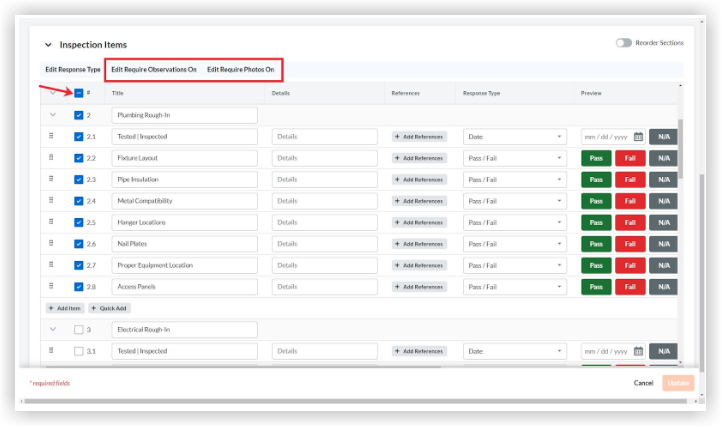
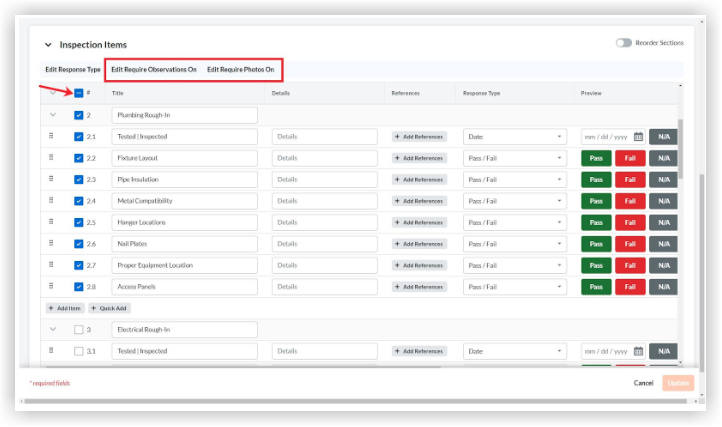
  6. Pour modifier en masse vos éléments d’inspection, cochez la case à cocher à côté du symbole # pour sélectionner toutes les sections de votre inspection.
    Bulk Edit Inspections

  7. Choisissez parmi des options de modification supplémentaires :

    • Modifier en masse le type de réponse

    • Modifier en masse les exigences d’inspection

    • Ajouter des sections et des éléments

Modifier en masse le type de réponse

  1. Cliquez sur Modifier le type de réponse

  2. Sélectionnez le type de réponse dans le menu Type de réponse.

  3. Cliquez sur Appliquer.

Modifier en masse les exigences d’inspection

  1. Cliquez sur Modifier Exiger des Observations activé ou Modifier Exiger des Photos activées.
    Remarque : Si l’exigence n’est pas fournie par l’utilisateur, la réponse d’inspection n’est pas enregistrée.

    1. Statut: vous pouvez sélectionner un statut « Conforme » ou « Déficient », ou vous pouvez sélectionner les deux.

    2. Réponses: vous pouvez sélectionner les réponses « Réussite », « Échec » ou « N/A », ou vous pouvez sélectionner une combinaison des trois. Vous pouvez également sélectionner « Non requis ».

    3. Cliquez sur « X » pour supprimer l’un de vos types de réponse.

Ajouter des sections et des éléments

  1. Cliquez sur +Ajouter une section pour ajouter d’autres sections.

  2. Cliquez sur +Ajouter un élément pour ajouter d’autres éléments.

  3. Cliquez sur + Ajout rapide pour ajouter rapidement plusieurs éléments de section à la fois. Remarque : Vous pouvez réorganiser des éléments individuels dans une section de votre modèle en faisant glisser votre élément avec l’icône de réorganisation Icon Reorder Grip. Pour réorganiser une section entière, cliquez sur l’icône de bascule Icon Toggle On Android à côté de Réorganiser les sections et faites glisser les sections de votre choix. Désactivez l’option Réorganiser les sections pour continuer à créer votre modèle.

  4. Cliquez sur +Ajouter des références pour joindre des fichiers depuis votre ordinateur pour obtenir des détails supplémentaires sur l’élément d’inspection.

  5. Cliquez sur Mettre à jour pour enregistrer vos modifications.

Retour aux étapes


Étape 2 : ajouter le modèle d’inspection à un projet

Le modèle d'inspection doit être ajouté à l’outil Niveau projet Inspections pour pouvoir être utilisé sur ce projet.

Voir Ajouter des modèles d’inspection au niveau entreprise à votre projet OU

Cliquez ici pour voir les étapes.

  1. Accédez à l’outil Inspections au niveau projet.

  2. Cliquez sur l’icône Configurer les paramètres Icons Settings Gear.
    Remarque : Pour plus d’informations sur la configuration des paramètres avancés, voir Configurer les paramètres avancés : Inspections.

  3. Cliquez sur l’onglet Modèles .

  4. Cliquez sur Importer des modèles d’entreprise. Note: Ce bouton sera désactivé si vous n’avez pas d’abord créé un modèle d’inspection au niveau entreprise.

  5. Cochez la case située en regard d’un ou plusieurs modèles d’inspection de l’entreprise à utiliser pour ce projet.
    Remarques:

    • Seuls les modèles que vous n’avez pas ajoutés à votre projet apparaîtront pour que vous puissiez les sélectionner.

    • Pour affiner vos options, filtrez les modèles par type ou par métier en cliquant sur le menu déroulant Ajouter un filtre .

  6. Cliquez sur Importer des modèles. Note: Les modèles de projet peuvent être modifiés ici pendant toute la durée du projet, mais les modifications ne seront répercutées que sur les inspections de projet créées à partir du modèle modifié.

Retour aux étapes


Étape 3 : Facultatif. Modifier le modèle d’inspection au niveau projet

Si vous souhaitez apporter des modifications au modèle d’inspection qui n’auront d’impact que sur un seul projet dans lequel le modèle est utilisé, nous vous recommandons de modifier le modèle d’inspection au niveau projet après l’avoir ajouté à votre projet.

Voir Modifier un modèle d’inspection au niveau projet OU

Cliquez ici pour voir les étapes.

  1. Accédez à l’outil Inspections au niveau projet.

  2. Cliquez sur l’icône Configurer les paramètresIcon Settings Gear Android.

  3. Cliquez sur Modèles.

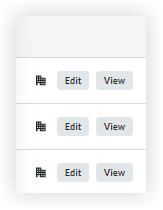
  4. Cliquez sur Modifier à côté du modèle d'inspection que vous souhaitez modifier
    Remarque : Une Icon Company Level icône indique qu’un Niveau entreprise Modèle d'inspection a été ajouté au projet. Inspections Company Level Managed
  5. Sous « Informations générales », modifiez les chantiers suivants :
    Remarque : si le modèle que vous modifiez est un niveau Entreprise modèle d'inspection, certains chantiers ne peuvent pas être modifiés dans l’outil niveau Projet inspections. Ces chantiers sont indiqués par une Icon Company Level icône.

    • Nom Icon Company Level: donnez un titre à votre inspection. Cela apparaîtra sur votre page de registre d’inspections et vous aidera à faire la différence entre vos inspections au sein de votre projet. Il s’agit d’un chantier obligatoire.

    • Type Icon Company Level: faites votre choix dans la liste des types d’inspection ajoutés à l’entreprise (ex. Sécurité ). (Remarque: si vous n’avez pas ajouté de types d’inspection à votre projet, voir Configurer les paramètres avancés : Inspections au niveauentreprise. Vous devez disposer d’autorisations de niveau Admin dans l’outil Niveau entreprise Inspections.)

    • Métier Icon Company Level (Facultatif) : Donnez à votre inspection un métier (p. ex. Électricité, plomberie ) . ( Remarque : la liste des métiers de votre entreprise peut être gérée sous l’onglet Admin de votre niveau Entreprise sous « Configuration des métiers »).

    • Entreprise Description Icon Company Level: niveau Entreprise modèles d'inspection peuvent inclure une description séparée.

    • Description (Facultatif) : inclure les éventuels détails pertinents au sujet de l’inspection.

    • Pièces jointes: joignez tous les fichiers pertinents aux modèles en cliquant sur Joindre des fichiers.
      Remarque : Si vous essayez de créer un modèle d’inspection sans nom ou avec un nom qui existe déjà, un message d’erreur détaille le motif s’affiche. Vous pouvez créer une inspection portant le même nom qu’une inspection placée dans la corbeille, mais une fois que vous l’avez nommée, vous ne pouvez pas restaurer un modèle dans la corbeille sans avoir d’abord modifié un modèle d’inspection pour modifier son nom.

  6. Pour modifier des sections et des éléments existants sur le modèle, cliquez sur le chantier que vous souhaitez modifier.
    Remarque : Les sections et éléments existants ne peuvent pas être modifiés sur les modèles d'inspection de niveau Entreprise dans l’outil niveau Projet Inspections.

  7. Pour supprimer une section ou un élément de modèle, cliquez sur l’icône de la corbeille Icon Delete Trash6 à droite de l’en-tête de l’élément.

  8. Pour modifier en masse vos éléments d’inspection, cochez la case à cocher à côté du symbole # pour sélectionner toutes les sections de votre inspection.
    Bulk Edit Inspections

  9. Choisissez parmi des options de modification supplémentaires :

Modifier en masse le type de réponse

  1. Cliquez sur Modifier le type de réponse

  2. Sélectionnez le type de réponse dans le menu Type de réponse.

  3. Cliquez sur Appliquer.

Modifier en masse les exigences d’inspection

  1. Cliquez sur Modifier Exiger des Observations activé ou Modifier Exiger des Photos activées.
    Remarque : Si l’exigence n’est pas fournie par l’utilisateur, la réponse d’inspection n’est pas enregistrée.

    1. Statut: vous pouvez sélectionner un statut « Conforme » ou « Déficient », ou vous pouvez sélectionner les deux.

    2. Réponses: vous pouvez sélectionner les réponses « Réussite », « Échec » ou « N/A », ou vous pouvez sélectionner une combinaison des trois. Vous pouvez également sélectionner « Non requis ».

    3. Cliquez sur « X » pour supprimer l’un de vos types de réponse.

Ajouter des sections et des éléments

  1. Cliquez sur +Ajouter une section pour ajouter d’autres sections.

  2. Cliquez sur +Ajouter un élément pour ajouter d’autres éléments.

  3. Cliquez sur + Ajout rapide pour ajouter rapidement plusieurs éléments de section à la fois.
    Remarque : Vous pouvez réorganiser des éléments individuels dans une section de votre modèle en faisant glisser votre élément avec l’icône de réorganisation Icon Reorder Grip. Pour réorganiser une section entière, cliquez sur l’icône de bascule Icon Toggle On Android à côté de Réorganiser les sections et faites glisser les sections de votre choix. Désactivez l’option Réorganiser les sections pour continuer à créer votre modèle.

  4. Cliquez sur +Ajouter des références pour joindre des fichiers depuis votre ordinateur pour obtenir des détails supplémentaires sur l’élément d’inspection.

  5. Cliquez sur Mettre à jour pour enregistrer vos modifications.

Retour aux étapes


Étape 4 : Effectuer l’inspection

 Pointe

Les inspections peuvent également être effectuées à l’aide des applications mobiles iOS et Android de Procore. Voir Effectuer une inspection (iOS) et Effectuer une inspection (Android).

Voir Effectuer une inspection OU

Cliquez ici pour voir les étapes.

 Pointe

Pour gagner du temps, utilisez les touches onglet et ENTRÉE de votre clavier pour basculer entre les sections et les boutons.

  • Lorsque vous appuyez sur TAB, votre entrée est enregistrée et vous passez à la section ou au bouton suivant.

  • Lorsque vous appuyez sur la touche ENTRÉE, ceci active le bouton sur lequel vous vous trouvez.

  1. Accédez à l’outil Inspections au niveau projet.

  2. Cliquez sur Afficher à côté de l’inspection que vous souhaitez effectuer.

  3. Faites défiler jusqu’à la section « Éléments d’inspection ». Répondez aux éléments ou aux sections en fonction de leur option de réponse.
    Remarques :

    • Chaque élément d’inspection possède un fil d’activité qui comprend les informations suivantes : Modifications de réponse, Pièces jointes, Photos, Commentaires et Observations.

    • Si un élément nécessite une signature, vous aurez peut-être besoin d’autorisations supplémentaires pour créer un contact s’il ne figure pas déjà dans votre Annuaire. Voir Inspection Utilisateur autorisations.

    • Si vous effectuez une inspection qui comprend une section qui ne s’applique plus au projet, activez l’option Marquer la section N/A pour marquer tous les éléments d’inspection de cette section comme N/A. Tous les éléments d’inspection précédemment marqués dans cette section seront remplacés par N/A et la section sera réduite. Développez à nouveau la section en cliquant sur le curseur à droite ou désactivez le curseur en cliquant à nouveau dessus. Cela ne donne aucun statut aux éléments d’une section, et l’historique reflétera les changements de statut.

  4. Facultatif : ajoutez des commentaires à un élément d’inspection.

  5. Facultatif : ajoutez des pièces jointes à un élément d’inspection.

  6. Facultatif : créez une observation à partir d’une inspection.

  7. Pendant que vous effectuez l’inspection, la roue en haut de la page fournit l’analyse de vos réponses.

Retour aux étapes


Étape 5 : Fermer l’inspection

Une fois l’inspection effectuée, la dernière étape consiste à fermer l’inspection.

Voir Fermer une inspection OU

Cliquez ici pour voir les étapes.

  1. Accédez à l’outil Inspections au niveau projet.

  2. Cliquez sur Afficher à côté de l’inspection que vous souhaitez fermer.

  3. Cliquez sur les points de suspension verticaux Icon Ellipsis Options Menu et sélectionnez Fermer.

  4. Cliquez sur Confirmer.

Retour aux étapes


Voir aussi

Chargement des articles connexes...