Configurer les paramètres avancés : inspections au niveau entreprise
Éléments à prendre en compte
Autorisations utilisateur requises :
Autorisations de niveau « Admin » dans l’outil Inspections de l’entreprise.
Escalier
Accédez à l’outil Inspections de l’entreprise.
Cliquez sur l’icône Configurer les paramètres
 .
.Choisissez parmi ces options :
Type Configuration
Tableau des autorisations
Type Configuration
Cliquez sur Créer pour ajouter les types d’inspection que vous souhaitez ajouter à vos projets (par ex. Sécurité).
Cliquez sur Ajouter.
Remarque : les types d’inspection ne peuvent pas être modifiés s’ils sont actuellement associés à une inspection. Voir Supprimer un type d’inspection.Lorsque vous avez terminé d’ajouter des types d’inspection, les modifications sont automatiquement enregistrées.
Tableau des autorisations
Cliquez sur Tableau des autorisations dans la barre latérale droite.
Définissez l’autorisation accordée à chaque utilisateur pour l’onglet Inspections en fonction de vos préférences.
Pour obtenir la liste de ce que les utilisateurs peuvent faire à chaque niveau de autorisation dans Inspections, consultez la matrice Permissions.
Dans l’exemple de capture d’écran ci-dessous, l’utilisateur dispose d’autorisations de niveau « Standard ».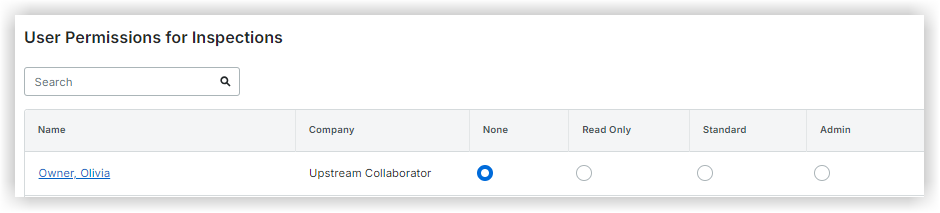
Voir aussi
Chargement des articles connexes...