Modifier un modèle d’inspection au niveau projet
Éléments à prendre en compte
Informations complémentaires :
Lors de la modification d’un Niveau entreprise modèle d'inspection dans l’outil Niveau projet Inspections, seuls certains champs sont modifiables.
Les informations sur un Niveau entreprise modèle d'inspection mis à jour dans le Niveau projet ne sont pas synchronisées avec le Niveau entreprise source modèle d’inspection.
Les ensembles de réponses personnalisés ne peuvent être ajoutés qu’aux modèles au niveau entreprise. Voir Ajouter des ensembles de réponses personnalisés à un modèle d’inspections au niveau Entreprise.
Conditions préalables
Escalier
Accédez à l’outil Inspections au niveau projet.
Cliquez sur l’icône Configurer les paramètres
 .
.Cliquez sur Modèles.
À noterSi une bannière ou une icône d’avertissement apparaît dans votre liste de modèles d’inspection, certaines exigences de réponse (comme « Exiger une observation ») peuvent nécessiter un ajustement. Consultez cette FAQ pour obtenir de l’aide.
Cliquez sur Modifier à côté du modèle d’inspection que vous souhaitez modifier.
Remarque : Une icône indique qu’un Niveau entreprise Modèle d'inspection a été ajouté au projet.
Sous « Informations générales », modifiez les champs applicables.
Remarque : Si le modèle que vous modifiez est un Niveau entreprise Modèle d'inspection, certains champs ne peuvent pas être modifiés dans l’outil Niveau projet Inspections. Ces champs sont indiqués par une icône.
Pour modifier des sections et des éléments existants sur le modèle, cliquez sur le champ que vous souhaitez modifier.
Remarque : Les sections et éléments existants ne peuvent pas être modifiés sur les modèles d'inspection de niveau Entreprise dans l’outil Inspections de niveau Projet.
Pour supprimer une section ou un élément de modèle, cliquez sur l’icône de la corbeille à droite de l’en-tête de l’élément.
Pour modifier en masse vos éléments d’inspection, cochez la case à cocher à côté du symbole # pour sélectionner toutes les sections de votre inspection.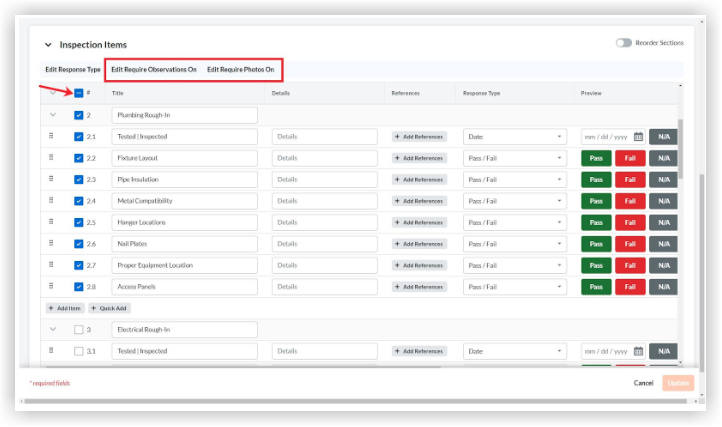
 . Pour réorganiser une section entière, cliquez sur l’icône de bascule
  à côté de Réorganiser les sections et faites glisser les sections de votre choix. Désactivez l’option Réorganiser les sections pour continuer à créer votre modèle.