Modifier un modèle d’inspection au niveau entreprise
Éléments à prendre en compte
Informations complémentaires :
Les utilisateurs disposant des autorisations appropriées dans l’outil Inspections au niveau projet peuvent ajouter des sections et des éléments, et peuvent modifier certains champs dans les modèles d’inspection au niveau entreprise qui ont été ajoutés au projet. Voir Modifier un modèle d’inspection au niveau projet.
La modification d’un modèle d’inspection au niveau entreprise ne changera que les futures inspections créées à partir du modèle et ne modifiera aucune inspection existante créée à partir du modèle.
La modification d’un modèle d’inspection au niveau entreprise mettra automatiquement à jour toutes les versions de niveau projet du modèle.
Escalier
Accédez à l’outil Inspections au niveau entreprise.
À noterSi une bannière ou une icône d’avertissement apparaît dans votre liste de modèles d’inspection, certaines exigences de réponse (comme « Exiger une observation ») peuvent nécessiter un ajustement. Consultez cette FAQ pour obtenir de l’aide.
Recherchez le modèle et cliquez sur Modifier.
Sous Informations générales, cliquez sur n’importe quel chantier modifiable pour apporter vos modifications.
Sous éléments d'inspection, cliquez sur n’importe quel chantier modifiable pour apporter vos modifications.
Pour supprimer une section ou un élément de modèle, cliquez sur l’icône de corbeille  à la fin de la section ou de l’élément.
Pour modifier en masse vos éléments d’inspection, cochez la case à cocher à côté du symbole # pour sélectionner toutes les sections de votre inspection.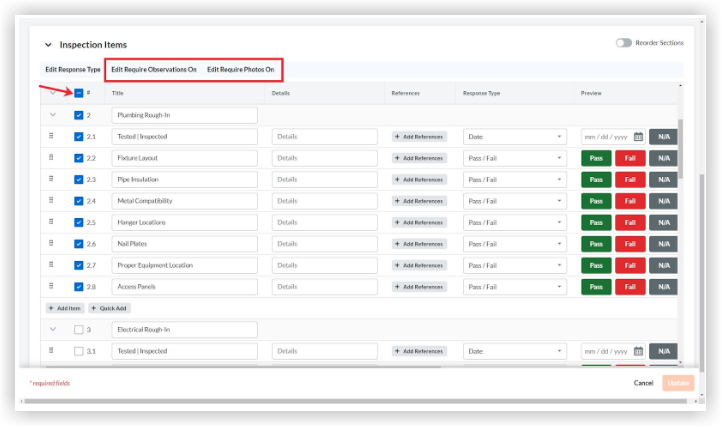
Choisissez parmi des options de modification supplémentaires :
Modifier en masse le type de réponse
Modifier en masse les exigences d’inspection
Ajouter des sections et des éléments
Modifier en masse le type de réponse
Cliquez sur Modifier le type de réponse
Sélectionnez le type de réponse dans le menu Type de réponse.
Cliquez sur Appliquer.
Modifier en masse les exigences d’inspection
Cliquez sur Modifier, Exiger des observations activé ou Modifier Exiger des Photos activée.
Remarque : Si l’exigence n’est pas fournie par l’utilisateur, la réponse d’inspection n’est pas enregistrée.Statut: vous pouvez sélectionner un statut « Conforme » ou « Déficient », ou vous pouvez sélectionner les deux.
Réponses: vous pouvez sélectionner les réponses « Réussite », « Échec » ou « N/A », ou vous pouvez sélectionner une combinaison des trois. Vous pouvez également sélectionner « Non requis ».
Cliquez sur « X » pour supprimer l’un de vos types de réponse.
Ajouter des sections et des éléments
Cliquez sur +Ajouter une section pour ajouter d’autres sections.
Cliquez sur +Ajouter un élément pour ajouter d’autres éléments.
Cliquez sur + Ajout rapide pour ajouter rapidement plusieurs éléments de section à la fois.
Remarque : Vous pouvez réorganiser des éléments individuels dans une section de votre modèle en faisant glisser votre élément avec l’icône de réorganisation . Pour réorganiser une section entière, cliquez sur l’icône de bascule
  à côté de Réorganiser les sections et faites glisser les sections de votre choix. Désactivez l’option Réorganiser les sections pour continuer à créer votre modèle.
Cliquez sur +Ajouter des références pour joindre des fichiers depuis votre ordinateur pour obtenir des détails supplémentaires sur l’élément d’inspection.
Cliquez sur Mettre à jour pour enregistrer vos modifications.