Créer des contrats principaux

Fond

A est un accord juridique entre les parties contractées. Dans un contrat unique à deux parties, la partie qui finance le projet de construction est appelée le client, le maître d’ouvrage ou le mandant. La partie payée pour assurer l’achèvement des travaux est appelée l’entrepreneur général, principal ou principal.

Dans Procore, vous pouvez gérer un projet avec un ou plusieurs accords. S’il s’agit d’un projet de grande envergure, s’il a plusieurs sources de financement ou s’il implique plusieurs clients, divisez la portée des travaux en plusieurs ententes.

Si votre entreprise a acheté Procore pour gérer vos projets de construction, vous pouvez créer un (1) ou plusieurs contrats pour chaque nouveau projet de construction.

Exemples

Quand créer un contrat général unique ?

La plupart des clients qui gèrent leurs projets de construction dans Procore créent un seul contrat pour un seul projet. Par exemple, si vous êtes un sous-traitant, la création d’un contrat unique est le moyen le plus simple de gérer un projet de construction lorsqu’il a un seul maître d’ouvrage et une seule source de financement. Si vous êtes un maître d'ouvrage/promoteur ou un sous-traitant général interne avec une exigence d’approbation en amont, vous pouvez choisir de créer un contrat général unique pour gérer le contrat en amont et les factures.

Quand créer plusieurs contrats principaux ?

Si un projet a plusieurs maîtres d’ouvrage, clients, sources de financement et/ou méthodes de livraison de projet, vous pouvez également choisir de créer plusieurs contrats pour un même projet. Si vous choisissez de créer plusieurs contrats dans un seul projet Procore, il existe certaines limitations. Pour plus de détails, voir Existe-t-il des limitations système lorsque les projets comportent plusieurs contrats principaux ? Les raisons de créer plusieurs contrats sont les suivantes :

  • Plusieurs clients et sources de financement. Un projet peut avoir plusieurs sources de financement ou plusieurs clients. Par exemple, un sous-traitant peut choisir de créer un contrat général distinct pour chaque client. Ou encore, votre entreprise de construction a peut-être été engagée pour effectuer des travaux sur un projet avec plus d’une source de financement, comme un donateur privé, une subvention publique, une autorité publique, des obligations, des subventions, des prêts ou une combinaison de tous ces exemples. Voir Configurer les paramètres avancés : Contrats généraux.

  • Plusieurs étapes. Un projet peut être divisé en étapes. Par exemple, vous pourriez avoir besoin de contrats distincts pour le avant-projet, le cours de la construction et l’entretien/la maintenance.

  • Plusieurs phases. Un projet peut être divisé en phases. Par exemple, vous pourriez avoir besoin de contrats distincts pour les fondations, la plomberie, le CVC, etc.

  • Contrats à prix maximum garanti (PMG). Un projet peut être accéléré ou un projet GMP par étapes. Par exemple, vous pourriez avoir besoin de contrats multiples pour chaque lot de périmètre des travaux établi.

  • Modes de livraison du conducteur des travaux en tant que conseiller (conducteur des travaux en tant que conseiller). Un sous-traitant opérant en tant que conducteur des travaux en tant que conseiller peut avoir besoin de gérer des contrats multiples entre un maître d’ouvrage et divers sous-traitants.

Après avoir créé un accord, vous pouvez ensuite mettre à jour sa ventilation des coûts (VDC ). Pour plus de détails, voir Mettre à jour la ventilation des coûts sur un contrat général.

 Pointe

Le planning des coûts du contrat est-il similaire aux postes du budget du projet ? Si c’est le cas, Procore recommande de créer le budget du projet avant le contrat. Pour éliminer la saisie de données répétitive, vous pouvez utiliser la fonction d’importation de l’outil Contrats généraux pour créer la ventilation des coûts du contrat général à partir du budget du projet.
Éléments à prendre en compte

Conditions préalables

Escalier

Avec les autorisations utilisateur requises, vous pouvez créer un (1) ou plusieurs contrats sur un projet Procore.

 Important
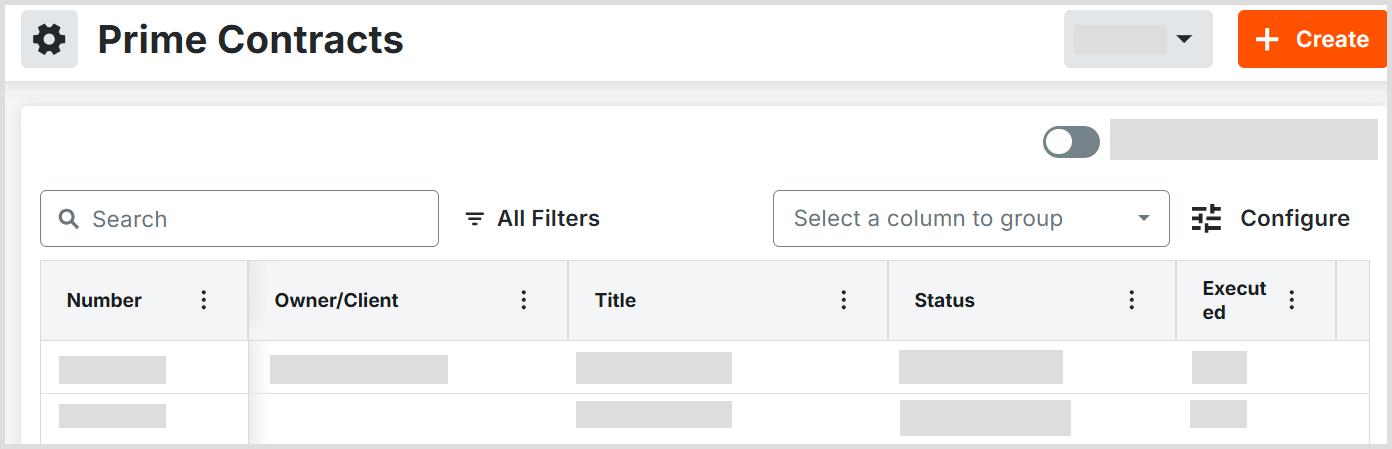
  1. Accédez à l’outil du Contrats principaux projet.

  2. Cliquez sur Créer. create-pc

  3. Dans les informations générales, procédez comme suit :

     Remarques
    • Il n’y a pas de chantiers obligatoires lors de la création d’un nouveau contrat.

    • Si vous cliquez sur le bouton Créer sans avoir terminé la saisie de données, Procore enregistre le contrat, vous répertorie comme son créateur et le place au statut Ébauche .

    • Signer avec DocuSign©
      Si l’intégration Procore + DocuSign© est activée, une coche apparaît par défaut. Décochez la coche si vous ne souhaitez PAS collecter de signatures avec DocuSign©.

    • # de contrat
      Acceptez le numéro de contrat par défaut, saisissez un nouveau numéro pour ce contrat ou créez un schéma de numérotation personnalisé pour ce contrat et les contrats futurs.

       Remarques
      • Si vous prévoyez de créer des contrats multiples, Procore attribue les nouveaux numéros de contrat dans l’ordre séquentiel. Par exemple ; 1, 2, 3, et ainsi de suite.

      • Pour utiliser un schéma de numérotation personnalisé, saisissez n’importe quel ensemble de caractères alphanumériques. Procore attribue les numéros dans l’ordre séquentiel en utilisant votre schéma. Par exemple, saisissez CP-1, CP-01 ou CP-001.

    • Maître d’ouvrage/Client
      Sélectionnez le maître d’ouvrage ou le client du projet dans la liste déroulante.

    • Titre
      Saisissez un nom descriptif pour le contrat.

    • Statut*
      Sélectionnez le statut actuel du contrat. Vous avez le choix entre les options suivantes : Ébauche, Envoyé pour appel d’offres, Envoyé pour signature, Approuvé, Terminé et Résilié.
      Remarque :
      pour créer des ordres de service et des factures, le statut d’un contrat doit être défini sur Approuvé ou Terminé.

    • Exécuté*
      Cochez cette case si le contrat a été entièrement exécuté.

    • Par défaut Retenue de garantie
      Saisissez un pourcentage pour représenter le montant de la retenue de garantie pour les postes de VDC de votre contrat. Par exemple, saisissez : 10 %

    • Sous-traitant
      Saisissez le nom de l’entreprise du sous-traitant principal qui gère le projet de construction. Si vous configurez le contrat, il s’agit généralement du nom de votre entreprise.

    • Architecte/Ingénieur
      Sélectionnez l’architecte responsable du projet dans la liste déroulante.

    • Descriptif
      Saisissez une description plus détaillée de votre contrat.

    • Pièces jointes
      Joignez tous les fichiers pertinents à votre contrat. Par exemple, vous voudrez peut-être joindre une copie numérique de votre contrat signé.

    • Rendre visible uniquement pour les administrateurs et les utilisateurs suivants
      Cochez cette case pour limiter visibilité aux utilisateurs disposant d''Admin' autorisation et aux utilisateurs désignés dans l’case à cocher « Autoriser ces utilisateurs à afficher VDC éléments ».

    • Autoriser ces utilisateurs à afficher les éléments de VDC
      Cochez cette case et sélectionnez dans la liste déroulante un (1) ou plusieurs utilisateurs disposant d’autorisations de niveau « Lecture seule » ou « Standard » sur l’outil Contrats principaux.

  4. Sous Dates du contrat, procédez comme suit :

    • Date de création
      Affiche la date de création du contrat. Vous ne pouvez pas modifier cette date.

    • Date de début
      Sélectionnez la date de début officielle du projet de construction.

    • Date d’achèvement estimée
      Sélectionnez la date d’achèvement estimée du projet de construction dans le contrôle du calendrier.

    • Date d’achèvement substantiel*
      Sélectionnez la date d’achèvement substantiel du projet de construction dans le contrôle du calendrier.

       Pointe

      Si le champ « Date d’achèvement substantielle » est configuré sur votre projet, Procore met automatiquement à jour la valeur de la colonne « Date d’achèvement substantielle » pour qu’elle corresponde à la « Date d’achèvement substantielle révisée » de chaque ordre de service au contrat général (OSCG) après l’approbation de chaque ordre de service.

    • Date d’achèvement réelle
      Sélectionnez la date d’achèvement réelle du projet deconstruction.

    • Date du contrat*
      Sélectionnez la date dans le contrôle du calendrier. Il s’agit de la date d’entrée en vigueur du contrat, c’est-à-dire de la date à laquelle le contrat prend effet.

    • Date de réception du contrat signé
      Sélectionnez la date dans le contrôle du calendrier. Il s’agit de la date à laquelle le contrat signé a été reçu.

    • Date d’exécution*
      Sélectionnez la date dans le contrôle du calendrier. Il s’agit de la date à laquelle le contrat a été signé par toutes les parties.

    • Date d’émission*
      Sélectionnez la date dans le contrôle du calendrier. Cette date représente la date à laquelle le contrat a été délivré aux deux parties.

    • Date de retour
      Sélectionnez la date dans le contrôle du calendrier.

    • Date de la lettre d’engagement
      Sélectionnez la date de la lettre d’intention (LI) dans le contrôle du calendrier.

    • Date de la lettre d’approbation*
      Sélectionnez la date de la lettre d’approbation (LOA) dans le contrôle du calendrier.

    • Date de résiliation du contrat
      Sélectionnez la date dans le contrôle du calendrier. Une date de résiliation de contrat est une date à laquelle toutes les parties ont satisfait aux obligations et aux conditions du contrat.

  5. Sous Informations supplémentaires, procédez comme suit :

    • Inclusions. Précisez toute inclusion convenue dans le contrat.

    • Exclusions. Précisez toute exclusion convenue dans le contrat.

  6. Cliquez sur Créer ou Créer et envoyer par E-mail.

     Remarque

    Si vous avez cliqué sur Créer plus tôt dans ce processus, les étiquettes des boutons Créer et Créer et envoyer par e-mail affichent Enregistrer et Enregistrer et envoyer par e-mail.

Répétez les étapes ci-dessus pour créer d’autres contrats.

Voir aussi

Chargement des articles connexes...