Envoyer un contrat principal par e-mail
Arrière-plan
Après avoir créé un ou plusieurs contrats principaux, vous devrez peut-être partager ces informations avec d’autres personnes. Contrairement aux autres outils Procore qui envoient des notifications automatiques par e-mail aux membres d’un groupe ou d’une liste de distribution lorsque des éléments sont créés, mis à jour ou approuvés, un contrat principal contient des données financières sensibles. Pour protéger ces données, les contrats principaux doivent être explicitement envoyés aux individus.
Éléments à prendre en compte
Autorisations utilisateur requises :
Pour envoyer un contrat principal par e-mail, autorisations de niveau « Standard » ou autorisations supérieures sur l’outil Contrats principaux du projet.
Pour être nommé comme destinataire dans le champ À ou CC, vous devez disposer d’un compte utilisateur dans l’Annuaire du projet.
Remarque: tous les destinataires nommés dans le champ À ou CC peuvent afficher les données de votre contrat principal dans le PDF joint à l’e-mail.Pour accéder à un contrat principal en cliquant sur le lien « Afficher ce contrat » ou « Afficher en ligne » dans l’e-mail:* autorisations de niveau « Admin » dans l’outil Contrats principaux du projet.
OU * autorisations de niveau « Lecture seule » ou « Standard » dans l’outil Contrats principaux du projet ET votre nom doit être répertorié sous « Rendre visible seulement pour les administrateurs et les utilisateurs suivants ».
Limitations:
Contrairement aux autres outils Procore, qui envoient des notifications automatiques par e-mail aux listes ou aux groupes de distribution, l’outil Contrats principaux vous oblige à suivre les étapes ci-dessous.
Conditions préalables
Vos destinataires doivent avoir un compte utilisateur dans l’annuaire du projet de Procore. Voir Ajouter un compte utilisateur à l’annuaire du projet.
Vous devez avoir un contrat principal pour l’envoi. Voir Créer des contrats principaux.
Escalier
Accédez à l’outil Contrats principaux du projet.
Recherchez le contrat principal avec lequel travailler. Cliquez ensuite sur son lien Numéro .
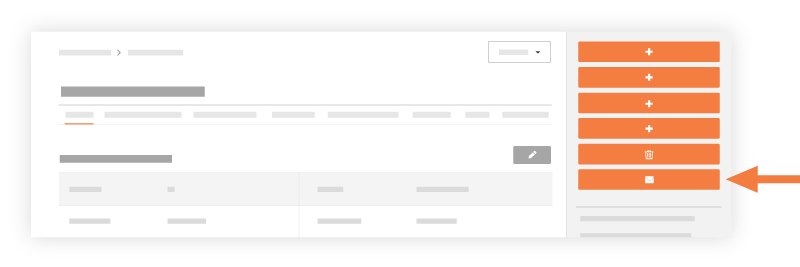
Cliquez sur Envoyer le contrat par e-mail.
Renseignez les champs suivants :
À
commencez à taper dans ce champ pour sélectionner les destinataires principaux dans une liste d’utilisateurs dans l’annuaire du projet. Voir Ajouter un compte utilisateur à l’annuaire du projet.PrudenceVotre contrat contient-il des pièces jointes que les destinataires de l’e-mail ne veulent pas voir ? Si votre équipe de projet a ajouté des pièces jointes au contrat principal que vous envoyez par e-mail, assurez-vous de réviser toutes ces pièces jointes pour vous assurer que vous êtes d’accord pour les envoyer à vos destinataires. Vos destinataires pourront télécharger ces pièces jointes.
Cc
commencez à taper dans ce champ pour sélectionner les destinataires secondaires dans une liste d’utilisateurs dans l’annuaire du projet. Voir Ajouter un compte utilisateur à l’annuaire du projet.
Privé
cochez cette case si vous souhaitez empêcher les destinataires qui n’ont pas reçu l’autorisation « Admin » dans l’outil Contrats principaux d’accéder au contrat principal dans l’application Web Procore.
Objet
ce champ se remplit automatiquement en fonction du nom du contrat principal, mais vous pouvez y apporter des modifications supplémentaires.
Pièces jointes
joignez tous les fichiers ou documents associés.
Message
incluez un message pour les destinataires.
Cliquez sur Envoyer.