Créer un ordre de service d’engagement à partir d’un ordre de service au contrat général
Important
Ce tutoriel est destiné aux utilisateurs de Procore qui n’ont PAS activé l’outil Événements de changement sur un projet.
Ce tutoriel est destiné aux utilisateurs de Procore qui n’ont PAS activé l’outil Événements de changement sur un projet.
Si l’outil Événements de changement du projet n’est pas activé pour votre projet, vous pouvez suivre les étapes ci-dessous pour créer un OSE à partir d’un OSCG ou d’un OSP de contrat général.
Ordres de service à un (1) niveau :
Lorsque le paramètre à un (1) niveau est configuré dans l’outil Contrats principaux, le processus de gestion des changements commence par la création d’un OSCG.
Lorsque le paramètre à un (1) niveau est configuré dans l’outil Engagements, vous pouvez commencer par créer un OSE.
Ordres de service à deux (2) ou trois (3) niveaux :
Lorsque le paramètre à deux (2) ou trois (3) niveaux est configuré sur l’outil Contrats généraux, vous devez commencer par créer un OSP au contrat général.
Lorsque le paramètre à deux (2) ou trois (3) niveaux est configuré dans l’outil Engagements, créez un Ordre de service potentiel d’engagement (OSPE).
Autorisations utilisateur requises :
Autorisations de niveau « Admin » dans l’outil Contrats principaux du projet.
Informations complémentaires :
Utilisez les étapes ci-dessous uniquement lorsque l’outil Événements de changement n’est PAS actif sur le projet. Lorsque l’outil Événements de changement est actif, suivez les étapes décrites dans Créer un ordre de service d’engagement à partir d’un événement de changement.
Après avoir créé un ordre de service potentiel, vous pouvez émettre et approuver un ordre de service d’engagement à partir de l’ordre de service potentiel.
Vous pouvez également comparer l’ordre de service de l’engagement au poste d’ordre de service potentiel correspondant et afficher tout écart entre les deux.
Les étapes ci-dessous décrivent comment créer un ordre de service de l'engagement à partir d’un ordre de service potentiel. Cependant, vous pouvez également utiliser les mêmes étapes lors de la création d’un ordre de service d’engagement à partir d’un ordre de service au contrat général.
Créez un OSP au contrat général et ajoutez au moins un (1) poste VDC. Voir Créer un ordre de modification potentiel pour un contrat général.
Accédez à l’outil Ordres de changement du projet.
Recherchez l’ordre de service potentiel sur lequel vous souhaitez travailler.
Cliquez sur Modifier.
Cliquez sur l’onglet Ventilation des coûts .
Sous « Ajouter un poste », procédez comme suit :
Code de coût. Sélectionnez un code de coût dans la liste déroulante.
La description. Saisissez une brève description du changement.
Tapez. Sélectionnez le type de contrat.
Montant. Saisissez le montant.
Cliquez sur Ajouter. 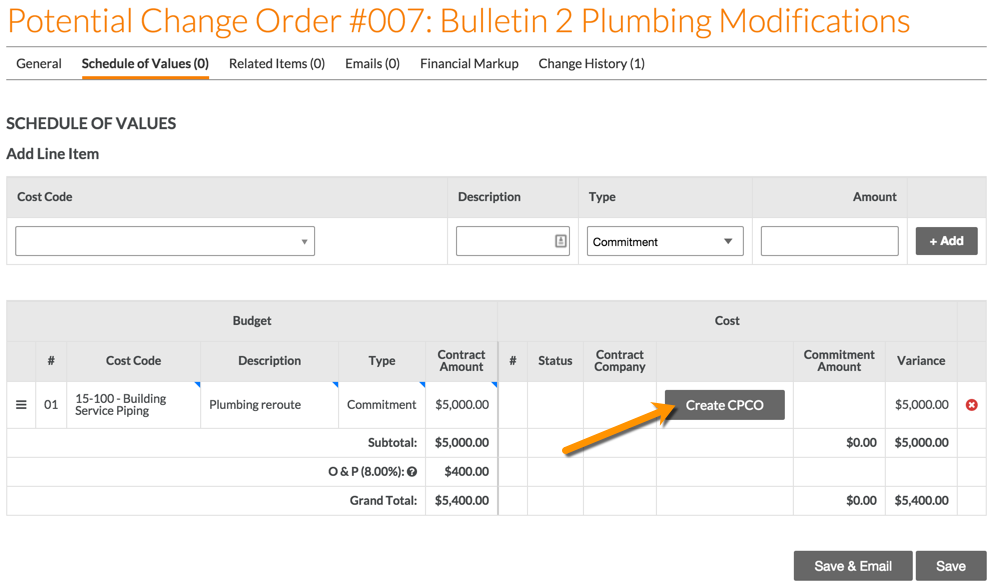
Cliquez sur Créer un OSPE.
Ceci ouvre la page Créer un ordre de changement potentiel de l'engagement pour un poste principale.
Sous « Étape 1 : choisir un contrat Engagement », choisissez le contrat correspondant pour l’associer au nouveau ordre de changement potentiel de l'engagement.
Remarque: si vous devez créer un nouvel engagement, suivez les étapes décrites dans Créer des contrats de sous-traitance ou Créer des bons de commande.
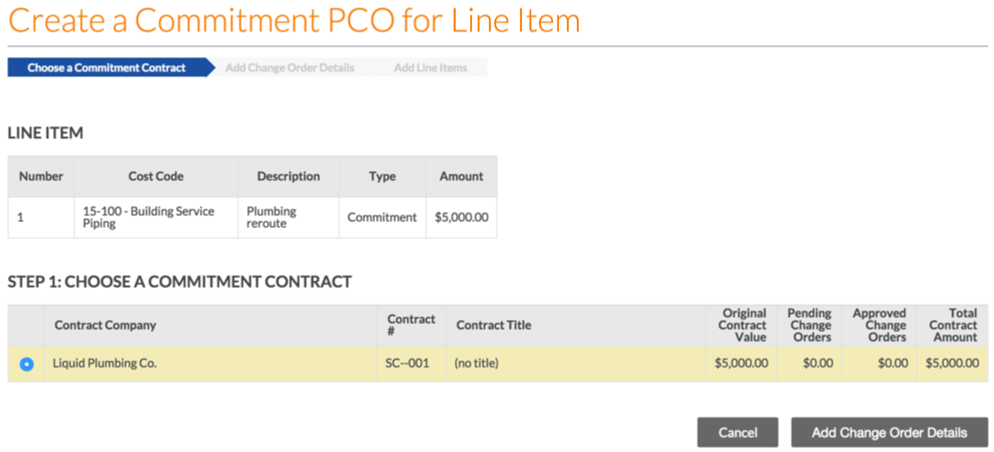
Cliquez sur Ajouter les détails de l’ordre de service.
Renseignez les informations suivantes :
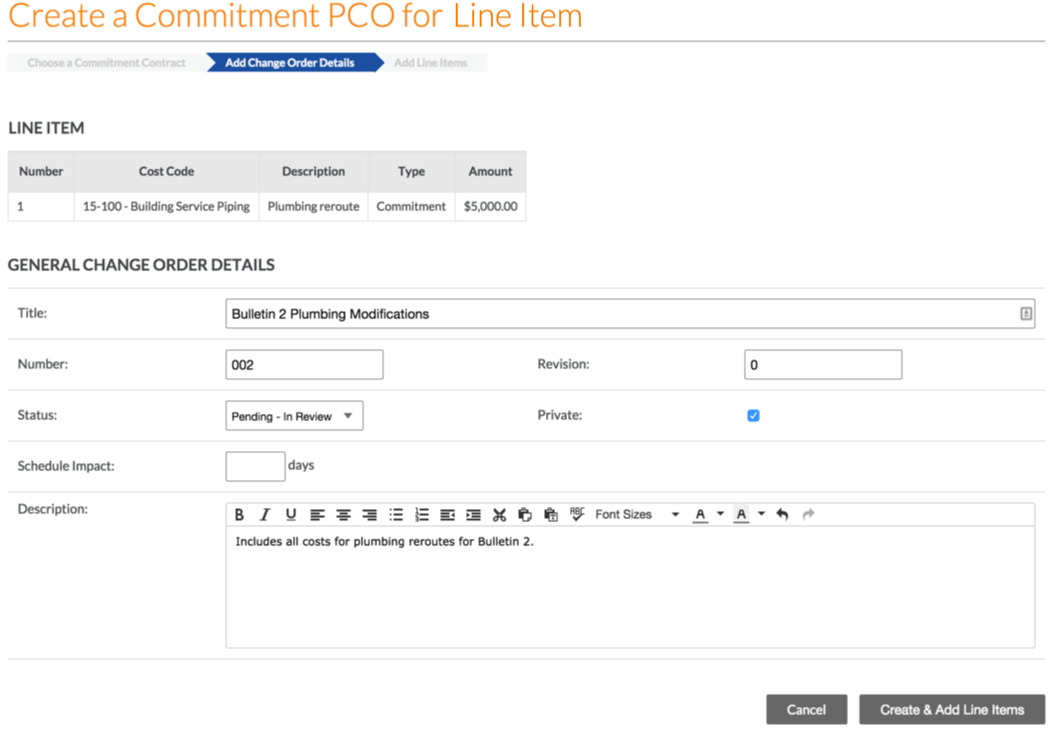
Numéro: ce champ se remplit automatiquement en fonction du nombre d’OSE déjà créés. Par défaut, le nombre sera automatiquement incrémenté de un. Cependant, vous pouvez saisir manuellement un numéro différent si vous le souhaitez. (Remarque: si vous saisissez manuellement un nombre, le prochain OSE créé sera automatiquement incrémenté de un, en fonction de cette valeur spécifique.)
Révision: ce champ affiche le numéro de révision de l’OSE. Lors de la création initiale d’un OSE, son numéro de révision est zéro. Un OSE peut avoir plusieurs révisions en raison des commentaires d’un réviseur/approbateur.
Titre: le champ de titre sera rempli avec le nom de l’OSP auquel l’OSE est lié.
Statut: Sélectionner l’état actuel du OSE:* Approuvé: le OSE doit encore être approuvé. Les coûts sont comptabilisés en tant que « coûts engagés » dans le budget.* Ébauche: L’OSE doit encore être modifié avant de pouvoir être soumis pour révision. Les coûts ne sont pas reflétés dans le budget.* En attente - En révision: l’OSE est actuellement révisé par un approbateur. Les coûts sont reflétés comme des « changements en attente » dans le budget.* En attente - Révisé: l’OSE a été modifié depuis sa soumission initiale. Les coûts sont reflétés comme des « changements en attente » dans le budget.* Rejeté: l’OSE a été rejeté. Les coûts ne sont pas reflétés dans le budget.* Remarque: ces statuts reflètent le budget comme indiqué ci-dessus pour la vue du budget standard de Procore. Pour créer ou modifier des vues, voir Configurer une nouvelle vue du budget.
Privé: si cette case est cochée, l’OSE ne sera visible que par les utilisateurs « Admin » dans l’outil Engagements et « Standard » ou « Lecture seule » qui ont spécifiquement accès à cet engagement.
Motif du changement: sélectionnez le motif de l’ordre de service potentiel : Demande du client, Développement de la conception, Allocation, Condition existante, Forfait, ou toute option personnalisée par l’administrateur de l’entreprise. Voir Définir la configuration par défaut de la gestion des changements.
Impact sur le planning: saisissez le nombre de jours approuvés pour prolonger le contrat, le cas échéant.
Description: saisissez une description plus détaillée de l’OSE.
Cliquez sur Créer et ajouter des postes.
Spécifiez les informations suivantes sur le poste :
Description: saisissez une description pour le poste.
Montant: saisissez un montant pour le poste.
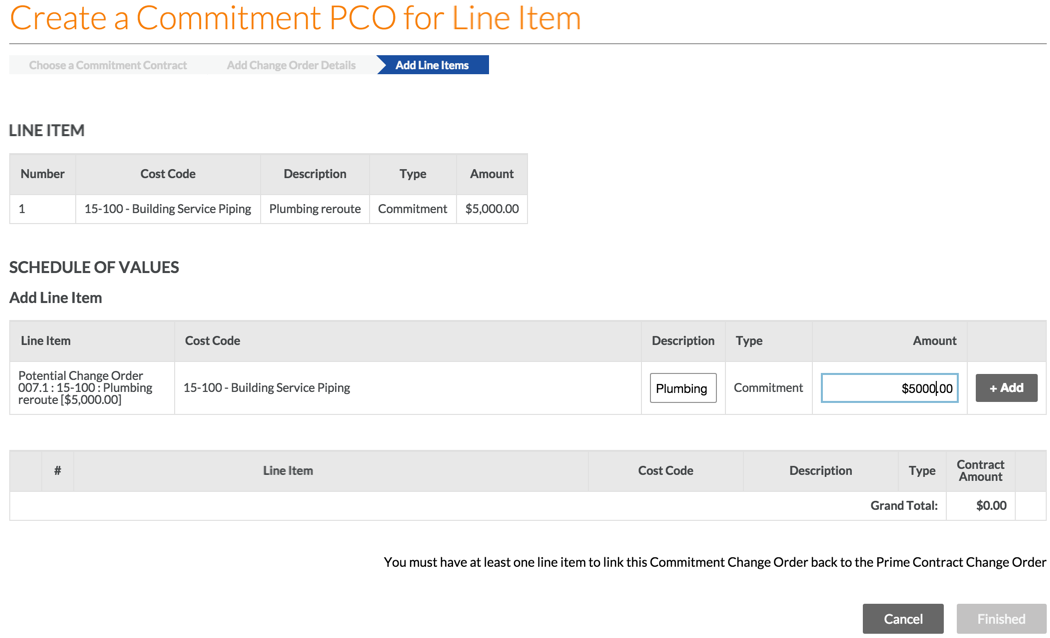
Cliquez sur +Ajouter. Si la combinaison du sous-projet, du code de coût et du type de coût n’est pas budgétée, une fenêtre contextuelle s’affiche pour vous demander de confirmer que vous souhaitez ajouter ce poste au budget. Si vous cliquez sur OK, le poste est ajouté directement au budget avec un « ? » à côté du poste. Voir Ajouter un poste budgétaire partiel.
Si vous avez terminé de créer l’OSE, cliquez sur Terminé. Si vous souhaitez ajouter d’autres postes à votre OSE, répétez l’étape #11 et cliquez sur Terminé lorsque vous avez terminé.
Chargement des articles connexes...