Remplir les factures au maître d’ouvrage avec DocuSign®
Fond
Une fois que votre équipe a créé une facture au maître d’ouvrage, les utilisateurs Procore disposant d’un compte DocuSign® peuvent préparer une enveloppe DocuSign® pour la facture à envoyer au(x) destinataire(s) approprié(s) pour demander une signature.
Si vous êtes le destinataire d’une demande de signature, vous n’avez pas besoin d’un compte DocuSign®. Toutefois, si vous disposez d’un compte DocuSign® et que l’adresse e-mail correspond à l’adresse e-mail que vous utilisez dans Procore, une copie de tous les documents que vous signez sera enregistrée dans votre compte DocuSign®. Une fois que toutes les signatures requises sont collectées dans DocuSign®, Procore définit le statut de l’engagement sur Approuvé.
Éléments à prendre en compte
Autorisations utilisateur requises :
Autorisations de niveau « Admin » dans l’outil Contrats principaux du projet
Informations complémentaires :
Une fois que vous vous serez connecté à votre compte DocuSign® depuis Procore, vous n’aurez PAS besoin de vous reconnecter jusqu’à l’expiration du jeton de connexion. Une fois expirée, la bannière Réauthentification requise apparaît dans Procore. Pour en savoir plus, voir Que signifient les différentes bannières DocuSign® dans Procore ?
Pour effectuer les étapes ci-dessous, le statut de la facture doit être Approuvé, Approuvé avec note conditionnelle ou En attente de l’approbation du maître d’ouvrage .
Conditions préalables
Activer l’intégration DocuSign® sur le compte Procore de votre entreprise
Pour demander des signatures à l’aide de l’intégration Procore + DocuSign®, vous devez disposer d’un compte DocuSign® actif. Vous n’avez PAS besoin d’un compte DocuSign® pour signer un document. Pour plus de détails, voir :
Escalier
Ouvrir la facture au maître d’ouvrage
Connectez-vous à DocuSign®
Préparer l’enveloppe DocuSign®
Ouvrir la facture au maître d’ouvrage
Il existe deux façons d’ouvrir une facture au maître d’ouvrage :
À partir de l’outil Contrats principaux
À partir de l’outil Facturation
À partir de l’outil Contrats principaux
Accédez à l’outil Contrats principaux du projet.
Localisez le contrat principal associé à la facture au maître d’ouvrage. Cliquez ensuite sur son lien Numéro .
Cliquez sur l’onglet Factures .
Dans le tableau Factures (demandes de paiement), cliquez sur le lien # de facture .
Dans la facture, cliquez sur le bouton Modifier .
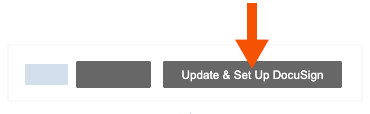
Dans l’onglet Résumé , cliquez sur le bouton Mettre à jour et configurer DocuSign .
À partir de l’outil Facturation
Si vous disposez d’une autorisation de niveau « Admin » dans l’outil Contrats principaux , vous pouvez également utiliser l’outil Facturation du projet pour envoyer des factures groupées à DocuSign®.
Accédez à l’outil Facturation du projet.
Cliquez sur l’onglet Maître d’ouvrage .
Localisez la facture dans le tableau. Puis
, cliquez sur le lien # de facture .
Dans la facture, cliquez sur le bouton Modifier .
Dans l’onglet Résumé , cliquez sur le bouton Mettre à jour et configurer DocuSign .
Procore lance l’application DocuSign®. Si vous n’êtes pas déjà connecté à DocuSign®, vous serez invité à saisir vos identifiants de connexion.
Connectez-vous à DocuSign®
Si vous n’êtes PAS connecté à votre compte DocuSign®lorsque vous lancez l’application DocuSign® de Procore :
Pour savoir comment accéder à DocuSign® à partir d’un outil Procore, consultez l’une des tâches dans Quels outils de projet Procore prennent en charge l’intégration DocuSign® ?
Pour vous connecter à DocuSign® depuis Procore, vous avez besoin d’identifiants de connexion valides (une adresse e-mail et un mot de passe) pour un compte DocuSign®. Pour en savoir plus, consultez Ai-je besoin d’un compte DocuSign© ? et Comment obtenir un compte DocuSign® ?
Sur la page de connexion DocuSign®, saisissez votre adresse e-mail dans la zone E-mail :
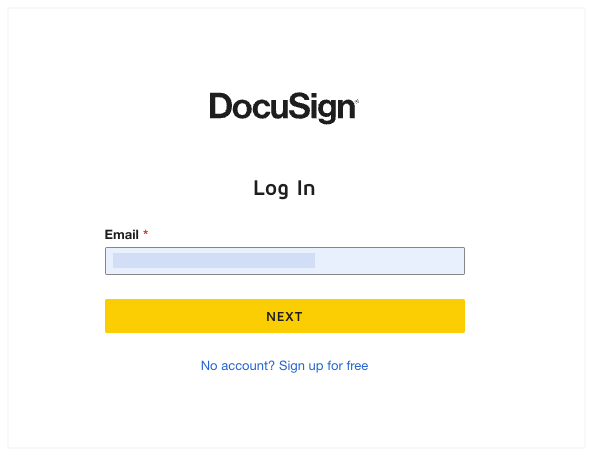
Cliquez sur Suivant.
Entrez votre mot de passe.
Cliquez sur Connexion.
Préparer l’enveloppe DocuSign®
Une fois que vous êtes connecté au DocuSign®, la page Charger un document et ajouter un destinataire d’enveloppe s’affiche. Procédez comme suit :
Ajouter des documents à l’enveloppe
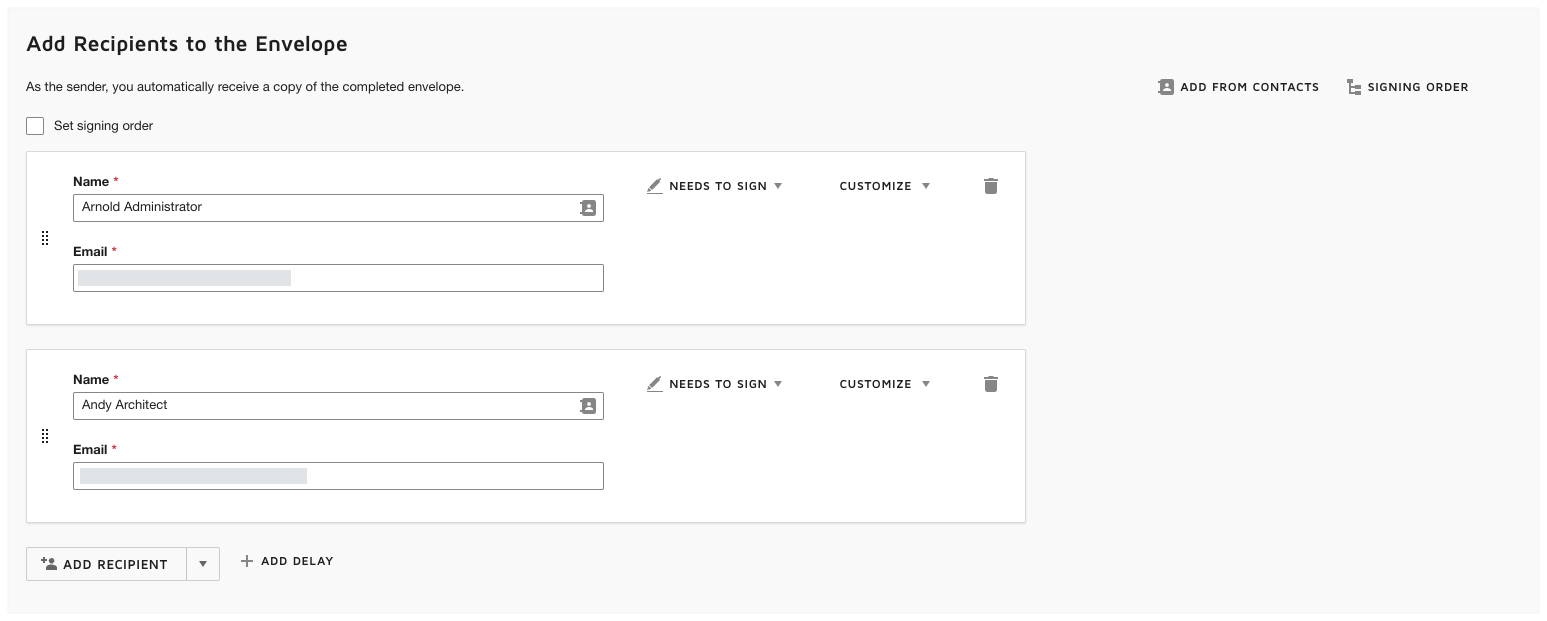
Ajouter des destinataires à l’enveloppe
Ajouter un message à tous les destinataires
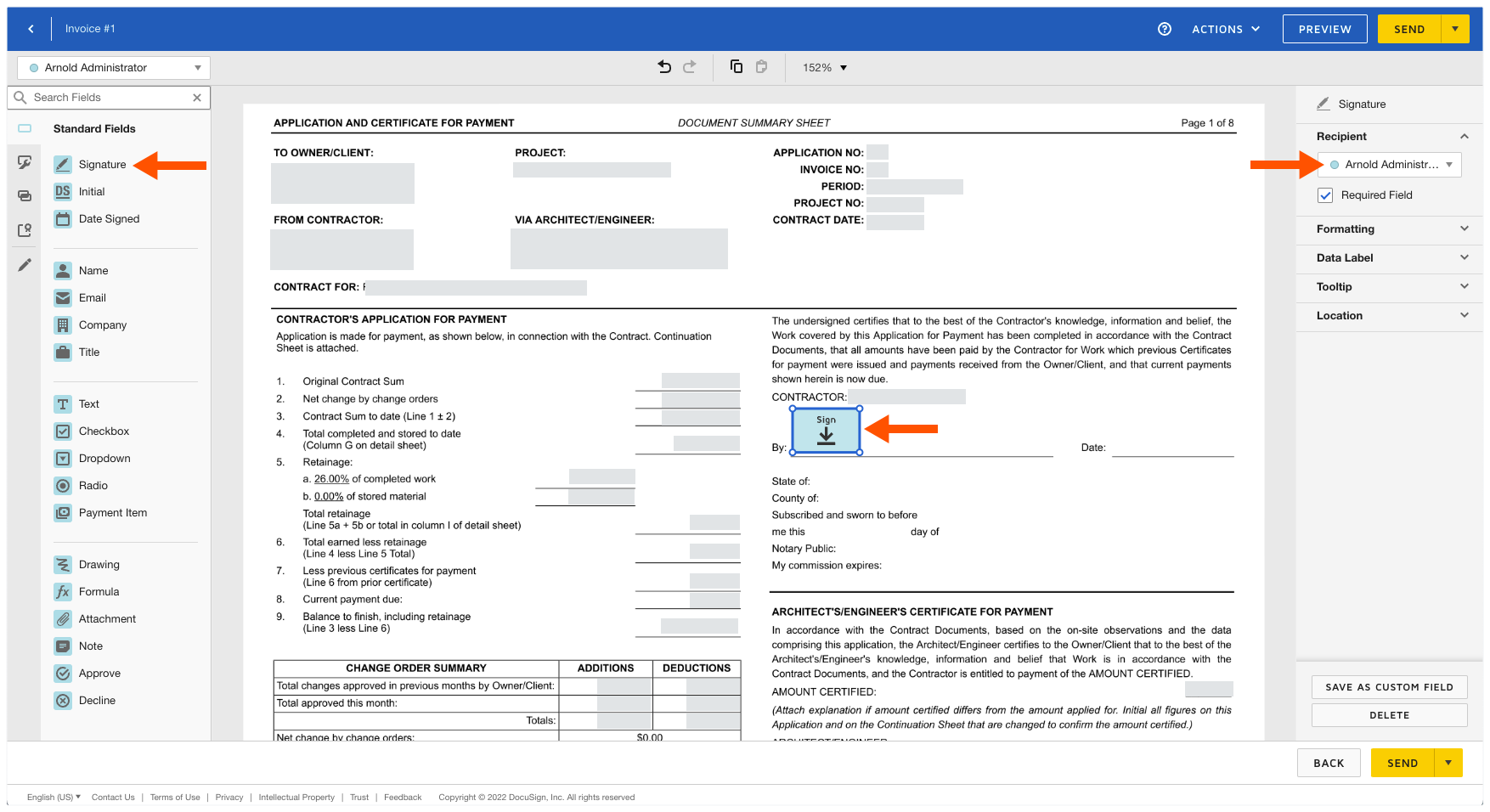
Ajouter les champs de signature et envoyer l’enveloppe
Ajouter des documents à l’enveloppe
Les informations Procore suivantes remplissent automatiquement l’enveloppe DocuSign® :
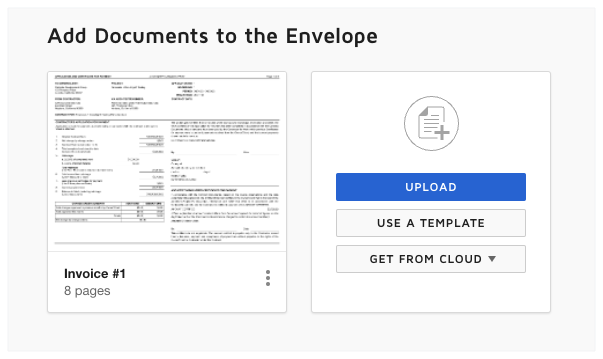
Une copie PDF de la facture est automatiquement ajoutée à la section Ajouter des documents à l’enveloppe .
Vous avez la possibilité d’ajouter d’autres documents comme suit :
Optionnel: Si vous souhaitez ajouter des documents supplémentaires à l’enveloppe, choisissez l’une des options disponibles dans la section « Ajouter des documents à l’enveloppe » :
 Remarque
Les options disponibles dans la section « Ajouter des documents à l’enveloppe » sont développées et maintenues par DocuSign®. Pour apprendre à utiliser DocuSign®, Procore recommande de consulter le contenu de support.docusign.com.