Modifier les contrats de sous-traitance

Contexte

Après avoir créé un contrat de sous-traitance, vous pouvez le modifier à tout moment.

Éléments à prendre en compte

  • Autorisations utilisateur requises :

    • Autorisations de niveau « Admin » dans l’outil Engagements du projet.
      OU

    • Autorisations de niveau « Lecture seule » ou « Standard » sur l’outil Engagements du projet avec les autorisations granulaires « Mettre à jour le contrat d'ordre de travail » activées sur votre modèle d’autorisation.

  • Pour les entreprises utilisant l’outil Icon Erp Synced Legacy Intégrations ERP : Afficher/Masquer

Conditions préalables

Escalier

  1. Accédez à l’outil Engagements du projet.

  2. Dans l’onglet Contrats , recherchez le contrat à modifier et cliquez sur son lien Numéro .
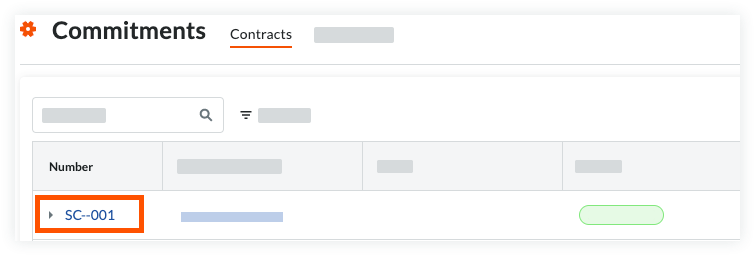
    Edit Sc Number Click 1221

  3. Passez aux étapes suivantes :

    • Ajouter les informations de base

    • Mettre à jour les informations générales

    • Mettre à jour l’accès au contrat

    • Mettre à jour les dates du contrat

    • Ajouter le périmètre des travaux

    • Définir la méthode comptable

    • Mettre à jour la ventilation des coûts

      • Ajouter des postes à la ventilation des coûts

      • Importer des postes dans la ventilation des coûts à partir d’un fichier CSV

    • Joindre des fichiers

    • Enregistrer le contrat

Ajouter les informations de base

Update the basic information as follows:
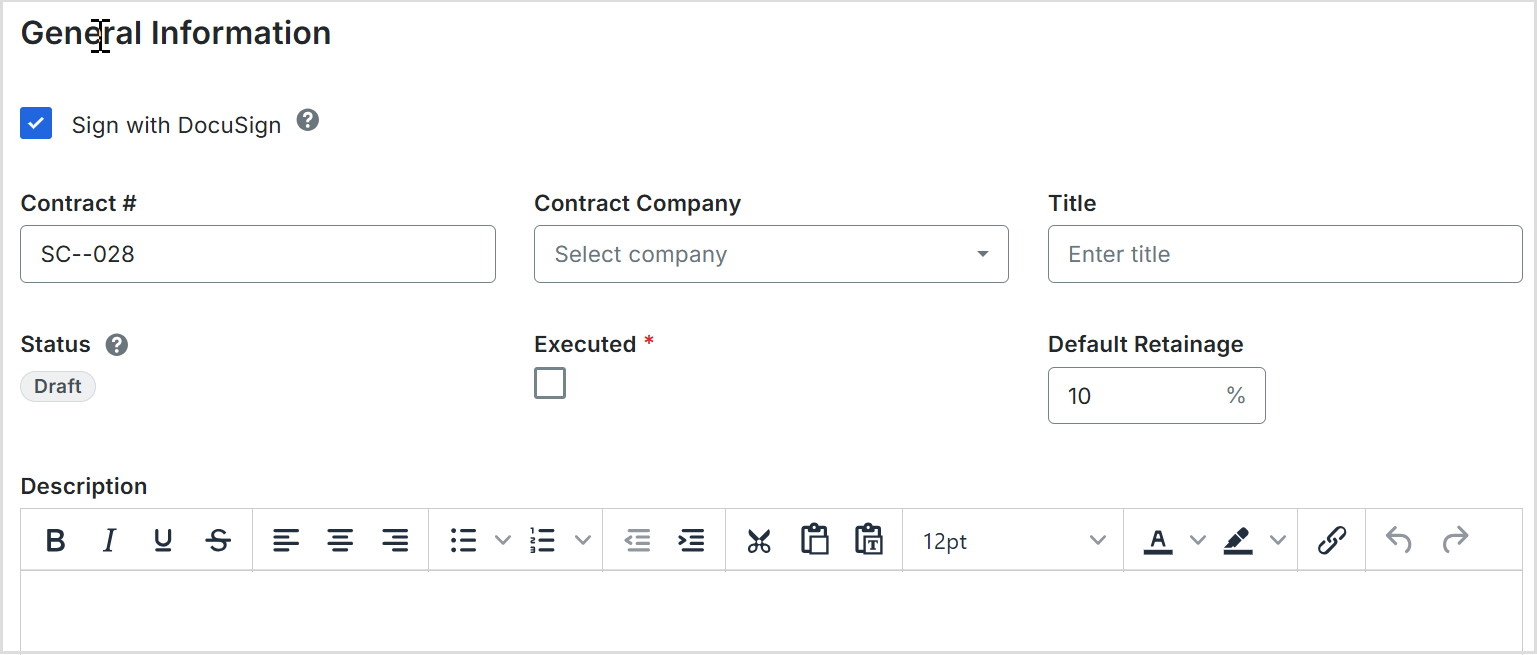
sc-gen-info

 Remarques
  • Il n’y a pas de champs obligatoires lors de l’ajout des informations de base.

  • Si vous cliquez sur le bouton Créer sans avoir terminé la saisie de données, Procore enregistre le contrat, vous répertorie comme créateur et le place automatiquement au statut Ébauche .

  • Contract Number
    To number your contract(s), choose from these options:

    • If you number your contracts using a sequential numbering system, you can enter any combination of alpha-numeric characters in this box. For subsequent contracts, Procore automatically applies consecutive numbering in ascending order.

      Exemple

      Les exemples ci-dessous vous montrent comment fonctionne la numérotation consécutive ascendante de Procore :

      • Si le contrat précédent était 1, les contrats suivants sont 2, 3, et ainsi de suite.

      • Si le contrat précédent était CP-0001, les contrats suivants sont CP-0002, CP-0003, etc.

      • Si le contrat précédent était DCA00010-12-G-0001, les contrats suivants sont DCA00010-12-G-0002, DCA00010-12-G-0003, etc.
    • If you do NOT number your contracts using sequential numbering, you can manually enter a unique number for each prime contract. To do this, type over the existing entry in the Number box. Duplicate contract numbers are NOT permitted.

  • Contract Company
    Select the name of the project owner's or the project client's company from the drop-down list. This is the company that either owns the construction project or the client who has hired your company to oversee the project work. To appear as a list option, Add a Company to the Project Directory.

  • Title
    Type a descriptive name for the contract.

  • Optional: Sign with DocuSign®
    Move this toggle to the right to collect signatures with the Procore + DocuSign® integration. To learn how to activate the integration in Procore, see Enable or Disable the DocuSign® Integration on a Procore Project.

     Pointe

    Comment collecter des signatures avec DocuSign ? Une fois la saisie des données de l’élément terminée, Procore recommande de changer le statut de l’élément en « Envoyé pour signature » avant de cliquer sur le bouton Compléter avec DocuSign pour lancer l’application DocuSign®. Si vous ne vous êtes pas déjà connecté, vous serez invité à vous connecter à DocuSign®. Une fois que vous êtes connecté, vous pouvez préparer l’enveloppe DocuSign_ ®_ pour les signatures. Une fois le processus de signature terminé, Procore change automatiquement le statut de l’élément en « Approuvé » et marque l’élément comme « Exécuté ». Pour en savoir plus, consultez DocuSign®.

Mettre à jour les informations générales

Mettez à jour le contrat avec des informations plus générales :

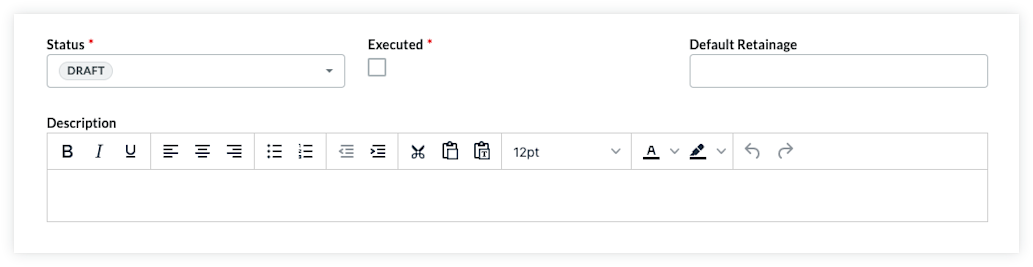
Sc General Info 1221

  • Statut
    Procore attribue automatiquement aux contrats le statut « Par défaut ». Pour sélectionner un autre statut, choisissez l’une des étiquettes de statut dans la liste déroulante. Les options comprennent

     Remarque

    Pour créer des ordres de changement et des factures, le statut de votre contrat doit être défini sur Approuvé ou Terminé.

  • Exécuté
    Cochez cette case si le contrat a été entièrement exécuté. Un contrat entièrement exécuté est un accord juridiquement efficace qui a été signé par les représentants autorisés de chaque partie.

  • Retenue de garantie par défaut
    Saisissez un nombre qui représentera le pourcentage qui sera retenu à titre de retenue de garantie sur les postes de la ventilation des coûts du contrat. Par exemple, si vous prévoyez de retenir dix (10) pour cent de la valeur de l'article, saisissez 10%.

  • Description
    Saisissez une description plus détaillée du contrat principal. Vous pouvez appliquer les options de la barre d’outils de mise en forme à votre texte.

Mettre à jour l’accès au contrat

L’utilisation du paramètre de confidentialité n’autorise l’accès qu’aux administrateurs de projet et à certains utilisateurs non-admin. Pour modifier les autorisations d’accès au contrat, procédez comme suit :

  1. Cochez ou décochez la case « Privé ». Procore active ce paramètre par défaut.

  2. Sélectionnez un employé de « l’Entreprise sous-traitante » dans la liste déroulante Contact de facturation.

Mettre à jour les dates du contrat

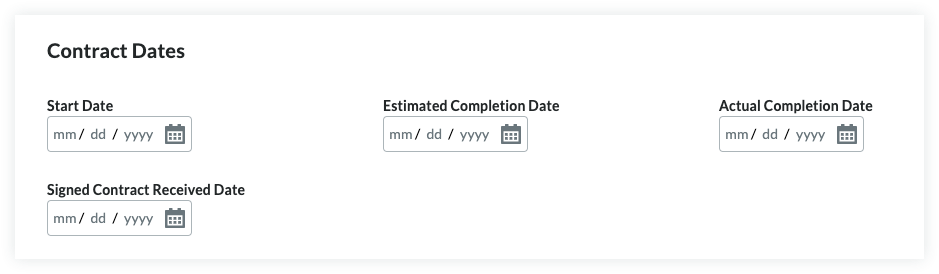
Pour mettre à jour le contrat avec les dates importantes, procédez comme suit :

Sc Contract Dates 1221

 Remarque

L’administrateur Procore de votre entreprise gère les dates qui apparaissent dans la section « Dates du contrat » en utilisant la fonction de champs configurables. Pour plus de détails, voir Quels champs de l’outil Engagements peuvent être configurés comme obligatoires, facultatifs ou masqués ?

  • Date de début
    Sélectionnez la date officielle de début du projet de construction.

  • Achèvement estimé
    Sélectionnez la date d’achèvement estimée du projet de construction dans le contrôle du calendrier.

     En version bêta

    Note aux utilisateurs participant au programme bêta en version limitée des ordres de changement initiés sur le chantier. Les informations ci-dessous détaillent une configuration disponible pour les utilisateurs de Procore participant au programme bêta pour les ordres de changement initiés sur le chantier. Pour plus d’informations sur cette version, voir Engagements : Autoriser les collaborateurs à soumettre des ordres de changement initiés sur le chantier.

  • Achèvement effectif
    Sélectionnez la date d’achèvement réelle du projet deconstruction.

  • Contrat signé reçu
    Sélectionnez la date dans le contrôle du calendrier. Le contrat signé reçu représente la date à laquelle le contrat exécuté a été reçu.

Ajouter le périmètre des travaux

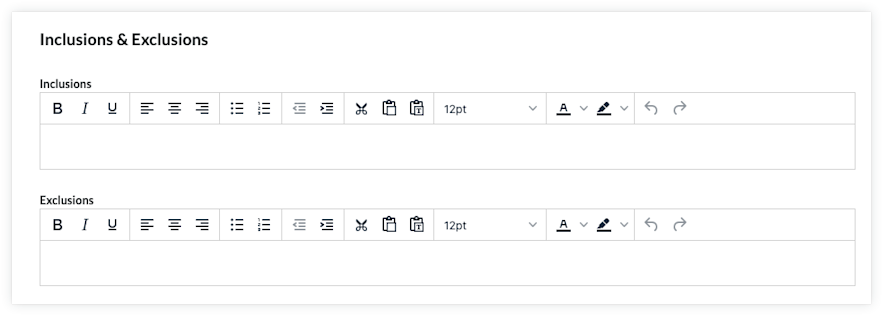
Les inclusions et exclusions du contrat varient d’un projet à l’autre. Cependant, l’intention est de définir exactement ce qui est inclus et NON inclus dans le prix et la périmètre des travaux du contrat. Pour mettre à jour la carte « Inclusions et exclusions » du contrat, procédez comme suit :

Inclusions Exclusions Sc

  • Inclusions
    Ajoutez les inclusions du contrat dans cette case. Vous pouvez appliquer les options de la barre d’outils de mise en forme à votre texte.

  • Exclusions
    Ajoutez les exclusions du contrat dans cette case. Vous pouvez appliquer les options de la barre d’outils de mise en forme à votre texte.

Définir la méthode comptable

La première étape lors de la mise à jour d’une ventilation des coûts consiste à définir la méthode comptable du contrat. La méthode que vous choisissez s’applique également à tous les ordres de changement et/ou factures pour ce contrat. La méthode comptable ne peut être modifiée qu’AVANT d’ajouter des postes à une ventilation des coûts. Procore ne vous permet PAS de modifier la méthode comptable d’un contrat après l’ajout de postes.

 Pointe

Quelle est la différence entre le contrat basé sur le montant et le contrat basé sur les unités/quantités ? Pour plus de détails, voir Comment définir la méthode comptable d’un contrat ou d’un financement ?

  • Pour définir la méthode comptable sur Unité/Quantité, cliquez sur le bouton Passer à l’unité/quantité .

  • Pour redéfinir la méthode comptable sur Basé sur le montant, cliquez sur le bouton Passer à Basé sur le montant.

Mettre à jour la ventilation des coûts

Il existe deux (2) méthodes pour mettre à jour la VDC du contrat de sous-traitance :

  1. Ajouter des postes à la ventilation des coûts

  2. Importer des postes dans la ventilation des coûts à partir d’un fichier CSV

Ajouter des postes à la ventilation des coûts

Par par défaut, vous pouvez saisir des postes sur l’VDC de l’contrat de sous-traitance à tout moment, tant qu’il n’est PAS dans le statut « Approuvé ».

 Note

If your project team has turned the 'Enable Always Editable Schedule of Values' configuration setting ON in this tool, users with the required user permission to Edit Subcontracts can add line items to the Schedule of Values when a contract is in any status. To learn specific information about this setting, see What is the 'Enable Always Editable Schedule of Values' setting?

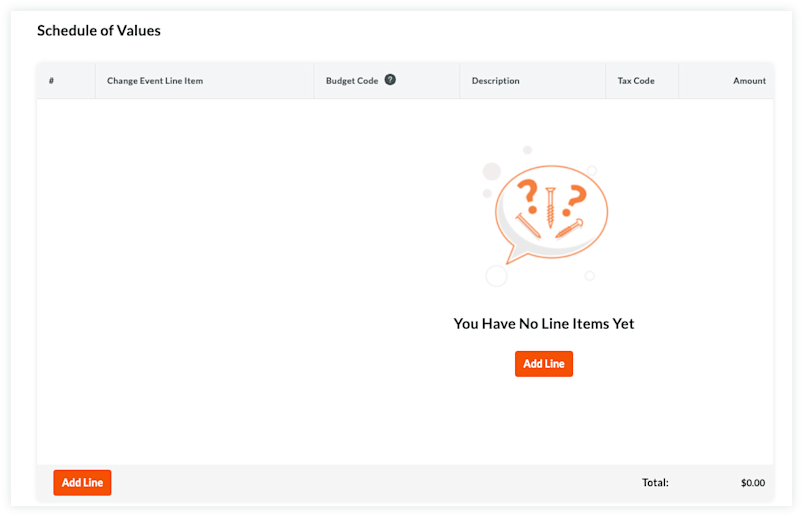
Pour ajouter manuellement des postes à la ventilation des coûts :

Sc Update Sov 1221

  1. Choisissez parmi ces options :

    • Si la VDC est vide, cliquez sur Ajouter une ligne sous « Vous n’avez pas encore de postes ».
      OU

    • Si vous avez des postes existants, cliquez sur Ajouter une ligne.
      Procore crée de nouveaux postes commençant par le chiffre « 1 ». Les lignes suivantes sont créées dans l’ordre numérique.

  2. Attribuez un code budgétaire pour le nouveau poste. Vous avez les options suivantes :

    • Pour assigner un code budgétaire existant au poste, commencez à saisir un code dans la zone de recherche et sélectionnez le code correspondant dans la liste.
      OU

    • Pour créer un nouveau code budgétaire pour le poste, cliquez sur le bouton Créer un code budgétaire . Ensuite, sélectionnez les éléments de segment appropriés dans la ou les listes déroulantes pour répondre aux exigences de modèle de code budgétaire de votre projet. Cliquez ensuite sur Créer.

  3. En fonction de la méthode comptable que vous utilisez, choisissez les étapes appropriées pour ajouter un poste :

    • Pour un contrat basé sur le montant :
      Une ventilation des coûts basée sur le montant nécessite la saisie des données suivantes :

      • Code budgétaire
        Sélectionnez un code budgétaire ou cliquez sur Créer un code budgétaire. Voir Qu’est-ce qu’un code budgétaire dans la SDP de Procore ?

      • Description
        Saisissez une description pour le poste. Par exemple, saisissez : Frais de service mensuels

      • Montant
        Saisissez le montant total du poste.

      • Facturé à ce jour
        Plus tard, lorsque vous créerez des factures, cette colonne affichera automatiquement le montant qui a déjà été facturé à ce jour.

      • Montant restant
        Plus tard, lorsque vous créerez des factures, cette colonne affichera automatiquement le montant qui n’a PAS encore été facturé à ce jour.

    • Pour un contrat basé sur une unité/quantité :
      Une ventilation des coûts basée sur l’unité/la quantité nécessite la saisie de données suivante :

      • Code budgétaire
        Sélectionnez un code budgétaire ou cliquez sur Créer un code budgétaire. Voir Qu’est-ce qu’un code budgétaire dans la SDP de Procore ?

      • Description
        Saisissez une description pour le poste. Par exemple, saisissez : Frais de service mensuels

      • Qté
        Entrez le nombre d’unités.

      • Unité de mesure
        Sélectionnez l’unité de mesure (UOM) dans la liste. Voir Quelles unités de mesure sont incluses dans la liste principale de Procore ? et Ajouter une unité de mesure à la liste principale des unités de mesure.

      • Coût unitaire
        Entrez le coût unitaire dans cette case. Vous remarquerez que la valeur de cette colonne contient quatre (4) décimales (par exemple, 0,0000 $) pour vous permettre d’entrer la valeur spécifique requise pour calculer une tarification précise.

        Exemple

        Si vous achetez 50 000 unités pour 1 006 625,00 $, Vous devez saisir un prix unitaire de 20,1325 $.

      • Montant
        Le système calcule automatiquement le sous-total pour vous, en fonction des entrées Qté, UdM et Coût unitaire .

      • Facturé à ce jour
        Plus tard, lorsque vous créerez des factures, cette colonne affichera automatiquement le montant qui a déjà été facturé à ce jour.

      • Montant restant
        Plus tard, lorsque vous créerez des factures, cette colonne affichera automatiquement le montant qui n’a PAS encore été facturé à ce jour.

  4. Optionnel: Répétez les étapes ci-dessus pour ajouter autant de postes que nécessaire.

  5. Cliquez sur Enregistrer.
    Procore enregistre les postes sur la VDC du contrat.

Importer des postes dans la ventilation des coûts à partir d’un fichier CSV
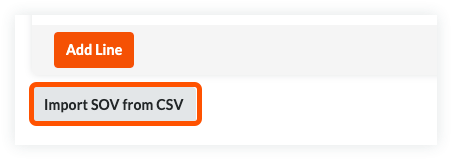
  1. Dans la carte « Ventilation des coûts », cliquez sur le bouton Importer la VDC à partir d’un fichier CSV .
    Sc Import Sov From Csv 1221

  2. Cliquez sur le bouton Télécharger le modèle CSV et choisissez l’une de ces options :

    • Modèle vierge. Cliquez sur cette option pour télécharger un modèle vierge.
      OU

    • Modèle avec des postes existants. Cliquez sur cette option pour télécharger un modèle qui inclut toutes les données de poste existantes du budget de votre projet.

       Remarque
      • Procore télécharge un fichier modèle CSV dans le lieu de téléchargement des fichiers de votre navigateur Web.

      • Le nom du fichier est : à déterminer

  3. Ouvrez le modèle que vous avez téléchargé sur votre ordinateur.

  4. Saisissez les données que vous souhaitez charger directement dans le modèle.

     Important

    Ne PAS modifier ou réorganiser les en-têtes de colonne dans le fichier modèle.

  5. Après avoir saisi les données de votre poste, assurez-vous d’enregistrer vos mises à jour de fichiers au format de fichier « Valeurs séparées par des virgules ».

  6. Revenez à Procore. Ensuite, dans la section « Fichier CSV », choisissez l’une de ces options :

    • Cliquez sur Charger un fichier.
      OU

    • Utilisez une opération de glisser-déposer pour déplacer le modèle que vous venez de mettre à jour dans la section « Fichier CSV ».

  7. Choisissez l’une de ces options :

    • Ajoutez des postes supplémentaires. Choisissez cette option si vous souhaitez créer de nouveaux postes en utilisant les données de votre modèle.
      OU

    • Remplacer les postes existants. Choisissez cette option si vous souhaitez effacer tous les postes existants du contrat de sous-traitance et les remplacer par les données de votre modèle.

       Remarque

      Si le paramètre de configuration « Activer la ventilation des coûts toujours modifiable » est activé dans l’outil Engagements du projet, l’option « Remplacer les postes existants » est grisée et indisponible une fois qu’une facture est créée et que les postes sont facturés. En savoir plus, voir Qu’est-ce que le paramètre « Activer le Planning toujours modifiable des valeurs » ?

  8. Cliquez sur Importer.

Joindre des fichiers

Pour ajouter des pièces jointes au contrat :

  1. Sur la carte « Pièces jointes », cliquez sur Modifier.

  2. Cliquez sur Joindre des fichiers.

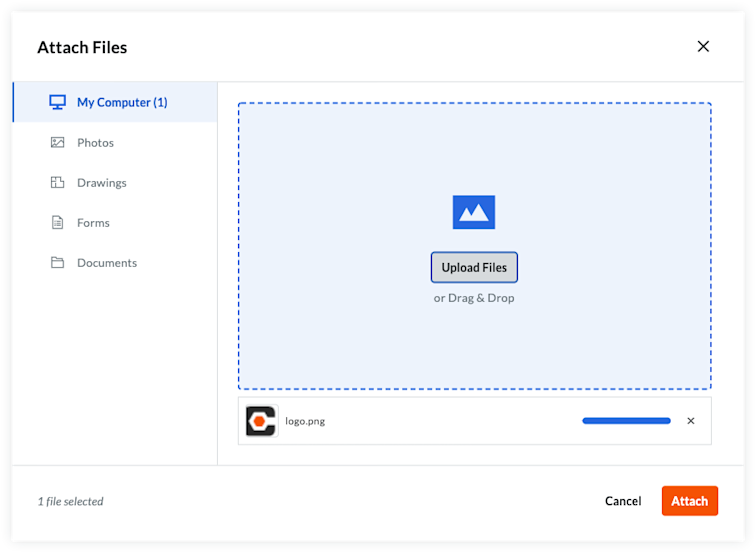
  3. Dans la boîte de dialogue « Joindre des fichiers », mettez en surbrillance l’emplacement où sont stockés les fichiers à télécharger. Les options sont les suivantes :

    • Mon ordinateur. Cliquez sur Charger des fichiers pour ouvrir le finder de votre ordinateur. Sélectionnez les fichiers à charger et cliquez sur Ouvrir.

    • Des photos. Si l’outil Photos est actif sur le projet, choisissez le lieu dans la liste Sélectionner un album, puis recherchez le(s) fichier(s) à charger.

    • Dessins. Si l’outil Plans est actif sur le projet, choisissez la zone dans la liste Sélectionner une zone, puis recherchez le(s) fichier(s) à charger.

    • Formulaires. Si l’outil Formulaires est actif sur le projet, choisissez le modèle dans la liste Sélectionner un modèle, puis recherchez le(s) fichier(s) à charger.

    • Des documents. Si l’outil Documents est actif sur le projet, accédez au dossier stockant le(s) fichier(s) à charger, puis mettez-les en surbrillance.

  4. Cliquez sur Joindre.
    Sc Attach Files 1221
    Un indicateur de progression vous indique le statut du chargement.

  5. Cliquez sur l’icône Fermer (X) dans la boîte de dialogue Joindre des fichiers.

Enregistrer le contrat

 Remarque

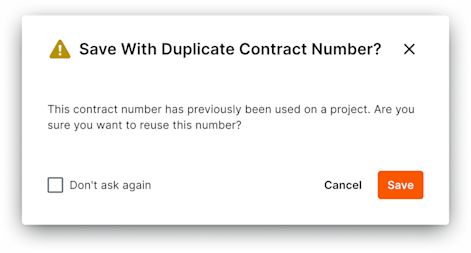
Duplicate Contract NumberSi le # de contrat de l’engagement que vous créez a déjà été utilisé sur un projet au sein de votre entreprise, une fenêtre de confirmation apparaîtra pour vous demander comment vous souhaitez procéder. Si vous choisissez d’ignorer ce message, cliquez sur Enregistrer et le contrat sera créé. De plus, si vous ne souhaitez pas recevoir ce message lors de la création d’engagements futurs, vous pouvez cocher à nouveau la case à côté du texte Don’at as.

Pour enregistrer le contrat, cliquez sur l’un (1) de ces boutons :

  • Créer. Cliquez sur ce bouton pour enregistrer le nouveau contrat et revenir à l’onglet « Général » en mode visualisation.
    OU

  • Complet avec DocuSign®. Cliquez sur ce bouton pour lancer l’intégration Procore + DocuSign® et préparer l’enveloppe pour la signature. Pour en savoir plus, consultez DocuSign®.
    OU

  • Annuler.

Cliquez sur Étape suivante.

Voir aussi

Chargement des articles connexes...