Ce site Web n'est pas encore complètement disponible dans votre langue
La seule page du site de support V2 disponible dans vos paramètres régionaux est celle de la bibliothèque vidéo. Le lancement complet du site Web arrivera prochainement.
Vous recherchez d'autres contenus ? Retournez sur le site de support V1.
Manuels de produits populaires
Les manuels de produits les plus utilisés sur le chantier
L’option d’importation des prévisions avancées est disponible dans l’outil Budget, sous l’onglet « Prévisions ». Pour activer cette fonctionnalité, rejoignez le programme bêta Prévisions : prévisions des revenus, pourcentages et valeurs réelles restantes via Procore Explore. Voir Importer des prévisions avancées pour un budget (bêta).
Contexte
Lors de la configuration de vos prévisions dans un nouveau projet Procore, vous pouvez soit ajouter des postes budgétaires manuellement (voir Ajouter un poste budgétaire), soit suivre les étapes ci-dessous pour importer vos données de prévisions.
Éléments à prendre en compte
Autorisations utilisateur requises :
Autorisations de niveau « Admin » dans l’outil Budget du projet. OU
Si un utilisateur disposant des autorisations « Lecture seule » ou « Standard » dispose uniquement de l’autorisation granulaire « Importer le budget à partir du fichier », il ne peut importer qu’un budget. Ils ne peuvent pas créer ou modifier manuellement le budget.
Si un utilisateur disposant des autorisations « Lecture seule » ou « Standard » n’a que l’autorisation granulaire « Créer et modifier le montant du budget d’origine » activée, il peut uniquement créer ou modifier manuellement un budget. Ils ne peuvent pas importer de budget.
Type de fichier d’importation pris en charge :
XLSX
Informations complémentaires :
Pour créer de nouveaux postes, le fichier d’importation doit contenir des données dans les colonnes suivantes :* Code de coût* Type de coût* Calcul manuel
Pour importer plusieurs postes avec le même code de coût, chaque poste DOIT avoir une assignation de type de coût différente. Par exemple :* 02-300 - Terrassement, M, 30 000 $* 02-300 - Terrassement, L, 10 500 $
Ne modifiez PAS et ne mettez PAS à jour les données de la feuille de calcul « Champs de données de l’importateur » du modèle d’importation. Cette feuille de calcul est fournie à titre de référence uniquement et montre que les options peuvent être sélectionnées dans les listes déroulantes de l’onglet « Postes budgétaires ». Ces options reflètent les options disponibles pour la sélection sur votre projet Procore au moment où vous avez téléchargé le modèle d’importation.
Limitations:
Les fichiers de budget Procore exportés ne sont PAS pris en charge. Les fichiers d’exportation CSV et PDF contiennent des colonnes de données supplémentaires et ne peuvent pas être utilisés pour réimporter un budget.
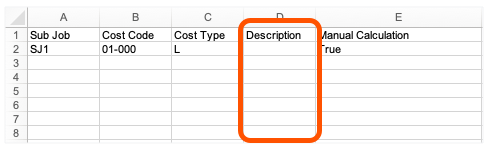
Codes budgétaires* Le modèle d’importation ne contient PAS de colonne « Code budgétaire ». Au lieu de cela, Procore crée automatiquement des codes budgétaires sur votre projet lorsque vous saisissez la combinaison code de coût, type de coût et sous-projet (si activé) sur vos postes dans le modèle d’importation. Pour en savoir plus sur les codes budgétaires, voir Qu’est-ce qu’un code budgétaire dans la SDP de Procore ?* Pour importer des données dans Procore, la base de données nécessite la présence d’une colonne « Description » dans le modèle d’importation. Vous pouvez laisser ce champ vide pour utiliser la description concaténée par défaut dans la structure de découpage du projet de votre entreprise ou vous pouvez saisir une description pour importer une description personnalisée. Pour en savoir plus sur le champ Description, voir Modifier les descriptions des codes budgétaires d’un projet.
Le nombre maximal de postes autorisés pour une importation de budget individuel est de 500.
Pointe
Pour éviter d’écraser les valeurs des prévisions d’un projet, Procore recommande d’importer votre budget/prévision une seule fois. Vous pouvez, si vous souhaitez importer une nouvelle version de votre budget/prévision. Cependant, il est important de garder ces points à l’esprit :
Tout poste ajouté à votre importation initiale sera ajouté.
Toutes les modifications apportées aux valeurs « Montant du budget » sur les postes existants sont remplacées.
Si vous souhaitez préserver les valeurs du « Montant du budget », assurez-vous que les valeurs du fichier d’importation mis à jour correspondent au fichier d’importation d’origine avant de l’importer dans Procore.
Sélectionnez une vue du budget/des prévisions dans la liste déroulante Vue .
Cliquez sur Importer. Remarque : L’option 'Budget' du menu « Importer » n’apparaît que lorsque le budget est déverrouillé. Voir Déverrouiller un budget.
Cliquez sur Télécharger le modèle Excel.
Remarques
Le système télécharge une copie du fichier budget.xlsx à l’emplacement de téléchargement spécifié par votre navigateur Web.
Saisissez toujours vos données budgétaires dans le modèle Excel que vous avez téléchargé à partir de votre projet Procore.
Les colonnes du modèle d’importation de budget NE correspondent PAS aux colonnes du fichier d’exportation de budget généré avec les options de menu Exporter > CSV ou Exporter > PDF. Il est important de noter que les fichiers du menu Exporter ne peuvent pas être importés dans l’outil Budget.
Avant de procéder à l’importation, il convient de prendre connaissance de cet avertissement important :
Avertissement
Le modèle d’importation de budget que vous avez téléchargé doit être utilisé pour l’importation. De plus, la disposition des colonnes et les en-têtes du modèle sont requis :
NE PAS renommer les en-têtes de colonne dans le modèle.
NE PAS ajouter, supprimer ou modifier l’ordre des colonnes de données dans le modèle.
Si vous avez besoin d’une unité de mesure qui n’est PAS incluse dans la liste déroulante des unités de mesure du modèle, contactez l’administrateur Procore de votre entreprise qui dispose des autorisations appropriées pour ajouter des unités de mesure à la liste principale des unités de mesure. Voir Mettre à jour une unité de mesure dans la liste principale des unités de mesure.
Si vous prévoyez d’importer des postes budgétaires avec des codes de coût :
Chaque poste ajouté au modèle d’importation de budget doit inclure un code de coût.
Les codes de coût dans le modèle d’importation de budget doivent correspondre exactement aux codes de coût dans la structure de découpage du projet de votre entreprise ou de votre projet.
Vous pouvez importer une (1) poste budgétaire par combinaison code de coût/type de coût. Le but d’un poste budgétaire est d’afficher le montant total budgété pour chaque code budgétaire sur un seul poste. Les combinaisons code de coût/type de coût en double ne sont pas autorisées.
Il n’est pas nécessaire de supprimer les postes inutiles dont les champs Type de coût et Montant du budget sont vides. Si vous laissez ces lignes dans le modèle, Procore n’importera pas les données et ne créera pas d’éléments dans votre budget pour ces lignes.
Mettre à jour la feuille de calcul « Postes budgétaires »
Sur votre ordinateur, ouvrez le fichier budget.xlsx téléchargé dans Microsoft Excel. Sur votre ordinateur, ouvrez le fichier Forecasting Import Template.xlsx téléchargé dans Microsoft Excel.
Cliquez sur la feuille de calcul Postes budgétaires .
Mettez à jour les données de votre poste budgétaire sur chaque ligne comme suit :
Remarques
Un astérisque (*) ci-dessous indique un champ obligatoire.
Certaines colonnes du modèle d’importation vous obligent à choisir une valeur pour vos postes dans une liste déroulante.
Sous-projet. Cette colonne n’apparaît que lorsque la fonctionnalité Sous-projets est active dans Procore. Voir Activer les sous-projets pour SDP. Choisissez le sous-projet dans la liste déroulante. Pour savoir comment ajouter des codes de sous-projets à Procore, consultez Ajouter des sous-projets à un projet.
La description. Laissez ce champ vide pour utiliser la description concaténée par défaut dans la structure de découpage du projet de votre entreprise. Saisissez une description pour importer une description personnalisée. Pour en savoir plus sur le champ de description, voir Modifier les descriptions des codes budgétaires d’un projet.
Prudence
Pourquoi laisser le chantier « Description » vide ? Pour importer des données dans Procore, la base de données nécessite la présence d’une colonne « Description » dans le modèle d’importation. Cependant, étant donné que Procore crée automatiquement une « Description » pour vous (après l’importation), il est important de toujours laisser les lignes de saisie de données dans la colonne « Description » vides.
Mettez à jour les détails basés sur l’unité dans le modèle comme suit :
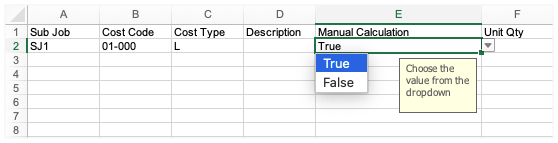
Calcul manuel*. Choisissez Vrai ou Faux dans la liste déroulante :
Choisissez Vrai si vous souhaitez saisir manuellement une valeur dans la colonne « Montant du budget ». Cette option remplacera l’option de calcul automatique du système sur le poste dans l’outil Budget du projet.
Choisissez Faux si vous voulez que Procore calcule automatiquement la valeur de la colonne « Montant du budget » en fonction de vos entrées Quantité unitaire, Unité de mesure et Coût unitaire . Vous laisserez la colonne « Montant du budget » vide dans le modèle d’importation. Après l’importation, Procore calculera automatiquement cette valeur pour vous sur la ligne dans l’outil Budget du projet.
Qté unitaire. Saisissez une valeur numérique dans cette zone pour indiquer le nombre d’unités qui correspondent à l’unité de mesure que vous spécifiez.
Coût unitaire. Entrez le coût monétaire dans cette case pour indiquer le coût par unité de mesure.
Montant du budget. Si vous avez choisi « Vrai » dans la colonne « Calcul manuel », entrez le montant total du nouveau poste. Ne saisissez pas de virgules et/ou de symboles de devise dans ce champ. Si vous choisissez « Faux » dans la colonne « Calcul manuel », laissez la colonne du montant du budget vide.
Exemple
Si vous sélectionnez « Faux » dans la colonne « Calcul manuel » et que vous saisissez des données dans les colonnes Quantité unitaire, Unité de mesure et Coût unitaire , vous pouvez laisser la colonne « Montant budgétaire » vide. Procore calculera automatiquement cette valeur pour vous après l’importation de vos données dans l’outil Budget du projet.
Enregistrez vos modifications. Remarque: choisissez toujours le format de fichier Classeur Excel (.xlsx) lors de l’enregistrement de votre données.
Facultatif : mettre à jour les courbes de prévision avancées pour l’onglet Prévisions
Pour appliquer des courbes de prévision avancées à l’onglet Prévision de votre budget, saisissez les éléments suivants :
Date de début. Saisissez une date de début pour le début de la courbe de prévision que vous souhaitez appliquer.
Date de fin. Saisissez une date de fin pour le début de la courbe de prévision que vous souhaitez appliquer.
Courbe. Saisissez le nom de la courbe de prévision que vous souhaitez appliquer dans l’onglet Prévisions de l’outil Budget du projet. Pour en savoir plus sur les options de courbe, voir Appliquer des courbes de prévision avancées.
Enregistrez vos modifications. Remarque : Choisissez toujours le format de fichier Excel Workbook (.xlsx) lors de l’enregistrement de votre données.
Optional: Update the 'Budgeted Production Quantities' Worksheet
Important
La case « Productivité de la main-d’œuvre pour le budget, les événements de changement et les ordres de service » doit être cochée dans les paramètres d’administration de votre projet. Voir Mettre à jour les informations générales du projet
On your computer, open the downloaded budget.xlsx file in Microsoft Excel.
Click the Budgeted Production Quantities tab in the worksheet.
 Sélectionnez l’onglet Prévisions .