Configurer la vue du budget des coûts de productivité de la main-d’œuvre Procore

Arrière-plan

La vue du budget « Coût de productivité du travail Procore » permet aux équipes de projet d’inclure les quantités produites dans le budget du projet. Voir Que sont les « quantités produites » ? S’appuyant sur la fonction de calcul des coûts de main-d’œuvre en temps réel , la vue du budget « Coût de productivité de la main-d’œuvre Procore » est conçue pour fournir aux entrepreneurs autonomes et spécialisés la possibilité de mieux comprendre les taux de production de votre projet afin de prendre de meilleures décisions et de maximiser les marges bénéficiaires. Avec cette version, vous pouvez :

  • Ajouter et importer des unités de production au budget d’un projet dans les outils de gestion financière de Procore : budget, événements de changement et ordres de changement.

  • Collectez les unités de production du personnel de chantier avec les entrées de pointage dans le rapport journalier et les outils Pointage et Feuilles horaires.

  • Suivez et comparez les unités de production budgétées aux unités de production installées à l’aide des outils Budget et Rapports de Procore.

Par défaut, Procore met à disposition de ses utilisateurs la vue du budget standard « Coût de productivité du travail Procore », qui est disponible pour l’administrateur Procore de votre entreprise dans l’outil Admin au niveau entreprise.

Exemple

Vue du budget Coût de productivité du travail Procore dans l’outil Budget

L’illustration ci-dessous vous montre la disposition recommandée pour la vue du budget « Coût de productivité du travail Procore », telle qu’elle apparaîtra lorsqu’elle sera appliquée à l’outil Budget de votre projet.
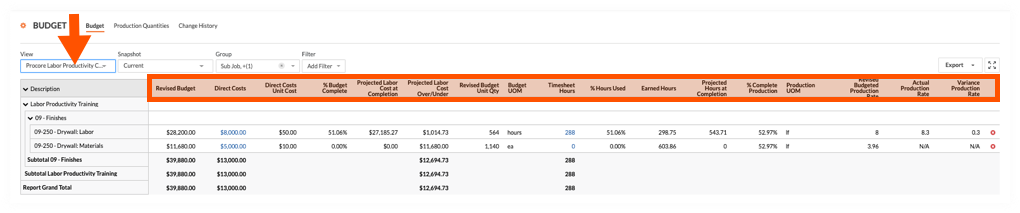

Budget Procore Labor Prod Cost View

Éléments à prendre en compte

Conditions préalables

  • Vérifiez que l’outil Feuilles horaires est activé dans le compte Procore de votre entreprise.
    Remarque: Pour ce faire, accédez à l’outil administrateur Procore. Sous Paramètres de l’entreprise, cliquez sur Informations sur le compte. Sous Gestion des ressources, vérifiez que Feuilles horaires est « Sous licence ».

  • Assignez le type de coût par défaut pour les entrées de pointage dans l’outil Feuilles horaires au niveau Entreprise. Voir Configurer les paramètres : Feuilles horaires au niveau entreprise.

  • Ajoutez les outils suivants au menu Outils de projet. Voir Ajouter et supprimer des outils de projet.

    • Coûts directs

    • Contrats principaux

    • Facultatif : Pointages

    • Feuilles horaires

    • Budget

Escalier

  • Étape 1 : créer une nouvelle vue du budget

  • Étape 2 : facultatif : personnaliser la vue du budget

  • Étape 3 : prévisualiser la vue du budget

  • Étape 4 : assigner la vue du budget à un projet Procore

Étape 1 : créer une nouvelle vue du budget

  1. Accédez à l’outil Admin de l’entreprise.

  2. Sous Paramètres des outils, cliquez sur Budget.

  3. Cliquez sur Configurer une nouvelle vue du budget.
    Set Up New Budget View

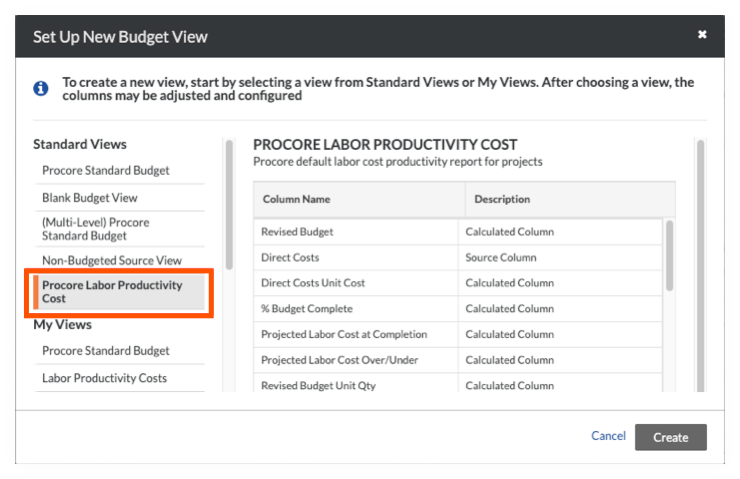
  4. Sous Vues standard, mettez en surbrillance Procore Coût de la productivité de la main-d'œuvre.
    Procore Labor Productivity Cost View

  5. Cliquez sur Créer.

  6. Nommez votre vue comme suit :

    • Nom de l’affichage. Saisissez un nom pour votre nouvelle vue. Dans cet exemple, nous l’avons nommé : Coût de productivité du travail

    • Voir la description. Saisissez une description pour votre vue. Dans cet exemple, nous avons saisi : Vue recommandée pour le rapport sur la productivité du coût du travail

  7. Cliquez sur Configurer les colonnes.
    Ceci ouvre la fenêtre Configurer les colonnes illustrée ci-dessous. À partir de ce point, passez à l’étape 2 : (facultatif) personnaliser la vue du budget.

Étape 2 : facultatif : personnaliser la vue du budget

Si vous souhaitez personnaliser la vue du budget Coût de productivité du travail Procore, vous pouvez cliquer sur le bouton Configurer les colonnes . Ceci ouvre la fenêtre Configurer les colonnes, qui vous permet de modifier la vue du budget. Pour en savoir plus sur vos options de modification, voir Configurer les colonnes d’une vue du budget dans le tutoriel Configurer une nouvelle vue du budget . Lorsque vous avez terminé, cliquez sur le « x » dans la fenêtre Configurer les colonnes pour la fermer.

Étape 3 : prévisualiser la vue du budget

Après avoir fermé la fenêtre Configurer les colonnes, le système vous ramène à la fenêtre de la nouvelle vue du budget. Sous Configuration des colonnes, vous pouvez avoir une idée de l’apparence de votre vue du budget dans Procore en sélectionnant un projet dans la liste déroulante Prévisualisation avec projet .

Étape 4 : assigner la vue du budget à un projet Procore

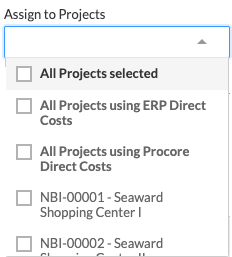
  1. Dans la fenêtre d’affichage « Procore coût de la productivité de la main-d'œuvre », cochez les cases des projets de votre choix dans la liste Assigner aux projets.

    Assign To Projects

    • Pour assigner la vue du budget à tous les projets Procore de votre entreprise, cochez la case Tous les projets sélectionnés.
      Remarques:* Pour les entreprises utilisant l’outil Intégrations ERP, vous verrez l’case à cocher « Tous les projets utilisant Coûts directs ERP ».* Vous pouvez également voir la case à cocher « Tous les projets utilisant les coûts directs Procore ». Cependant, il n’apparaît que lorsque l’outil Coûts directs est activé sur le projet.

    • Pour assigner la vue du budget à un (1) ou plusieurs projets, placez un coche à côté des projets souhaités.
      Remarque : Sélectionnez des modèles de projet à reporter dans la vue du budget les nouveaux projets créés à l’aide de ces modèles. Voir Report de vues du budget à partir d’un modèle de projet.

  2. Cliquez sur Terminé.

 Pourboire

Après avoir effectué toutes les étapes ci-dessus, vous pouvez fournir à vos équipes de projet des directives pour appliquer la vue du budget à leurs budgets de projet. Pour plus de détails, voir Appliquer les options d’affichage, d’instantané, de groupe et de filtre à une vue du budget.

Voir aussi

Chargement des articles connexes...