Niveler les appels d’offres
Nivellement des appels d’offres
Accédez à l’outil Appels d’offres du projet.
Cliquez sur le nom du lot d’appel d’offres concerné.
Cliquez sur le nom du formulaire d’appel d’offres.
Cliquez sur l’onglet Égalisation de l’appel d’offres .
Cliquez sur la vue Appels d’offres échelonnés .
Effectuez l’une des actions suivantes :
Modifier les postes de l’appel d’offres de base
Cliquez sur un champ que vous souhaitez modifier dans la section « Appel d’offres de base ».
Les options du menu s’ajustent en fonction du « Type de champ de réponse » sélectionné dans le formulaire d’appel d’offres.
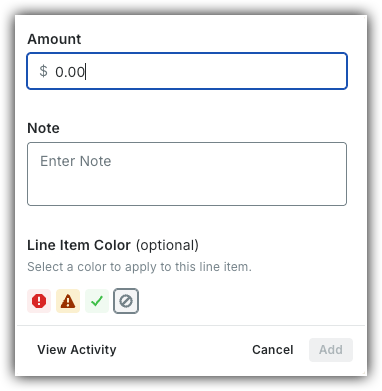
Montant :
Afficher/Masquer les options du menu
Montant : Saisissez un nouveau nombre ici pour ajuster manuellement le total de la mise à niveau de répondre à un appel d'offres. Ceci remplace le total calculé sans modifier la soumission initiale de l’entreprise.
Remarque : Saisissez des détails de clarification, des rappels internes ou du texte de justification dans cette zone pour expliquer vos ajustements de nivellement.
Couleur poste : choisissez une couleur pour mettre en surbrillance ou catégoriser cette poste. Sélectionnez l’icône Supprimer
 pour l’effacer.
Afficher l’activité : Cliquez sur ce bouton pour ouvrir un registre d’historique qui affiche toutes les modifications précédentes, les horodatages et les actions de l’utilisateur pour ce poste.
Ce bouton devient actif une fois que l’historique est disponible.
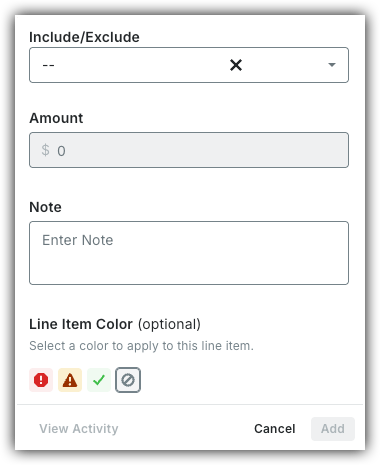
Inclure/Exclure :
Afficher/Masquer les options du menu
Inclure/Exclure : Décidez si un poste est actif ou inactif dans le processus de nivellement.
Inclure : Inclut la valeur du poste dans les calculs de nivellement.
Exclure : Exclut la valeur du poste des calculs de nivellement, mais conserve les données de soumission d’origine.
Montant : Saisissez un nouveau nombre ici pour ajuster manuellement le total de la mise à niveau de répondre à un appel d'offres. Ceci remplace le total calculé sans modifier la soumission initiale de l’entreprise.
Remarque : Saisissez des détails de clarification, des rappels internes ou du texte de justification dans cette zone pour expliquer vos ajustements de nivellement.
Couleur poste : choisissez une couleur pour mettre en surbrillance ou catégoriser cette poste. Sélectionnez l’icône Supprimer
pour l’effacer.Afficher l’activité : Cliquez sur ce bouton pour ouvrir un registre d’historique qui affiche toutes les modifications précédentes, les horodatages et les actions de l’utilisateur pour ce poste.
Ce bouton devient actif une fois que l’historique est disponible.
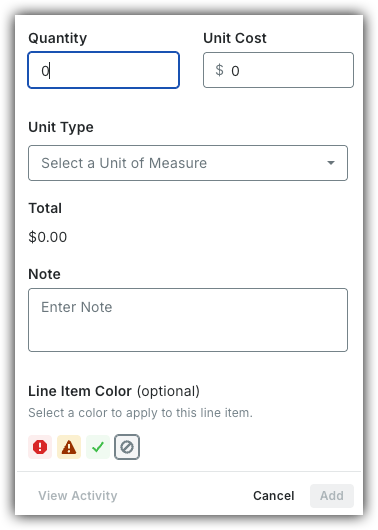
quantité unitaire:
Afficher/Masquer les options du menu
Quantité : saisissez un nombre pour modifier manuellement les unités totales d’un poste.
Coût unitaire : Saisissez le coût spécifique par élément, heure ou unité de mesure individuel.
Type d’unité : Sélectionnez une unité de mesure prédéterminée dans le menu déroulant pour clarifier la façon dont la quantité est mesurée.
Total : Le système calcule automatiquement cette valeur en multipliant la Quantité par le Coût unitaire.
Remarque : Saisissez des détails de clarification, des rappels internes ou du texte de justification dans cette zone pour expliquer vos ajustements de nivellement.
Couleur poste : choisissez une couleur pour mettre en surbrillance ou catégoriser cette poste. Sélectionnez l’icône Supprimer
pour l’effacer.Afficher l’activité : Cliquez sur ce bouton pour ouvrir un registre d’historique qui affiche toutes les modifications précédentes, les horodatages et les actions de l’utilisateur pour ce poste.
Ce bouton devient actif une fois que l’historique est disponible.
Cliquez sur Ajouter pour enregistrer les modifications.


Ajouter des postes privés
Cliquez sur l’icône Ajouter
 .
.Voir Créer un formulaire d’appel d’offres pour savoir comment ajouter des sections et des postes.
Lorsque vous avez terminé, cliquez sur Enregistrer.
Suppléants
Déplacez les bascules
 sur ON pour afficher les alternatives.
OU
Désactivez les bascules pour masquer les alternatives.