Ajouter des maquettes aux documents du projet (le cas échéant)
Il existe plusieurs façons de charger des fichiers vers l’outil Documents d’un projet. Choisissez de suivre l’une des procédures suivantes :
Charger des fichiers ou des dossiers à l’aide de l’outil Documents
Accédez à l’outil Documents du projet.
Dans l’outil Documents, cliquez sur le dossier dans lequel vous souhaitez charger des fichiers ou des dossiers.
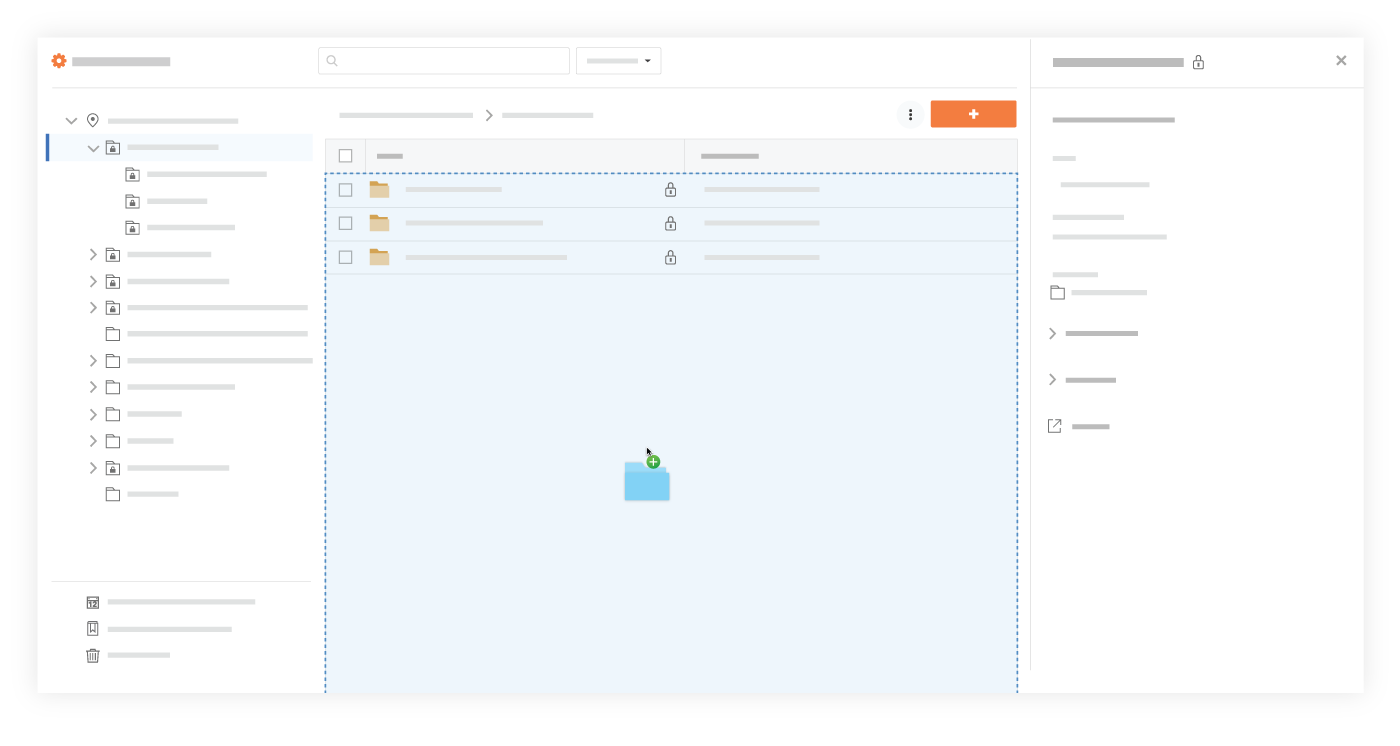
Après avoir sélectionné des fichiers ou des dossiers sur votre ordinateur, faites-les glisser et déposez-les dans le panneau central de l’outil Documents.
conseil! Vous pouvez également utiliser cette méthode pour charger des dossiers vides depuis votre ordinateur au lieu d’avoir à créer les mêmes dossiers manuellement dans l’outil Documents.
Cliquez sur le menu déroulant +Nouveau .
Choisissez si vous souhaitez charger des fichiers ou des dossiers :
Cliquez sur Chargement de fichiers pour sélectionner les fichiers à charger.
Cliquez sur Chargement de dossiers pour sélectionner les dossiers à charger.
Sélectionnez les fichiers ou dossiers que vous souhaitez charger depuis votre ordinateur. Note: Les dossiers vides ne peuvent pas être chargés au cours de cette étape. Ils ne peuvent être chargés qu’à l’aide de la méthode de glisser-déposer illustrée ci-dessus.
Cliquez sur Ouvrir. Remarques:
Un indicateur de progression est affiché pour chaque chargement et le système revient à la page de l’outil Documents une fois le chargement terminé.
Si vous chargez un ou plusieurs fichiers portant le même nom qu’un fichier existant, vous êtes invité à choisir si vous souhaitez les charger en tant que nouvelles versions ou renommer les fichiers.
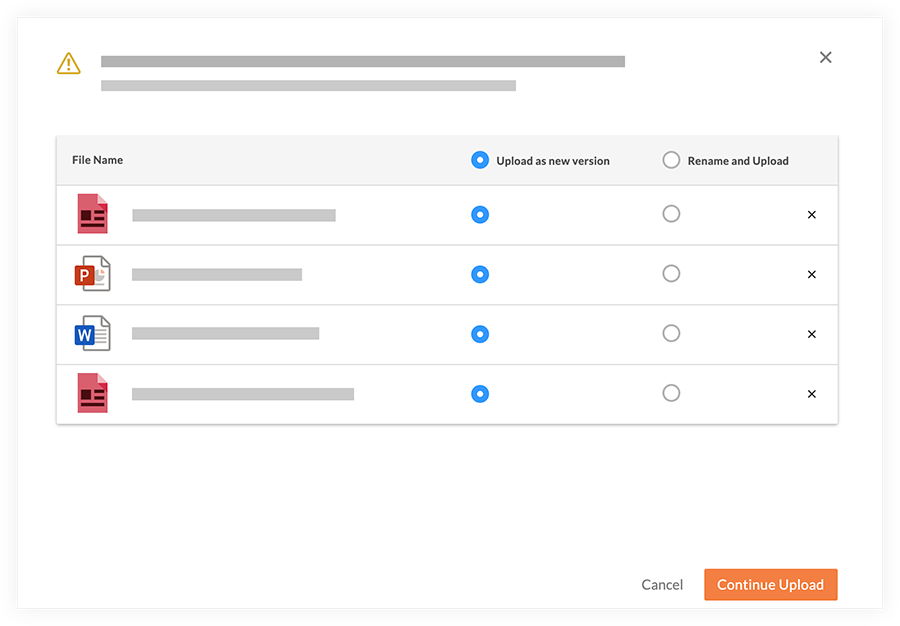
Cliquez sur Continuer le chargement.
Charger des fichiers en envoyant un e-mail
Accédez à l’outil Documents.
Cliquez sur l’icône Paramètres
 pour ouvrir les « Paramètres du document ».
Sous l’onglet Général, vous trouverez l’adresse e-mail à laquelle envoyer les fichiers par e-mail, répertoriée sous Options d’importation.
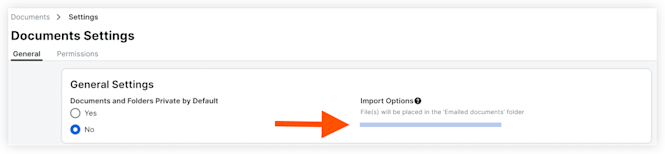
Créez un e-mail adressé à l’adresse e-mail de votre outil Documents, comme indiqué dans l’image ci-dessus.
Joignez à l’e-mail tous les fichiers que vous souhaitez ajouter à l’outil Documents. Remarque: les fichiers seront chargés dans le dossier « Documents envoyés par e-mail ».
Charger des fichiers ou des dossiers à l’aide de Procore Drive
Procore Drive est un autre moyen efficace de charger des fichiers en masse. Voir Charger un fichier dans un dossier dans Procore Drive.Remarque: si Procore Drive n’est pas configuré sur votre ordinateur Windows, consultez le Guide de configuration de Procore Drive.