Signer des renonciations de privilèges

  1. Ouvrez la facture avec la renonciation au privilège à signer.

  2. Cliquez sur l’onglet Droits de privilège .

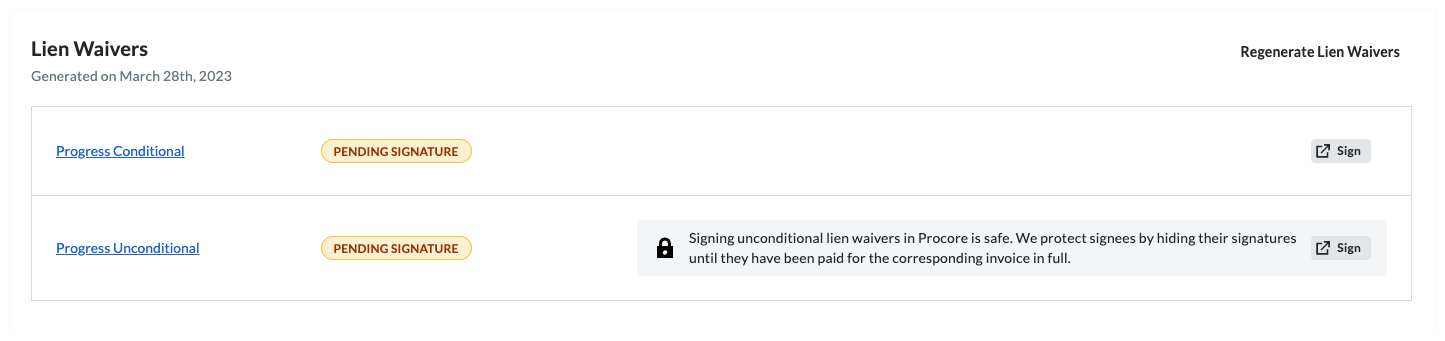
  3. Dans le tableau Renonciations au privilège , recherchez la renonciation et cliquez sur Signer.
    Remarque : Le bouton Signer n’apparaît que lorsque le privilège est à l’état En attente de signature .
    Signing Is Safe Banner

     Conseils

  4. Dans la fenêtre [Nom de l’entreprise] demande une renonciation au privilège , cliquez sur Remplir et signer. La fenêtre Remplir le document s’ouvre.

     Prudence

  5. Choisissez entre une renonciation au privilège conditionnelle ou inconditionnelle en fonction du type que vous signez et cliquez sur Suivant.

    • Conditionnel: utilisez cette option lorsque vous vous attendez à recevoir un acompte ou un paiement final. La signature ne donne droit à un privilège que pour le montant spécifié à la condition que le paiement soit effectivement reçu.

    • Inconditionnel: Notez que ceux-ci renoncent aux droits de privilège immédiatement après la signature ; Procore Pay protège les signataires en masquant ces signatures jusqu’à ce que la facture correspondante soit payée dans son intégralité.

  6. Sous Qui doit recevoir ce document ?, choisissez votre option de signature.

    • Signature électronique. Sélectionnez cette option pour effectuer une signature électronique.
      Remarque : cette option n’apparaît que lorsque le modèle de renonciation de privilèges autorise les signatures électroniques.

      • Cliquez sur Mettre à jour la signature.

      • Utilisez les commandes pour saisir votre signature électronique.

      • Cliquez sur Signer la facture.

    • Notariser. Sélectionnez cette option pour faire notarier votre document électroniquement ou manuellement.

      Si le paramètre « Exige un notaire » est activé, choisissez parmi les options suivantes dans la page Notariser votre renonciation de privilèges

      • Notarisation en ligne (24h/24 et 7j/7) : Cliquez sur Démarrer la notarisation en ligne pour être mis en relation avec un notaire certifié du réseau OneNotary. C’est la meilleure option si vous n’avez pas de notaire disponible, car elle vous permet de terminer le processus immédiatement moyennant des frais par session.

      • Énotarisation en personne : Cliquez sur Démarrer la session pour utiliser un notaire numérique que vous connaissez déjà. Cette option est idéale si vous avez un notaire dans votre personnel ou un partenaire local privilégié ; s’il n’est pas encore enregistré, il peut s’inscrire à OneNotary sans coût.

      • Traditionnel en personne : Cliquez sur Télécharger et imprimer pour terminer le processus manuellement. Sélectionnez cette option si vous préférez imprimer vos documents, obtenir une signature physique « à l’encre humide » et un sceau d’un notaire en personne, puis télécharger les fichiers finis sur la plateforme.

  7. Remplissez les champs de signature électronique restants :

    • Demandeur : Pour ajouter de nouveaux destinataires, cliquez sur la liste Ajouter un destinataire pour sélectionner un contact ou en ajouter un nouveau. Assurez-vous d’attribuer un rôle de contact et cliquez sur Enregistrer.

    • Options d’e-mail : pour ajouter une note, saisissez un message dans la zone Ajouter une note. Pour vous envoyer une copie à vous-même, entrez votre e-mail dans la case Envoyer une copie à.

  8. Lorsque vous êtes prêt à envoyer la renonciation au privilège à vos destinataires, lisez les conditions d’utilisation fournies et cliquez sur Accepter les conditions et envoyer le document.

  9. Une fois que vous avez fini de signer les renonciations de privilège, vous reviendrez dans la facture Procore et vous devrez cliquer sur l’un de ces boutons :

    • Pour enregistrer une ébauche de facture, cliquez sur Enregistrer comme ébauche. Vous pourrez le terminer plus tard avant la date d’échéance.

    • Pour envoyer votre facture complétée pour révision, cliquez sur Envoyer. Ceci change le statut de la facture en En cours de révision et envoie un e-mail à l’administrateur des factures.
      Send Or Save Invoice