Quelles variables pouvons-nous inclure en tant qu’espaces réservés dans un modèle de renonciation de privilèges ?

 Disponibilité générale sur certains marchés (États-Unis)

Flag Us Procore Pay est disponible aux États-Unis. Il est conçu pour les entreprises générales et les constructeurs-propriétaires qui agissent comme leurs propres entreprises générales sur un projet. Procore Pay étend la fonctionnalité de gestion des factures de l’application Web Procore pour gérer le processus de paiement entre les entrepreneurs généraux et spécialisés.
Contexte

Pour les entreprises qui ont acheté Procore Pay, les utilisateurs autorisés peuvent créer des modèles de renonciations de privilèges à l’aide d’espaces réservés de contenu. Un espace réservé est un point d’insertion de contenu pour le texte variable provenant d’un outil Procore. Pour en savoir plus sur les modèles, voir Quels types de modèles de renonciations de privilèges pouvez-vous créer dans Procore ?

Réponse

Lors de la création d’un modèle de renonciations de privilèges, un espace réservé est un point d’insertion de contenu qui ajoute une variable qui affiche des valeurs de données provenant de divers chantiers dans différents outils Procore. Certains espaces réservés sont automatiquement ajoutés aux modèles de par défaut renonciations de privilèges de Procore. Les créateurs de modèles peuvent ajouter et supprimer des espaces réservés sur les modèles par défaut et sur tous les modèles personnalisés.

Exemple

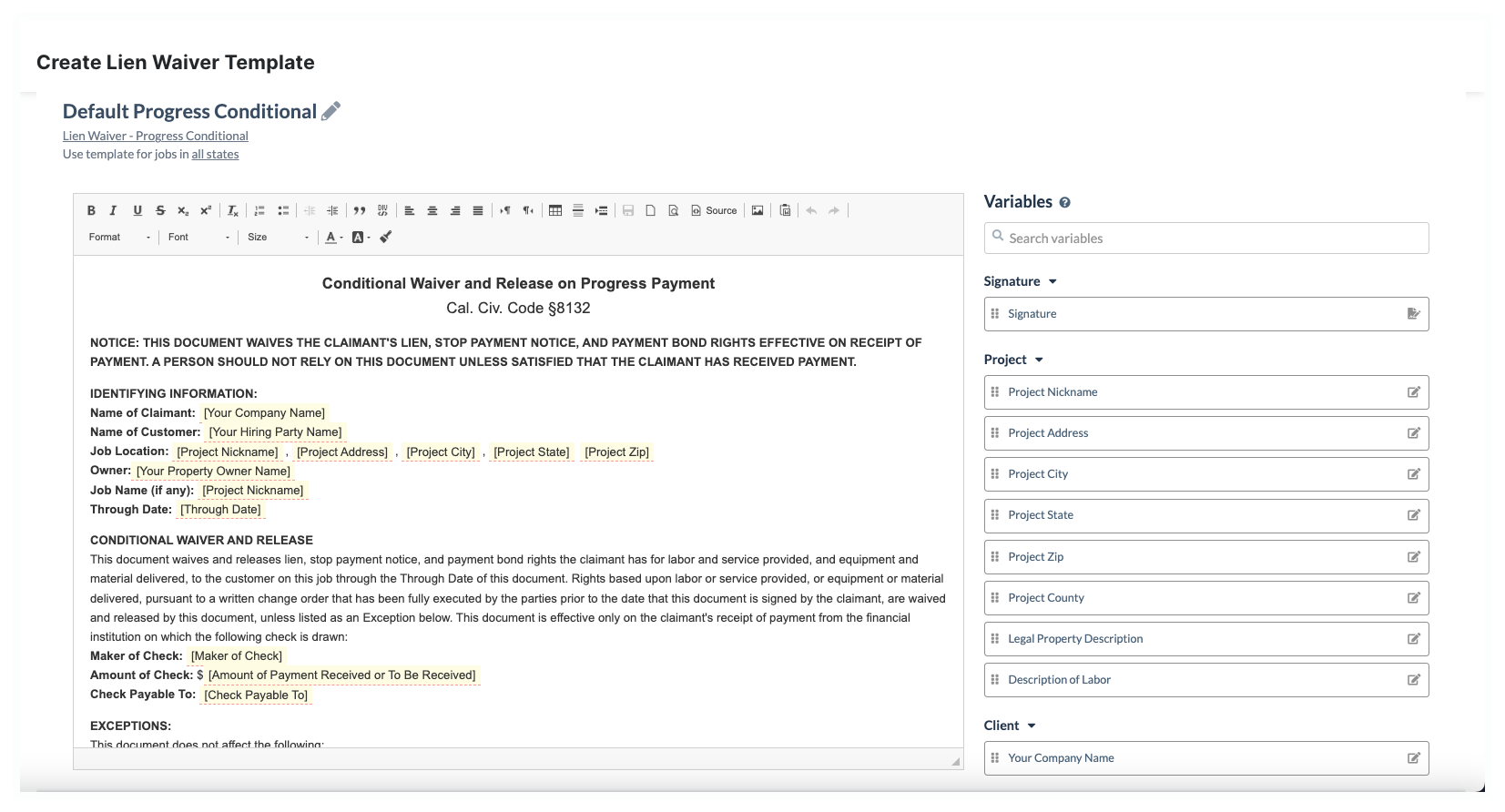
Cette image montre un exemple de création d’un modèle de renonciation de privilèges. Le créateur peut glisser-déposer des variables dans le corps de votre modèle de renonciation de privilèges. Les JAUNES sont les espaces réservés tels qu’ils apparaissent dans un modèle.

Create Lien Waiver Template Default Prog Cond

Les variables

Ces tableaux détaillent les variables disponibles qui peuvent être utilisées comme espaces réservés dans un modèle de renonciation de privilèges. Pour savoir comment en créer un, voir Créer des modèles de renonciations de privilèges.

 Tips
  • Are you a general contractor who wants to include your company name as the payor on a lien waiver template? To include your company name on a lien waiver template, you can type your company name directly into the template or add any of these variables: Maker of Check, Your General Contractor Name, or Your Hiring Party Name.

  • Do you want to add an unmapped field from Levelset to your lien waiver template? Additional fields in Levelset that do not map to Procore must be manually filled in by the subcontractor when signing a lien waiver.

Projet

Les variables

Cartographie des sous-traitants

Mappage de sous-niveaux

Cartographie des maîtres d’ouvrage

Surnom du projet

Maps vers le « Nom » du projet Procore.

Maps vers le « Nom » du projet Procore.

Maps vers le « Nom » du projet Procore.

Adresse du projet

Maps au chantier « Adresse » de l’superficie « Lieu du projet » de l’outil niveau Projet admin.

Maps au chantier « Adresse » de l’superficie « Lieu du projet » de l’outil niveau Projet admin.

Maps au chantier « Adresse » de l’superficie « Lieu du projet » de l’outil niveau Projet admin.

Projet Ville

Maps au chantier « Ville » de la superficie « lieu du projet » de l’outil niveau Projet admin.

Maps au chantier « Ville » de la superficie « lieu du projet » de l’outil niveau Projet admin.

Maps au chantier « Ville » de la superficie « lieu du projet » de l’outil niveau Projet admin.

État du projet

Maps au champ « État » de l’superficie « Lieu du projet » de l’outil Niveau projet Admin.

Maps au champ « État » de l’superficie « Lieu du projet » de l’outil Niveau projet Admin.

Maps au champ « État » de l’superficie « Lieu du projet » de l’outil Niveau projet Admin.

Projet ZIP

Maps au champ fichier zip dans le lieu « Projet » de l’outil niveau Projet Admin superficie.

Maps au champ fichier zip dans le lieu « Projet » de l’outil niveau Projet Admin superficie.

Maps au champ fichier zip dans le lieu « Projet » de l’outil niveau Projet Admin superficie.

Description légale de la propriété

Non disponible avec l’intégration Levelset pour Procore Pay.

Non disponible avec l’intégration Levelset pour Procore Pay.

Non disponible avec l’intégration Levelset pour Procore Pay.

Description de la main-d’œuvre

Invite l’utilisateur à mettre à jour le champ « Description de la main-d’œuvre » pendant le processus de signature. Voir Signer des renonciations de privilège sur les factures de projet.

Invite l’utilisateur à mettre à jour le champ « Description de la main-d’œuvre » pendant le processus de signature. Voir Signer des renonciations de privilège sur les factures de projet.

Invite l’utilisateur à mettre à jour le champ « Description de la main-d’œuvre » pendant le processus de signature. Voir Signer des renonciations de privilège sur les factures de projet.

Maître d’ouvrage

Les variables

Cartographie des sous-traitants

Mappage de sous-niveaux

Cartographie des maîtres d’ouvrage

Le nom de votre entreprise

Maps à « l’Entreprise sous-traitante » nommée dans l’engagement.

Maps à l’entreprise sous-traitante.

Maps à la configuration « Nom de l’entreprise division de bureau » dans l’administrateur Procore.

Contact

Les variables

Cartographie des sous-traitants

Mappage de sous-niveaux

Cartographie des maîtres d’ouvrage

Le nom du maître d’ouvrage de votre propriété

Maps au champ « Maître d’ouvrage » de la page Paramètres de facturation de l’outil Facturation au niveau projet.

Maps au champ « Maître d’ouvrage » de la page Paramètres de facturation de l’outil Facturation au niveau projet.

Maps au champ « Maître d’ouvrage » de la page Paramètres de facturation de l’outil Facturation au niveau projet.

L’adresse du maître d’ouvrage de votre propriété

Non disponible avec l’intégration Levelset pour Procore Pay.

Votre nom de sous-traitant général

Maps au nom de l’entreprise propriétaire du compte Procore pour le projet.

Maps au nom de l’entreprise propriétaire du compte Procore pour le projet.

Maps au nom de l’entreprise propriétaire du compte Procore pour le projet.

Nom et adresse de votre sous-traitant général

Maps vers l’adresse, la ville, le pays/l’État et le fichier zip de l’entreprise propriétaire du compte Procore pour le projet.

Maps vers l’adresse, la ville, le pays/l’État et le fichier zip de l’entreprise propriétaire du compte Procore pour le projet.

Maps vers l’adresse, la ville, le pays/l’État et le fichier zip de l’entreprise propriétaire du compte Procore pour le projet.

Le nom de votre responsable de l’embauche

Maps au nom de l’entreprise propriétaire du compte Procore pour ce projet.

Maps à « l’Entreprise sous-traitante » sur l’Engagement sur lequel se trouve le niveau sous-traitant.

Maps au nom du « Maître d’ouvrage » répertorié dans les paramètres de facturation.

L’adresse de votre embaucheur

Maps vers l’adresse, la ville, le pays/l’État et le fichier zip de l’entreprise propriétaire du compte Procore pour ce projet.

Maps vers l'« Adresse », la « Ville », le « Pays/État » et le fichier zip de « l’Entreprise sous-traitante » sur l’Engagement sur lequel se trouve le sous-traitant.

Maps vers l’adresse, la ville, le pays/l’État et le fichier zip du nom du maître d’ouvrage répertoriés dans les paramètres de facturation.

Autres

Variables

Subcontractor Mapping

Sub-Tier Mapping

Owner Mapping

Total Contract Amount

Maps to the 'Revised Contract Amount' of the invoice's commitment contract.

Maps to the 'Est. Contract Amount' for the subtier.

Maps to the 'Revised Contract Amount' of the invoice's prime contract.

Contract Number

Corresponds to the 'Contract #' of the invoice's Commitment Contract.

Prompts signer to enter the information.

Corresponds to the 'Contract #' of the invoice's Prime Contract.

Contract Date

Corresponds to the 'Signed Contract Received Date' of the invoice's Commitment Contract.

Prompts signer to enter the information.

Corresponds to the 'Signd Contract Received Date' of the invoice's Prime Contract.

Total Amount Claimed to Be Due

Corresponds to the 'Current Payment Due' amount from Line 8 on the invoice's Subcontractor's Application for Payment.

Corresponds to the 'Amount this invoice' for the subtier requisition.

Corresponds to the 'Current Payment Due' amount from line 8 on the Prime's Application for Payment.

Executed Amendments to Contract Price/Change Orders

Corresponds to the 'Net Change by Change Orders' amount from Line 2 on the Subcontractor's Application for Payment.

Prompts signer to enter the information.

Corresponds to the 'Net Change by Change Orders' amount from Line 2 on the Prime's Application for Payment.

Value of Work Completed to Date

Corresponds to the 'Total Completed and Stored to Date' value from Line 4 on the Subcontractor's Application for Payment.

Prompts signer to enter the information.

Corresponds to the 'Total Completed and Stored to Date' value from Line 4 on the Prime's Application for Payment.

Total Payable to Date

Corresponds to 'Less Previous Certificates for Payment' on line 7 of the Contractor's Application for Payment.

Prompts signer to enter the information.

Corresponds to 'Less Previous Certificates for Payment' on line 7 of the Prime's Application for Payment.

Amount of Payment Received or To Be Received

Maps to the 'Total' on the subcontractor invoice's Schedule of Values.

Maps to the 'Amount this invoice' for the subtier requisition.

Maps to the 'Total' on the Prime Invoice's Schedule of Values.

Maker of Check

Your Company Name (as configured on the Office selected in Project Admin).

The 'Contract Company' on the Commitment.

Owner/Client Vendor Name on Prime Contract.

Retainage Amount

Shows the Line 5 'Total Retainage' amount (Line 5a + Line 5b) on the Subcontractor's Application for Payment.

Prompts signer to enter the information.

Shows the Line 5 'Total Retainage' amount (Line 5a + Line 5b) on the Contractor's Application for Payment.

Through Date

Maps to the 'Period End' date on the 'General Information' card on the 'General' tab in the subcontractor invoice contract.
Note: When creating an invoice, the 'Period End' matches the 'End Date' of the Open billing period in the Project level Invoicing tool by default. However, the 'Period End' can be changed on the invoice.

Maps to the period end date for the invoice against which the subtier requisition is tracked (i.e. not necessarily the invoice against which we may be collecting the waiver)

Maps to the 'Period End' date on the 'General Information' card on the 'General' tab in the Prime invoice contract.

Invoice Number/Payment Application Number

Corresponds to the 'Invoice #' of the invoice.

Prompts signer to enter the information.

Corresponds to the 'Invoice #' of the invoice.

Billing Period Start Date

Maps to the 'Invoice Period Start Date'.

Maps to the 'Invoice Period Start Date'.

Maps to the 'Invoice Period Start Date'.

Billing Period End Date

Maps to the 'Invoice Period End Date'.

Maps to the 'Invoice Period End Date'.

Maps to the 'Invoice Period End Date'.

Check Payable To

Contract Company named in the Commitment.

Maps to the 'Sub-Tier Company Name' in the first-tier subcontractor invoice. On a sub-tier lien waiver with a joint check, maps to the name of the first-tier subcontractor (corresponds to the 'Contract Company' on the commitment) and the sub-tier contractor (corresponds to the 'Sub-Tier Company Name' on the first-tier subcontractor invoice).

Your Company Name (as configured on the Office selected in Project Admin).

Project Number

Maps to the Procore project number.

Maps to the Procore project number.

Maps to the Procore project number.

Contract Amount Plus Change Orders

Shows the 'Schedule Value' plus the value of an 'Approved' change orders on a subcontractor invoice.

Prompts signer to enter the information.

Shows the 'Schedule Value' plus the value of an 'Approved' change orders on a Prime Contract invoice.

Total Completed and Stored

Maps to the 'Total Completed and Stored to Date' ($) on the subcontractor invoice.

Prompts signer to enter the information.

Maps to the 'Total Completed and Stored to Date' ($) on the Prime Contract invoice.

Percent Complete

Maps to the 'Total Completed and Stored to Date' (%) on the subcontractor invoice.

Prompts signer to enter the information.

Maps to the 'Total Completed and Stored to Date' (%) on the Prime Contract invoice.

Retainage Percentage

Maps to the 'Work Retainage This Period (%)' value in a subcontractor invoice.

Prompts signer to enter the information.

Maps to the 'Work Retainage This Period (%)' value in a Prime invoice.


Balance to Finish

Maps to the 'Balance to Finish' in a subcontractor invoice.

Prompts signer to enter the information.

Maps to the 'Balance to finish' in the Prime invoice, including retainage.

Total Payable to Date Less Retainage

Maps to the 'Total earned less retainage' (Line 6) on the invoice's Subcontractor's Application for Payment.

Prompts signer to enter the information.

Maps to the 'Total earned less retainage' (Line 6) on the Prime invoice's Contractor's Application for Payment.

Original Contract Amount

Maps to the 'Original Contract Amount' of the Commitment on the invoice's Subcontractor's Application for Payment. (Line 1)

Prompts signer to enter the information.

Maps to the 'Original Contract Amount' of the Prime Contract on the invoice's Contractor's Application for Payment. (Line 1)

Current Date

The system automatically populates the waiver with the current date (Month, Year, Ordinal Day).

The system automatically populates the waiver with the current date (Month, Year, Ordinal Day).

The system automatically populates the waiver with the current date (Month, Year, Ordinal Day).

Description of Labor and/or Materials

Maps to the Commitment's title.

Prompts the user to update the 'Description of Labor and/or Materials during the signature process. See Sign Lien Waivers on Project Invoices.

Space is left for this information to be added outside of Procore.

Personnel

Les variables

Cartographie des sous-traitants

Mappage de sous-niveaux

Cartographie des maîtres d’ouvrage

Nom du lieu du projet

Maps à « l’Entreprise sous-traitante » nommée dans l’engagement.

Maps à l’entreprise sous-traitante de niveau inférieur.

Maps à la configuration de la division/nom entreprise du bureau dans l’outil administrateur Procore.

Adresse du lieu du projet

Extrait de l’adresse de « l’Entreprise sous-traitante » nommée dans l’Engagement.

Extrait de l’adresse de l’entreprise de niveau inférieur.

Extrait de l’adresse de la configuration du nom de Division/Entreprise du bureau dans l’outil administrateur Procore.

Lieu du projet Ville

Extrait de l’adresse de « l’Entreprise sous-traitante » nommée dans l’Engagement.

Extrait de l’adresse de l’entreprise de niveau inférieur.

Extrait de l’adresse de la configuration du nom de Division/Entreprise du bureau dans l’outil administrateur Procore.

État du lieu du projet

Extrait de l’adresse de « l’Entreprise sous-traitante » nommée dans l’Engagement.

Extrait de l’adresse de l’entreprise de niveau inférieur.

Extrait de l’adresse de la configuration du nom de Division/Entreprise du bureau dans l’outil administrateur Procore.

Lieu fichier zip du projet

Extrait de l’adresse de « l’Entreprise sous-traitante » nommée dans l’Engagement.

Extrait de l’adresse de l’entreprise de niveau inférieur.

Extrait de l’adresse du bureau division/entreprise Nom configuration dans l’outil administrateur Procore.

Titre de l’utilisateur

Affiche le titre du signataire issu de l’intégration Levelset pour Procore Pay, s’il est disponible dans le compte du signataire

Affiche le titre du signataire issu de l’intégration Levelset pour Procore Pay, s’il est disponible dans le compte du signataire

De la place est laissée pour que ces informations puissent être ajoutées en dehors de Procore.

Nom d’utilisateur

Affiche le nom d’utilisateur du signataire à partir de l’intégration Levelset pour Procore Pay, s’il est disponible dans le compte du signataire

Affiche le nom d’utilisateur du signataire à partir de l’intégration Levelset pour Procore Pay, s’il est disponible dans le compte du signataire

De la place est laissée pour que ces informations puissent être ajoutées en dehors de Procore.

Prénom de l’utilisateur

Affiche le prénom du signataire issu de l’intégration Levelset pour Procore Pay, s’il est disponible dans le compte du signataire

Affiche le prénom du signataire issu de l’intégration Levelset pour Procore Pay, s’il est disponible dans le compte du signataire

De la place est laissée pour que ces informations puissent être ajoutées en dehors de Procore.

Nom de famille de l’utilisateur

Affiche le prénom du signataire issu de l’intégration Levelset pour Procore Pay, s’il est disponible dans le compte du signataire

Affiche le prénom du signataire issu de l’intégration Levelset pour Procore Pay, s’il est disponible dans le compte du signataire

De la place est laissée pour que ces informations puissent être ajoutées en dehors de Procore.

Voir aussi

Chargement des articles connexes...