Fond
Seul un contact de facturation peut signer des renonciations de privilège sur une facture de sous-traitant. Le payeur doit inviter le contact de facturation à soumettre une facture. Voir Envoyer une invitation à facturer à un contact de facturation. Avant d’envoyer la facture, le contact de facturation peut signer une renonciation au privilège dans l’état « En attente de signature ». Si plusieurs contacts de facturation sont affectés à un contrat, la première signature de tout contact de facturation est acceptée.
Est-il sécurisé de signer un renonciations de privilèges inconditionnel avant de recevoir ce facture paiement ? Oui. Pour les renonciations inconditionnelles au privilège, une bannière GRISE indique que votre signature est cachée au payeur jusqu’à ce que la facture correspondante soit payée en totalité. Bien qu’il soit rare de fournir au payeur une renonciation de privilèges signée avant de recevoir le paiement, vous avez la possibilité de déverrouiller manuellement une renonciation de privilèges inconditionnelle signée. Pour obtenir des directives, voir Déverrouiller des renonciations de privilèges inconditionnelles signées en tant que contact de facturation.
Que se passe-t-il si je n’ai pas l’autorité légale de signer des renonciations de privilège pour mon entreprise ? En tant que contact de facturation, vous pouvez partager le pouvoir de signature avec la personne appropriée. Pour en savoir plus, voir Partager renonciations de privilèges autorité de signature.
Escalier
Ouvrez la facture avec la renonciation au privilège à signer.
Cliquez sur l’onglet Droits de privilège .
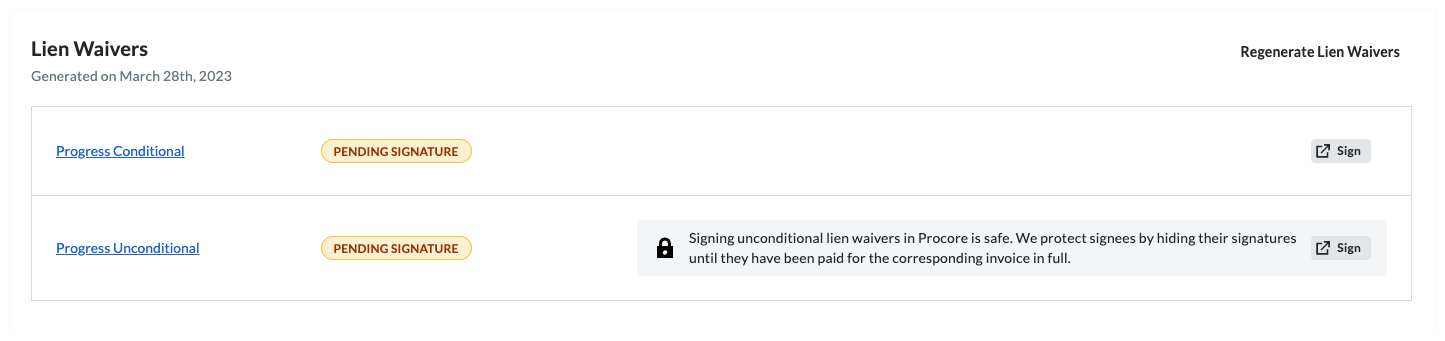
Dans le tableau Renonciations au privilège , recherchez la renonciation et cliquez sur Signer.
Remarque : Le bouton Signer n’apparaît que lorsque le privilège est à l’état En attente de signature .
Dans la fenêtre [Nom de l’entreprise] demande une renonciation au privilège , cliquez sur Remplir et signer. La fenêtre Remplir le document s’ouvre.
Choisissez entre une renonciation au privilège conditionnelle ou inconditionnelle en fonction du type que vous signez et cliquez sur Suivant.
Conditionnel: utilisez cette option lorsque vous vous attendez à recevoir un acompte ou un paiement final. La signature ne donne droit à un privilège que pour le montant spécifié à la condition que le paiement soit effectivement reçu.
Inconditionnel: Notez que ceux-ci renoncent aux droits de privilège immédiatement après la signature ; Procore Pay protège les signataires en masquant ces signatures jusqu’à ce que la facture correspondante soit payée dans son intégralité.
Sous Qui doit recevoir ce document ?, choisissez votre option de signature.
Si le modèle de renonciation au privilège autorise les signatures électroniques, l’onglet Signature électronique s’affiche.
Si le modèle de renonciation au privilège comporte le paramètre « Exige un notaire », les options eNotary (pour les sessions numériques) et Imprimer + Signer (pour les sessions traditionnelles) apparaissent.
Utilisez les commandes de l’onglet eSign ou Imprimer + Signer :
Si le modèle de renonciation de privilèges autorise les signatures électroniques, cliquez sur le bouton Remplir et signer pour signer la renonciation de privilèges. Une fois signé, Procore Pay ajoute un certificat de signature à la renonciation de privilèges lorsque les utilisateurs compilent ou téléchargent la renonciation.
Si le modèle de renonciation de privilèges comporte le paramètre « Requiert un notaire », vous devez :
Utilisez l’eNotarisation via OneNotary. Complétez le processus de notarisation numériquement à l’aide de l’IPEN ou du RON.
Imprimez et signez. Imprimez la renonciation, signez-la, puis cliquez sur Charger un PDF pour charger votre copie signée.
Signature. Le bloc de signature comprend une signature par défaut à utiliser lors de la signature d’une renonciation au privilège. Pour modifier votre signature, cliquez sur Mettre à jour la signature. Ensuite, tapez, dessinez ou chargez une nouvelle signature.
Demandeur. Pour ajouter de nouveaux destinataires, cliquez sur la liste Ajouter un destinataire pour sélectionner l’un de vos contacts existants ou ajouter un nouveau destinataire. Lors de l’ajout d’un nouveau destinataire, veillez à attribuer au contact un rôle de contact et à saisir autant d’informations que possible sur le contact, puis cliquez sur Enregistrer.
Options d’e-mail: pour ajouter une note à accompagner l’e-mail, saisissez un message dans la zone Ajouter une note . Pour vous envoyer une copie à vous-même, saisissez votre adresse e-mail dans la zone Envoyer une copie à .
Lorsque vous êtes prêt à envoyer la renonciation au privilège à vos destinataires, lisez les conditions d’utilisation fournies et cliquez sur Accepter les conditions et envoyer le document.
Une fois que vous avez fini de signer les renonciations de privilège, vous reviendrez dans la facture Procore et vous devrez cliquer sur l’un de ces boutons :
Pour enregistrer une ébauche de facture, cliquez sur Enregistrer comme ébauche. Vous pourrez le terminer plus tard avant la date d’échéance.
Pour envoyer votre facture complétée pour révision, cliquez sur Envoyer. Ceci change le statut de la facture en En cours de révision et envoie un e-mail à l’administrateur des factures.
Voir aussi
Chargement des articles connexes...
 Procore Pay est disponible aux États-Unis. Il est conçu pour les entreprises générales et les constructeurs-propriétaires qui agissent comme leurs propres entreprises générales sur un projet. Procore Pay étend la fonctionnalité de gestion des factures de l’application Web Procore pour gérer le processus de paiement entre les entrepreneurs généraux et spécialisés.